
Está a pensar em cancelar o Kindle Unlimited? Talvez já tenha lido o que queria ou simplesmente não esteja a usar o serviço o suficiente para justificar a mensalidade. Seja qual for o motivo, o processo é simples, desde que saiba onde procurar. Não encontrará um botão “Cancelar” na aplicação Kindle, e os passos não são muito óbvios, a menos que já tenha feito isso antes. Este guia orienta-o sem rodeios, apenas com passos claros e o que esperar depois de clicar em “encerrar assinatura”.”
Por que pode querer cancelar o Kindle Unlimited
Não há vergonha nenhuma em suspender uma assinatura que já não está a funcionar para si. O Kindle Unlimited parece ótimo em teoria e, para algumas pessoas, realmente é, mas para outras, acaba por ser mais uma despesa mensal que não compensa. Talvez os seus hábitos de leitura tenham mudado ou o catálogo não esteja a oferecer o que esperava. Seja qual for o caso, aqui estão algumas razões comuns pelas quais as pessoas cancelam:
- Não está a ler o suficiente para justificar a mensalidade.
- A maioria dos livros que você deseja não está incluída na biblioteca Unlimited.
- Está a mudar para audiolivros ou livros físicos.
- Experimentou a versão de avaliação gratuita e está prestes a renovar.
- Você só quer pausar, não cancelar completamente.
Seja qual for o motivo, o processo é reversível. E se mudar de ideia mais tarde, a reativação é rápida.
Importante: Onde pode (e não pode) cancelar
Vamos esclarecer isto primeiro: não é possível cancelar o Kindle Unlimited através da aplicação Kindle. Também não é possível fazê-lo através da aplicação padrão da Amazon, a menos que ela abra a versão completa para computador num navegador. Portanto, se estiver a utilizar um telemóvel ou tablet, mude o seu navegador para o modo computador.
Você precisa usar um navegador (no celular ou computador) e entrar na sua conta Amazon.
Passo a passo: como cancelar o Kindle Unlimited
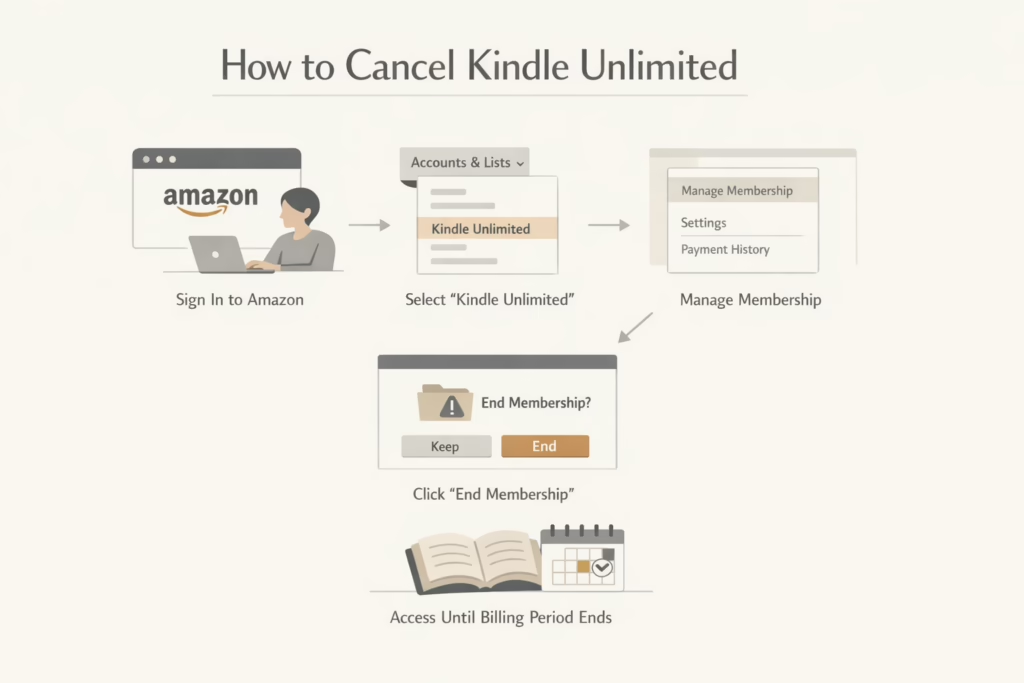
A Amazon não exatamente coloca um grande botão “Cancelar” na sua cara. Se nunca fez isso antes, pode parecer que está a brincar às escondidas com as configurações. Mas, uma vez que sabe onde procurar, o processo é simples e rápido. Veja como cancelar a sua subscrição do Kindle Unlimited em apenas alguns passos:
- Acesse amazon.com e inicie sessão na sua conta.
- Passe o cursor sobre Contas e listas no canto superior direito.
- No menu suspenso, selecione Kindle Unlimited.
- No lado esquerdo, encontre «Gerir a adesão».
- Clique em Cancelar a assinatura do Kindle Unlimited.
- Na página seguinte, clique em «Terminar adesão».
E pronto. Ainda terá acesso até o final do seu período de faturamento atual, então não há pressa para ler tudo num só dia.
Se estiver a utilizar um navegador móvel, certifique-se de alternar para o modo desktop. Os passos permanecem os mesmos, mas o menu pode parecer um pouco diferente.
Pode fazer uma pausa em vez de cancelar?
Sim, em alguns casos. A Amazon oferece uma opção de pausa por um mês, mas apenas se estiver num plano pago padrão. Se estiver numa versão de avaliação gratuita ou numa oferta promocional, não verá a opção de pausa.
A pausa entra em vigor no final do seu ciclo de faturamento atual. O seu acesso é interrompido por um mês e, em seguida, é retomado automaticamente, a menos que você o reinicie manualmente antes disso.
Pode retomar a qualquer momento a partir da sua página Kindle Unlimited.
O que acontece depois de cancelar
Eis o que pode esperar após o cancelamento:
- Você mantém o acesso ao Kindle Unlimited até o final do seu período de cobrança.
- Os livros emprestados desaparecem do seu dispositivo após essa data.
- Os livros comprados permanecem na sua biblioteca para sempre, mesmo que tenham sido adquiridos com desconto no Kindle Unlimited.
- Não será cobrado novamente, a menos que se inscreva novamente.
Não há reembolso pelo tempo não utilizado, mas não será cobrado novamente, a menos que opte por isso. Se tiver um plano pré-pago (como uma assinatura de presente ou pacote), pode cancelar, mas não receberá dinheiro de volta pelos meses não utilizados.
Como ter a certeza de que foi realmente cancelado
Depois de clicar em “Terminar assinatura”, a Amazon confirmará o cancelamento. Pode verificar novamente voltando à página Kindle Unlimited nas configurações da sua conta. Se aparecer uma data de término em vez de uma data de renovação, está tudo certo.
Além disso, deverá receber um e-mail de confirmação. Se não o vir, verifique a pasta de spam, por precaução.
Coisas que podem confundir-te
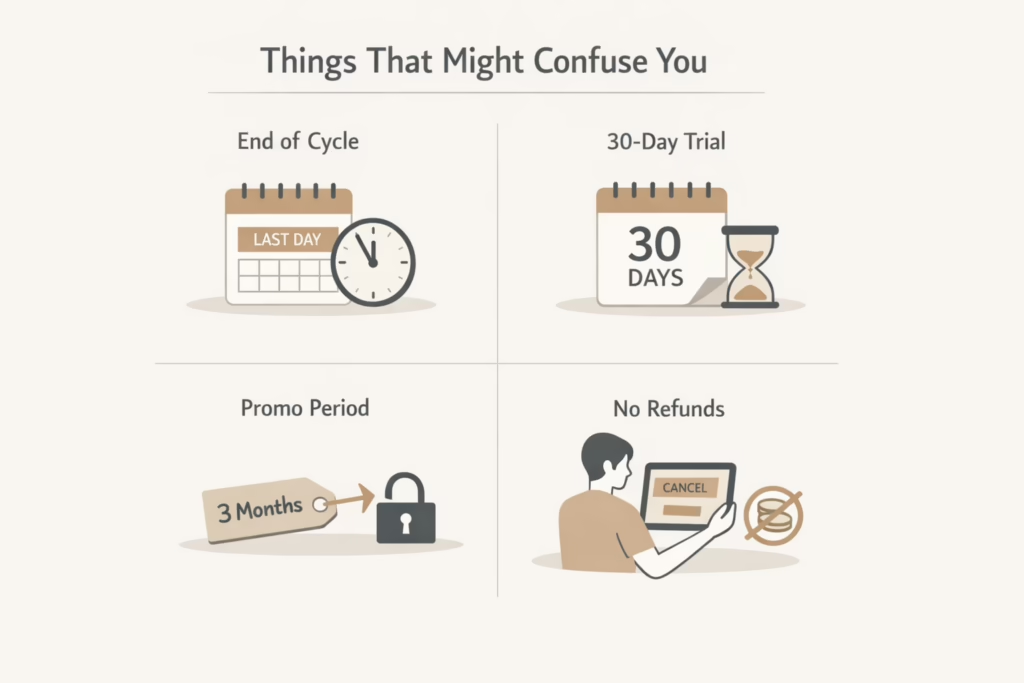
Cancelar uma assinatura deveria ser simples, mas com o Kindle Unlimited, alguns detalhes podem pegar as pessoas de surpresa. Algumas coisas não funcionam da maneira que você esperaria, especialmente se estiver num período promocional ou a usar a versão de avaliação gratuita. Aqui está um resumo rápido das coisas que tendem a confundir as pessoas:
- “Cancelar” não significa encerramento imediato: Você mantém o acesso até o final do ciclo de faturamento.
- O período de avaliação gratuita continua a terminar após 30 dias.Mesmo que cancele antes.
- As promoções não substituem as regras de faturamento: Se estiver no segundo mês de um contrato de três meses e cancelar, ainda assim perderá o acesso quando esse ciclo terminar.
- Pode cancelar a meio do mês: Não haverá penalização, mas, mais uma vez, não haverá reembolso.
É só algo para ter em mente, para que não haja surpresas mais tarde.
É possível obter um reembolso?
Geralmente, não. A Amazon não oferece reembolsos para o Kindle Unlimited, a menos que algo tenha corrido mal. Se lhe foi cobrado inesperadamente ou se teve um problema de faturação, o melhor a fazer é contactar o Apoio ao Cliente da Amazon.
Não custa nada explicar a sua situação. Embora não garantam reembolsos, em casos raros, eles podem oferecer um crédito.
E se tiver feito a subscrição através da Apple ou do Google Play?
Se se inscreveu através da aplicação Amazon no iOS ou Android e utilizou o sistema de faturação da App Store da Apple ou do Google Play, o processo de cancelamento é diferente:
- Para Apple: aceda a Definições > ID Apple > Subscrições no seu iPhone.
- Para o Google Play: abra a aplicação Play Store > o seu perfil > Pagamentos e subscrições.
A partir daí, cancele como faria com qualquer outra subscrição de aplicação. Continuará a ter acesso até ao final do seu ciclo de faturação.
O que fazer antes de cancelar
Aproveite ao máximo os seus últimos dias:
- Use todos os seus empréstimos: Pode ter até 20 livros emprestados ao mesmo tempo.
- Descarregue o que está a lerLembre-se de que isso desaparecerá mais tarde.
- Conclua tudo o que começou: Para que não fique na expectativa.
Se quiser reiniciar mais tarde
Pode sempre voltar a aderir ao Kindle Unlimited voltando à página Kindle Unlimited Central e inscrevendo-se novamente. Se a Amazon estiver a realizar uma nova promoção (como 2 meses grátis), poderá até ser elegível, dependendo do histórico da sua conta.
Saiba que reiniciar a sua inscrição não restaura os livros que você havia emprestado anteriormente.
Alternativas ao cancelamento
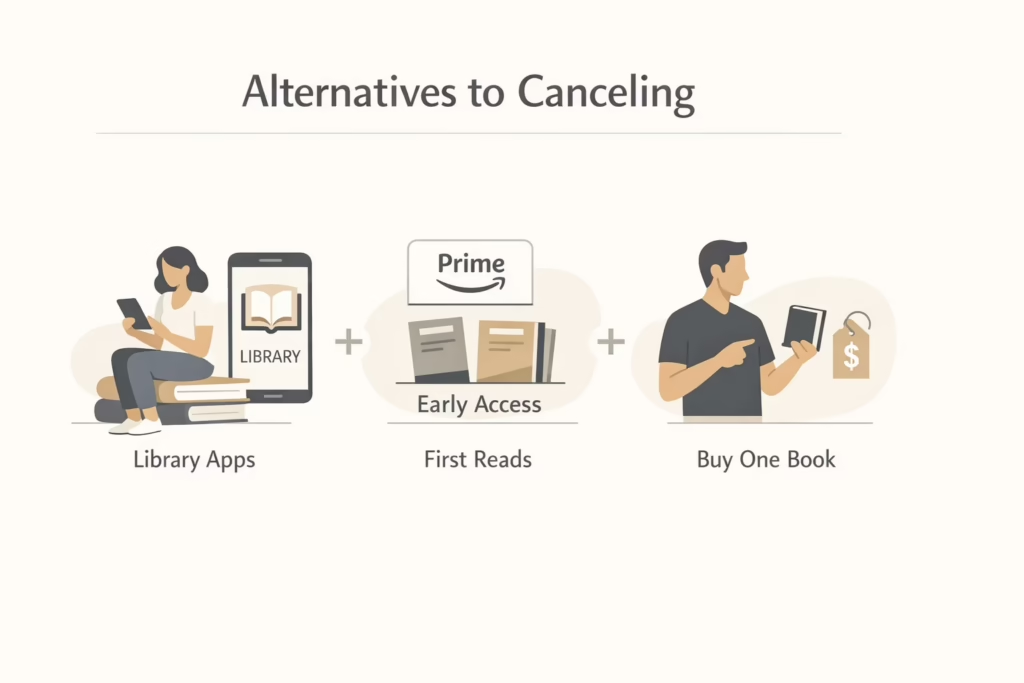
Se não tiver a certeza absoluta sobre o cancelamento, aqui estão algumas outras opções:
- Mude para um hábito de leitura mais barato: Confira o aplicativo OverDrive ou Libby da sua biblioteca local.
- Experimente o Amazon First Reads: É gratuito para membros Prime e oferece acesso antecipado a títulos selecionados.
- Compre livros um de cada vez: Se você ler apenas ocasionalmente, poderá acabar economizando dinheiro em comparação com a assinatura.
Considerações finais
Cancelar o Kindle Unlimited não é difícil, mas a Amazon também não torna isso muito óbvio. Depois de saber onde procurar, o processo todo leva dois minutos. Certifique-se de usar um navegador, e não o aplicativo, e verifique novamente a data de cancelamento.
Quer esteja a fazer uma pausa ou tenha desistido definitivamente, não está preso. Pode sempre voltar mais tarde, sem compromisso.
Perguntas frequentes
1. Posso cancelar o Kindle Unlimited a qualquer momento ou preciso esperar o fim do ciclo de faturamento?
Pode cancelar quando quiser. Não há período de espera nem penalidade. Depois de cancelar, a sua subscrição permanece ativa até ao final do seu ciclo de faturação atual. Isso significa que pode continuar a ler até essa data – a Amazon apenas deixa de lhe cobrar depois disso.
2. Vou perder todos os livros que baixei logo após o cancelamento?
Não imediatamente. Continuará a ter acesso até que o seu período de faturação termine. Depois disso, tudo o que tiver emprestado através do Kindle Unlimited desaparecerá da sua biblioteca, mesmo que o tenha descarregado. Mas se tiver realmente comprado um livro (não emprestado), esse permanecerá consigo.
3. Existe uma opção de pausar em vez de cancelar completamente?
Às vezes, sim. A Amazon oferece a opção de pausar a sua assinatura por um mês, mas apenas se você estiver num plano mensal regular. Se você estiver num período de avaliação gratuita ou usando uma promoção especial, a opção de pausa não estará disponível.
4. Como posso saber se a minha subscrição do Kindle Unlimited foi realmente cancelada?
Depois de clicar em “Encerrar assinatura”, será exibida uma página de confirmação com a data de encerramento da sua assinatura. A Amazon também envia um e-mail de confirmação. Se não o encontrar, verifique a sua pasta de spam por precaução. Pode sempre verificar o seu estado voltando à secção Kindle Unlimited na sua conta Amazon.
5. Posso obter um reembolso se me esquecer de cancelar a tempo?
Não é garantido, mas vale a pena perguntar. A Amazon geralmente não emite reembolsos para o Kindle Unlimited. Ainda assim, pode contactar o suporte se acreditar que houve um erro de cobrança, mas os reembolsos não são garantidos, mesmo que não tenha utilizado o serviço.