

Gerir assinaturas a partir do seu iPhone não precisa ser um mistério. Quer esteja a encerrar um período de avaliação gratuita ou a reduzir despesas mensais, saber como cancelar diretamente a partir do seu dispositivo é uma pequena habilidade que pode poupar muito trabalho. Em poucos passos rápidos, pode rever o que ainda está a pagar, cortar serviços não utilizados e evitar aquela sensação de “por que me cobraram novamente?”. Não precisa vasculhar aplicações ou procurar letras miúdas — tudo o que precisa está bem ali nas suas configurações.
Onde as suas subscrições ficam no iPhone
Existem duas formas principais de aceder à sua lista de subscrições ativas: através da aplicação Definições ou da App Store. Ambas conduzem ao mesmo ecrã, por isso não importa qual a forma que preferir.
Método 1: Cancelar através da aplicação Definições
Aqui está como deve agir:
- Abrir definições
- Toque no seu nome na parte superior
- Selecionar assinaturas
- Percorra a lista e toque naquela que deseja gerir
- Toque em Cancelar subscrição
É isso. Se não vir um botão para cancelar, pode significar que a subscrição já está definida para expirar.
Método 2: Cancelar através da App Store
O caminho é simples:
- Abra a App Store
- Toque na sua foto de perfil no canto superior direito
- Toque em Subscrições
- Escolha o que deseja cancelar e clique em Cancelar subscrição.
Este método é útil se já estiver a navegar na App Store e se lembrar de verificar uma subscrição. O destino é o mesmo em ambos os casos – a Apple apenas oferece duas opções para escolher.
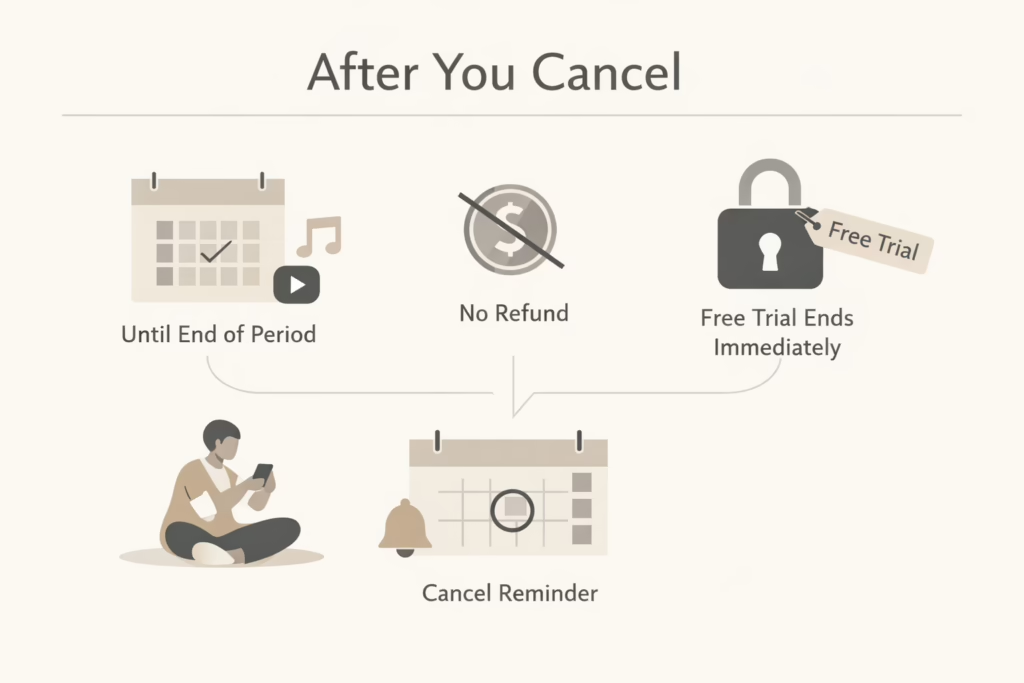
O que acontece depois de cancelar
Cancelar uma subscrição não significa que tudo desaparece instantaneamente. Na maioria dos casos, o seu acesso continua até ao final do período de faturação, uma vez que já pagou por ele.
O que pode esperar:
- Não será cobrado novamente, mas manterá o acesso até o término do plano atual.
- Não há reembolso pelo tempo não utilizado, a menos que a Apple faça uma exceção.
- Se for uma avaliação gratuita, o acesso poderá ser interrompido logo após o cancelamento (por isso, cancele perto do final se quiser experimentar tudo).
Esta última parte confunde as pessoas. As avaliações gratuitas geralmente são encerradas no momento em que você cancela, e não quando o período de avaliação terminaria. Se você quiser usar todos os dias da avaliação, defina um lembrete para cancelar um dia antes da conversão.
Por que pode não encontrar a assinatura que procura
Às vezes, a subscrição simplesmente não aparece. Abre o menu, percorre as opções e... nada. Isso nem sempre significa que não está inscrito. Pode significar que não se inscreveu através da Apple.
Aqui estão algumas razões comuns pelas quais isso acontece.
Em muitos casos, a subscrição não foi iniciada através da Apple. Alguns serviços, como o Spotify ou a Netflix, exigem que se inscreva diretamente no site deles, o que significa que a Apple não pode gerir ou cancelar a cobrança por si. Outra possibilidade é que tenha usado um ID Apple diferente quando se inscreveu, especialmente se tiver tido mais de uma conta ao longo dos anos. Às vezes, a assinatura pertence a um membro da família e está vinculada ao ID Apple dele, e não ao seu. E se estiver a usar os serviços da Apple em um dispositivo Android, a cobrança pode estar a ser feita pelo Google Play, em vez da Apple.
Como verificar novamente
Há uma instrução clara e fácil de seguir:
- Procure no seu e-mail por assuntos como “Recibo da Apple” ou “Fatura”.”
- Verifique os seus extratos bancários ou de cartão de crédito.
- Abra a aplicação e verifique a secção de conta ou faturação.
- Acesse account.apple.com e inicie sessão com qualquer outro ID Apple que você possa ter usado.
Ainda nada? Provavelmente não está a ser cobrado pela Apple – nesse caso, terá de cancelar diretamente com o fornecedor.
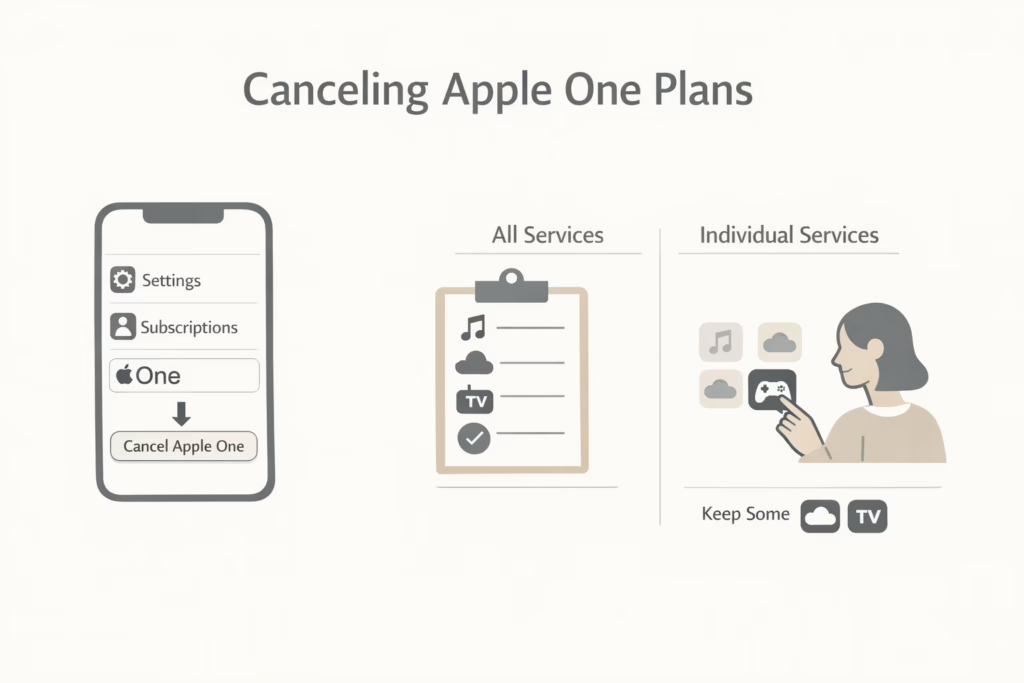
Cancelar planos Apple One
Se estiver inscrito no Apple One (Apple Music, iCloud+, TV+ e muito mais num pacote), o cancelamento funciona de forma um pouco diferente.
- Vá para Definições > O seu nome > Subscrições
- Toque em Apple One
- Toque em Cancelar Apple One se quiser remover tudo
- Ou escolha Selecionar serviços individuais para cancelar apenas um (como o Apple Arcade) e manter os restantes.
Tenha em mente: o Apple One foi concebido para ser um pacote. Cancelar serviços individuais diminui o valor, por isso certifique-se de que faz sentido para o seu uso.
Armazenamento iCloud+: fazer downgrade em vez de cancelar
O iCloud+ não tem um botão “Cancelar” típico. Se quiser voltar para o plano gratuito de 5 GB:
- Vá para Definições > O seu nome > iCloud > Gerir armazenamento
- Toque em Alterar plano de armazenamento
- Escolha as opções de downgrade
- Digite a senha do seu ID Apple, se solicitado.
- Selecione o plano gratuito
Como tudo o resto, o downgrade entra em vigor após o término do ciclo de faturamento atual.
Reativar uma assinatura que cancelou anteriormente
Se cancelou algo e mudou de ideia, temos boas notícias: reativar é geralmente muito simples.
Passos para se inscrever novamente:
- Vá para Definições > O seu nome > Subscrições
- Desça até Inativo ou Expirado
- Toque na assinatura
- Escolha um novo plano e confirme os seus dados de pagamento
Saiba que, uma vez reativado, o seu ciclo de faturamento recomeça a partir dessa data. Ele não continua de onde parou.
Não se esqueça destes
Alguns serviços gerem as suas subscrições de forma ligeiramente diferente:
Apple Music, Apple TV e Apple Arcade
Siga os passos padrão de cancelamento em Definições ou na App Store. No Windows, pode utilizar a aplicação Apple Music ou Apple TV para cancelar.
Utilizadores Android que utilizam serviços Apple
Se se inscreveu no Apple Music ou Apple TV num dispositivo Android através do Google Play, terá de cancelar dentro da aplicação Google Play, e não através da Apple.
iTunes antigo para Windows
Ainda está no iTunes? Pode cancelar abrindo o iTunes, selecionando Conta > Ver a minha conta, rolando até Configurações > Assinaturas e clicando em Gerir e, em seguida, Cancelar assinatura.
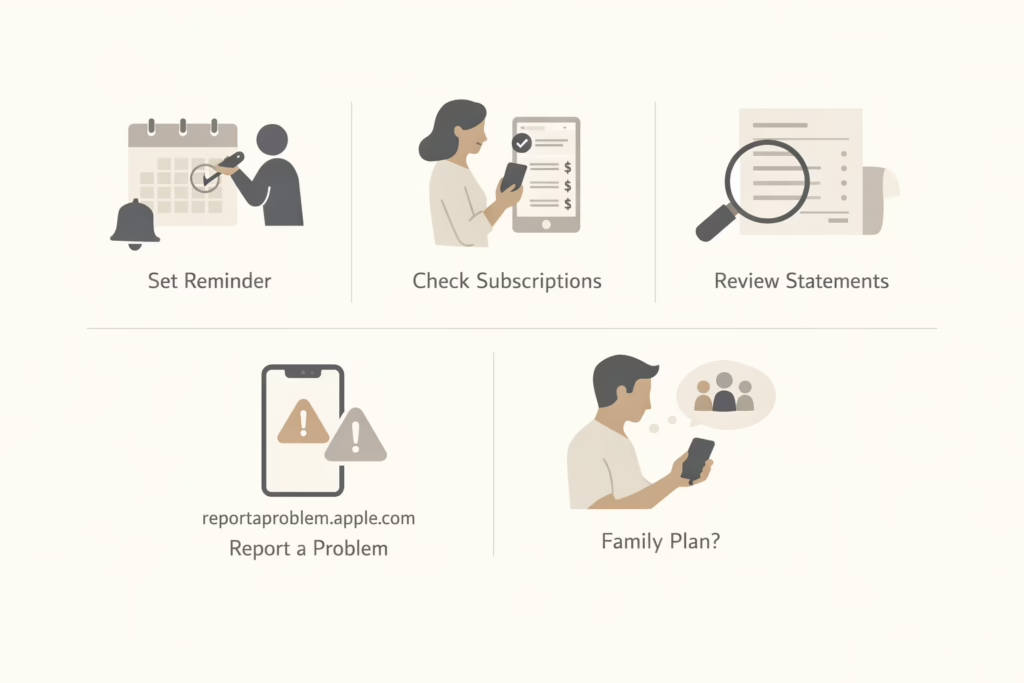
Algumas dicas para evitar cobranças inesperadas
É fácil inscrever-se em serviços e esquecê-los, especialmente quando os períodos de teste se transformam em planos pagos sem muito aviso prévio. Se não quiser ser pego de surpresa por uma cobrança repentina, um pouco de manutenção pode ajudar bastante. Aqui estão algumas maneiras de se antecipar a isso:
- Defina um lembrete no calendário alguns dias antes do término do período de avaliação gratuita.
- Verifique regularmente as suas assinaturas para encontrar serviços que tenha esquecido.
- Verifique mensalmente os extratos de cobrança para ver se há algo inesperado.
- Use o site “Reportar um problema” da Apple (reportaproblem.apple.com) se algo parecer errado.
- Verifique novamente os planos familiares – pode estar a pagar pelo acesso de outra pessoa.
Conclusão
Cancelar assinaturas do iPhone não é difícil quando se sabe onde procurar. A Apple mantém a maior parte delas num único menu, mas é preciso saber se está a ser cobrado pela Apple ou não. Depois de pegar o jeito, é fácil manter a sua lista organizada e garantir que está a pagar apenas pelo que realmente usa.
E se esquecer alguns? Todos nós já passámos por isso. A boa notícia é que, normalmente, basta uma rápida visita às Definições para resolver o problema.
Perguntas frequentes
1. Posso cancelar uma assinatura no iPhone sem usar a App Store?
Sim. Não precisa abrir a App Store se não quiser. Basta ir a Definições > O seu nome > Subscrições e chegará ao mesmo lugar. É o caminho mais rápido para a maioria das pessoas.
2. Por que a minha subscrição não aparece?
Se não estiver a aparecer na sua lista de assinaturas, é provável que a Apple não seja quem está a cobrar. Alguns serviços, como Netflix ou Spotify, ignoram completamente a Apple e tratam do faturamento através dos seus próprios sites ou plataformas, como o Google Play. Verifique os seus recibos de e-mail ou extratos do cartão para ver quem está a cobrar.
3. O que acontece se eu cancelar durante um período de avaliação gratuita?
Com as avaliações gratuitas, o cancelamento antecipado geralmente encerra o acesso imediatamente. Isso significa que, se cancelar no segundo dia de uma avaliação de sete dias, provavelmente não poderá mais usar o serviço. Se quiser continuar usando a avaliação até o último dia, é melhor definir um lembrete e cancelar logo antes do término.
4. Perderá o acesso imediatamente após o cancelamento?
A menos que seja uma avaliação gratuita. Para assinaturas pagas, normalmente manterá acesso total até ao final do seu período de faturação atual. Portanto, se cancelar no meio do mês, ainda poderá usar o serviço até que esse período termine.
5. Posso obter um reembolso após o cancelamento?
Na maioria dos casos, não. A Apple não reembolsa o tempo não utilizado por padrão. Mas você pode Solicite um através do site reportaproblem.apple.com se algo parecer errado ou se tiver sido cobrado por engano. Nem sempre eles aprovam, mas vale a pena tentar.
6. Como posso cancelar uma assinatura para outra pessoa da minha família?
Não é possível cancelar assinaturas vinculadas ao ID Apple de outra pessoa, mesmo em um grupo de Compartilhamento Familiar. Será necessário pedir a essa pessoa para cancelar a assinatura. No entanto, se for o organizador da família, poderá gerir compras ou assinaturas partilhadas que tenha ativado na sua própria conta.