
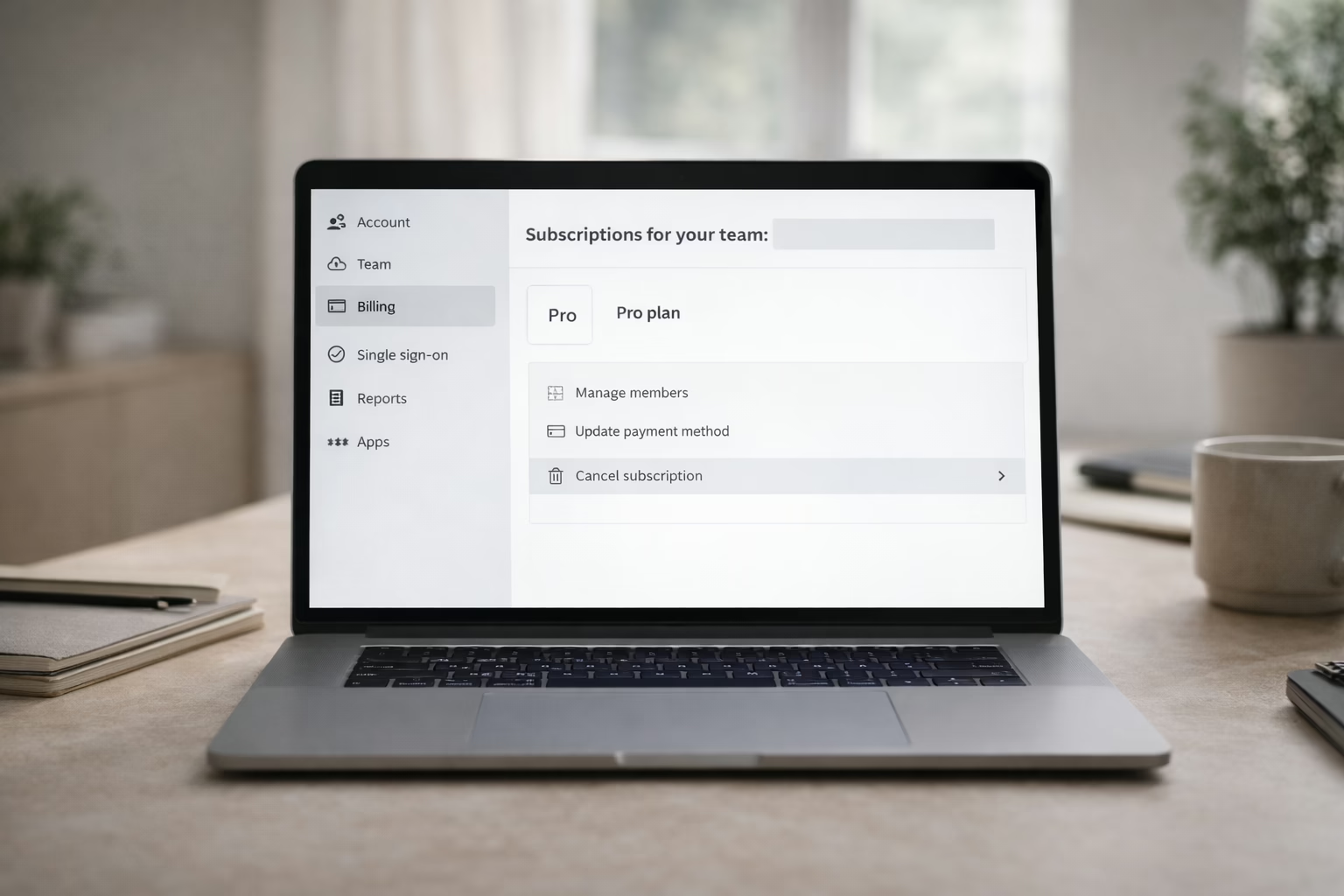
Cancelar uma assinatura do Canva geralmente é simples, mas só se você fizer isso no lugar certo. É aí que a maioria das pessoas tem problemas. Algumas clicam nas configurações do Canva e acham que está tudo resolvido, mas depois veem outra cobrança aparecer.
A razão é simples. O Canva lida com algumas assinaturas diretamente, enquanto outras são geridas pela Apple ou pelo Google. Se cancelar no lugar errado, nada será realmente interrompido. Este guia explica como o cancelamento do Canva realmente funciona, o que verificar antes de cancelar e como garantir que a cobrança realmente termine quando você espera. Sem enrolação, sem linguagem de upsell, apenas as partes que importam.
Primeiro, entenda que tipo de assinatura do Canva você possui
Antes de clicar em qualquer botão de cancelamento, é necessário saber como o seu plano Canva foi configurado. As assinaturas do Canva se dividem em duas categorias principais e funcionam de maneiras muito diferentes.
Se subscreveu através de um navegador da Web, seja num computador ou num navegador móvel, e a Canva envia faturas diretamente para o seu e-mail, tem uma subscrição gerida pela Canva. Estas são canceladas dentro da sua conta Canva.
Se subscreveu através da aplicação móvel Canva num iPhone, iPad ou dispositivo Android, a sua subscrição é gerida pela Apple ou pela Google. Nesse caso, a Canva não pode cancelá-la por si, mesmo que o suporte confirme que a sua conta parece inativa.
Esta distinção é mais importante do que qualquer outra coisa neste processo.
Como verificar rapidamente
Abra o Canva e aceda às configurações da sua conta. Navegue até Faturação ou Pagamentos. Se vir faturas emitidas pelo Canva, significa que a gestão é feita pelo Canva. Se não vir controles de faturação e, em vez disso, vir uma nota sobre a Apple ou o Google, a sua subscrição está na loja de aplicações.
Não pule esta etapa. A maioria das reclamações sobre faturamento começa aqui.
O que realmente acontece quando se cancela uma assinatura do Canva
O cancelamento normalmente não significa que o seu acesso termina imediatamente. Na maioria dos casos, o cancelamento interrompe renovações futuras, mas mantém o seu plano ativo até o final do período de faturamento atual.
Isso significa que ainda poderá usar os recursos do Pro ou do Teams por um tempo após o cancelamento. Isso é normal e não significa que o cancelamento falhou.
Os reembolsos são uma questão à parte. O cancelamento impede cobranças futuras. Não devolve automaticamente o dinheiro já pago.
Compreender isso antecipadamente evita o pânico mais tarde, quando ainda vir funcionalidades premium ativas.
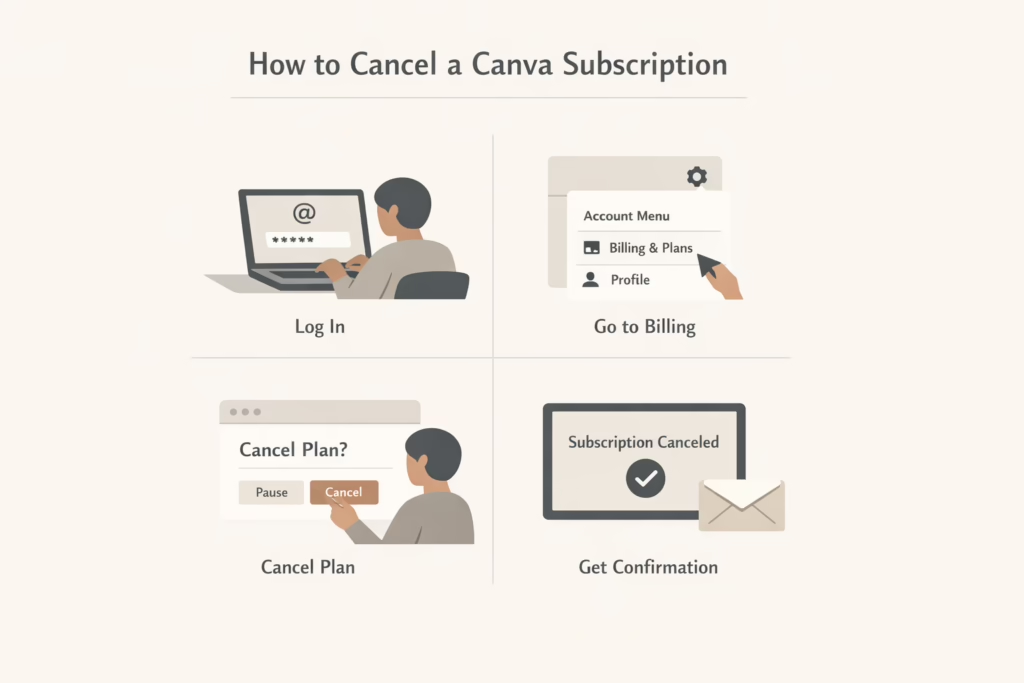
Como cancelar uma subscrição do Canva no site do Canva
Se a sua subscrição for gerida pela Canva, este é o caminho mais fiável para cancelar.
Processo passo a passo
- Inicie sessão na conta Canva correta. Muitas pessoas têm mais de uma conta associada a diferentes endereços de e-mail, especialmente se utilizam o Canva para projetos profissionais e pessoais.
- Abra o menu da sua conta e aceda a Definições. A partir daí, navegue até Pagamentos e planos e, em seguida, Faturação.
- Encontre o seu plano ativo e selecione Cancelar plano. O Canva pode perguntar por que está a cancelar ou mostrar opções como pausar ou trocar de plano. Essas telas são opcionais e não cancelam nada, a menos que chegue à etapa final de confirmação.
- Conclua o cancelamento e aguarde a confirmação. Deverá ver uma mensagem no ecrã e, normalmente, receberá um e-mail de confirmação.
- Se não vir a confirmação, considere que o cancelamento não foi concluído e verifique novamente.
Cancelar uma subscrição do Canva em dispositivos móveis
Os cancelamentos móveis dependem inteiramente da forma como se inscreveu.
Se você se inscreveu através do aplicativo Canva no Android
- Abra a Google Play Store e certifique-se de que está conectado à conta Google usada para a assinatura.
- Vá para Pagamentos e assinaturas e, em seguida, Assinaturas.
- Encontre o Canva na lista e selecione Cancelar subscrição.
- Siga as etapas de confirmação até que o Google confirme o cancelamento.
- Desinstalar a aplicação Canva não adianta nada. A subscrição fica no Google Play, não no seu telemóvel.
Se subscreveu através da aplicação Canva no iPhone ou iPad
- Abra as definições do seu dispositivo.
- Toque no seu nome na parte superior e, em seguida, aceda a Subscrições.
- Encontre o Canva na lista e toque em Cancelar subscrição.
- Confirme quando solicitado.
- Tal como no Android, eliminar a aplicação não cancela a subscrição.
Se desejar, posso continuar a converter outras secções para o mesmo formato limpo e fácil de ler.
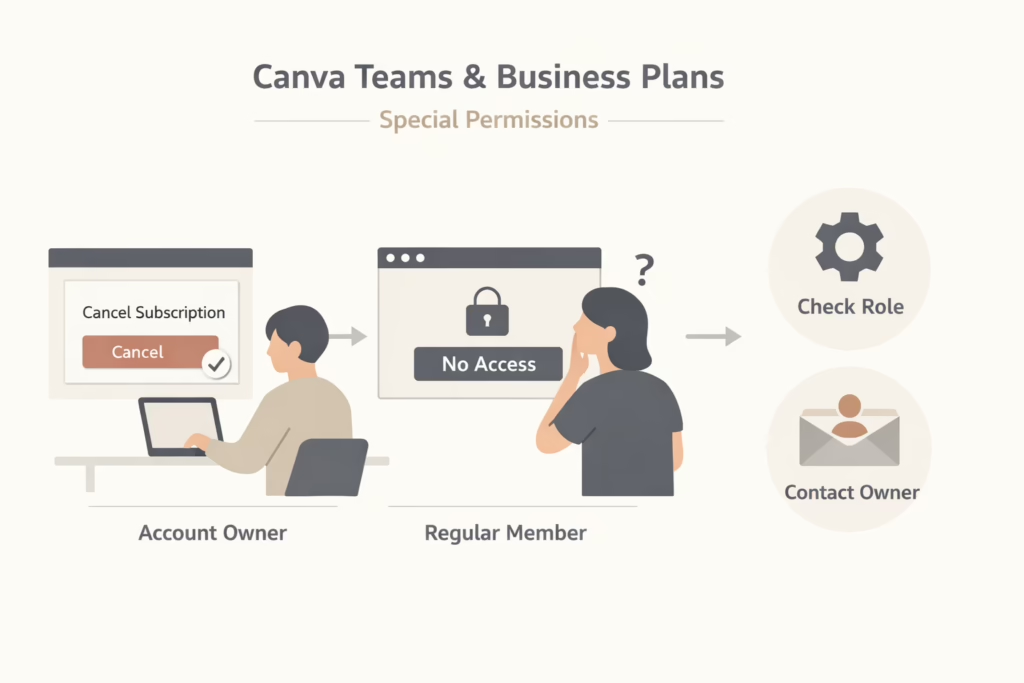
Os planos Canva Teams e Business requerem atenção especial
Se faz parte de uma conta Canva Teams ou Business, a sua função é importante.
Apenas o proprietário da conta ou um administrador pode cancelar ou pausar a subscrição. Os membros regulares não veem as opções de cancelamento, mesmo que estejam a ser cobrados indiretamente através da sua entidade patronal.
Se não vir os controlos de faturação e acreditar que deveria, verifique a sua função nas definições da equipa. Se necessário, contacte o proprietário da equipa para tratar do cancelamento.
Tentar cancelar a partir de uma conta de membro não funcionará e muitas vezes leva as pessoas a pensar que o Canva as está a bloquear, quando se trata simplesmente de uma questão de permissões.
Pausar uma subscrição do Canva em vez de cancelar
A Canva oferece, por vezes, uma opção de pausa, dependendo do seu plano e método de faturação.
A pausa interrompe a cobrança por um período definido, mantendo a sua conta e as suas configurações intactas. Isso pode ser útil se você pretende retornar em breve e não deseja reconfigurar os kits da marca ou as configurações da equipa posteriormente.
Pausar não é o mesmo que cancelar. A cobrança é retomada automaticamente quando o período de pausa termina, a menos que você tome outras medidas.
Leia sempre os termos da pausa com atenção antes de aceitá-los.
O que acontece com os seus designs após o cancelamento
Cancelar uma subscrição do Canva não exclui a sua conta nem o seu trabalho.
Os seus designs permanecem guardados. O seu Kit de Marca permanece armazenado, embora algumas funcionalidades avançadas fiquem inativas. Se abrir e editar designs que incluem elementos Pro após o término do seu período pago, esses elementos podem apresentar marcas d'água ou exigir substituição.
Se atualizar novamente mais tarde, tudo ficará disponível como antes.
Esta é uma das poucas partes do processo que é realmente fácil de usar.
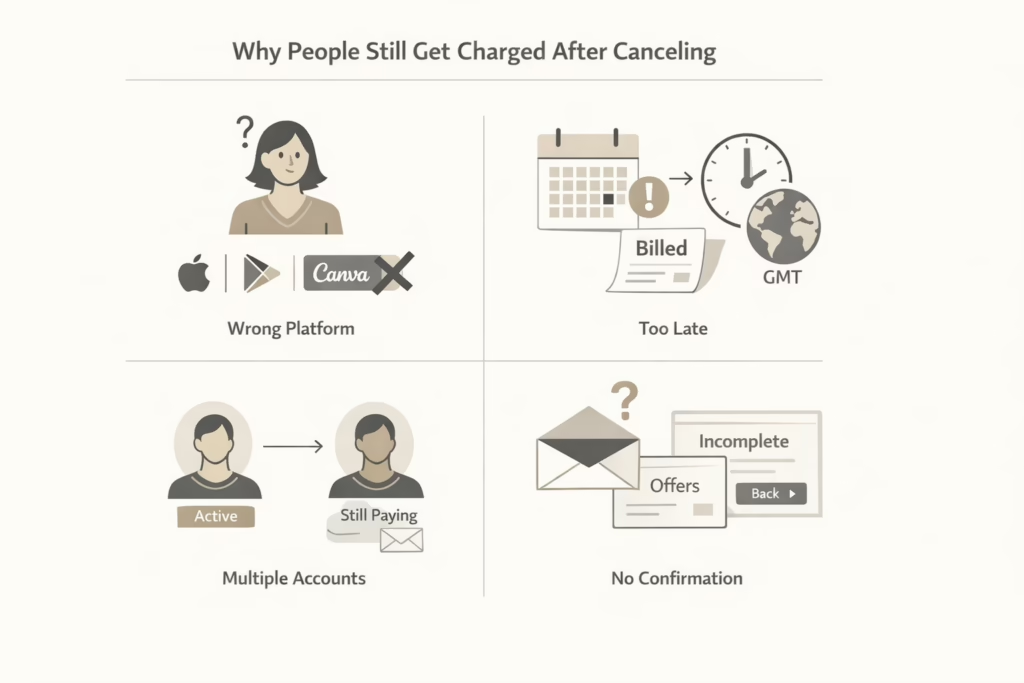
Por que as pessoas ainda são cobradas após o cancelamento
A maioria dos problemas de faturação segue padrões previsíveis. Compreendê-los torna-os fáceis de evitar.
1. Cancelar no lugar errado
Cancelar dentro do Canva quando a Apple ou o Google controlam o faturamento não adianta nada. A assinatura continua a ser renovada porque o Canva não é o provedor de faturamento.
2. Perda do prazo de faturamento
Se cancelar muito perto da data de renovação, especialmente no mesmo dia, o sistema poderá já ter processado a próxima cobrança. Os fusos horários são importantes aqui. A Canva opera no fuso horário GMT, e não no horário local.
3. Várias contas Canva
Muitos utilizadores criam acidentalmente mais do que uma conta. Eles cancelam uma e continuam a pagar na outra. Isso é especialmente comum quando se utilizam e-mails diferentes ou se faz login uma vez pelo Google e outra vez pelo e-mail.
4. Sem confirmação
Se não vir uma mensagem ou e-mail de confirmação, considere que o cancelamento não foi concluído. As telas que oferecem descontos ou alternativas não são confirmações.
Como confirmar se o cancelamento realmente funcionou
- Volte à sua página de faturamento do Canva após o cancelamento. Deverá ver uma mensagem informando que o plano terminará em uma data específica.
- Verifique o seu e-mail para obter uma confirmação do cancelamento e guarde-a para referência futura.
- Se subscreveu através da Apple ou da Google, abra a sua lista de subscrições e confirme se o estado aparece como cancelado ou prestes a expirar.
- Se alguma destas verificações falhar, aja imediatamente. Esperar até depois da próxima carga torna a resolução mais difícil.
Lidando com cobranças inesperadas após o cancelamento
Se ainda assim continuar a ser cobrado após o cancelamento, mantenha a calma.
Primeiro, confirme a data da cobrança e o número da fatura no extrato bancário ou no extrato do cartão. Em seguida, identifique qual plataforma processou o pagamento.
Se a cobrança veio diretamente do Canva, inicie sessão na sua conta e verifique o histórico de cobranças. Se reconhecer a conta associada à cobrança, cancele-a.
Se a cobrança foi feita pela Apple ou pelo Google, entre em contacto com o suporte técnico dessas empresas. A Canva não pode reembolsar ou cancelar assinaturas da loja de aplicativos em seu nome.
A documentação é importante aqui. Capturas de ecrã, faturas e e-mails de confirmação aceleram o processo.
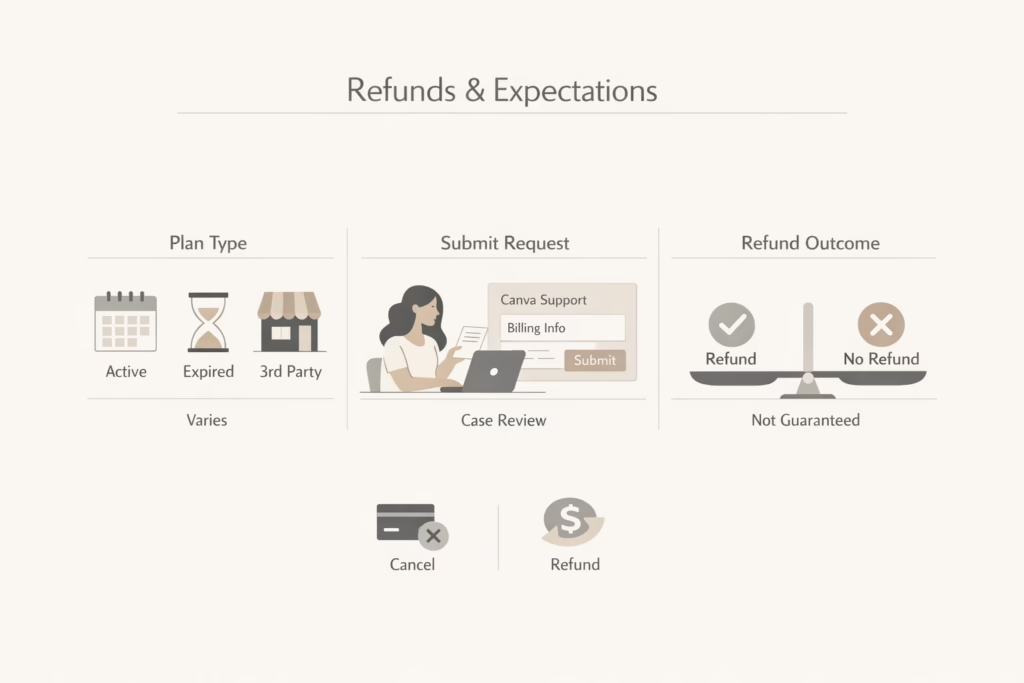
Reembolsos e o que esperar realisticamente
As assinaturas do Canva geralmente não são reembolsáveis, especialmente depois que o período de cobrança já começou. No entanto, o Canva analisa os pedidos de reembolso caso a caso.
Se você acredita que foi cobrado incorretamente, envie uma solicitação através do suporte do Canva com todos os detalhes de cobrança.
Para assinaturas da Apple e do Google, os pedidos de reembolso devem ser feitos através dessas plataformas. Os critérios de aprovação variam e não são controlados pela Canva.
Não presuma que cancelamento é sinónimo de reembolso. Trate-os como processos separados.
Casos especiais e peculiaridades regionais
Algumas regiões têm comportamentos específicos que merecem destaque.
Por exemplo, os testes gratuitos podem terminar automaticamente sem um botão de cancelamento visível em determinados países. Nesses casos, a conta volta ao plano gratuito após o período de teste, sem cobranças.
Os fusos horários de faturação também podem fazer com que as cobranças apareçam mais cedo do que o esperado, dependendo de onde você mora. Ver uma cobrança um dia antes do término do período de avaliação geralmente é uma questão de tempo, não um erro.
Saber isso pode evitar disputas desnecessárias.
Quando faz sentido entrar em contacto com o suporte
O suporte deve ser o seu último recurso, não o primeiro.
Entre em contacto com o suporte do Canva se não conseguir identificar a conta de faturação, se as cobranças persistirem após a confirmação do cancelamento ou se as páginas de faturação não carregarem corretamente.
Inclua detalhes claros. O que correu mal, quando cancelou e cópias das faturas ou recibos.
Se a sua subscrição foi adquirida através da Apple ou da Google, contacte diretamente essas plataformas para obter reembolsos ou resolver disputas de faturação.
Concluindo
Cancelar uma assinatura do Canva não é difícil, mas é fácil fazer isso incorretamente. A maioria dos problemas vem de suposições, não de regras ocultas.
Saiba quem lhe cobra. Cancele no local correto. Confirme tudo. Guarde os comprovativos.
Se fizer essas quatro coisas, o cancelamento do Canva será previsível e simples. Se ignorá-las, corre o risco de pagar por uma assinatura que pensava ter cancelado.
Essa diferença é o que distingue um cancelamento tranquilo de semanas de discussões desnecessárias.
Perguntas frequentes
Posso cancelar a minha subscrição do Canva a qualquer momento?
Sim. Pode cancelar a sua subscrição do Canva a qualquer momento. O cancelamento interrompe renovações futuras, mas normalmente mantém o acesso aos recursos pagos até ao final do seu período de faturação atual.
Vou perder os meus designs após o cancelamento?
Não. Cancelar a sua subscrição não elimina a sua conta nem os seus designs. Tudo fica guardado. Se editar designs que utilizam elementos Pro após o término do seu período pago, esses elementos podem precisar de ser substituídos ou exibir marcas d'água.
Por que ainda vejo os recursos Pro após o cancelamento?
Isso é normal. O cancelamento geralmente desativa a renovação automática, não o acesso imediato. Você mantém os recursos do Pro ou do Teams até o final do período de cobrança que já pagou.
A eliminação da aplicação Canva cancela a minha subscrição?
Não. A eliminação da aplicação não cancela nada. As subscrições devem ser canceladas através do Canva, Apple ou Google, dependendo de como se inscreveu originalmente.
Por que ainda estou a ser cobrado depois de ter cancelado?
Isso geralmente acontece se a assinatura foi cancelada no local errado, cancelada muito perto da data de renovação ou vinculada a uma conta Canva diferente. Verifique sempre de onde vem a cobrança e confirme o cancelamento nesse sistema.