Autor: Mundo Arábia

  • Código de erro Navien 003: Porque é que o seu aquecedor de água não acende

    Código de erro Navien 003: Porque é que o seu aquecedor de água não acende

    Quando um termoacumulador sem reservatório da Navien apresenta o código de erro 003, o problema normalmente aparece rapidamente: sem água quente, sem aviso e sem uma explicação clara no ecrã. A unidade está a dizer-lhe que algo correu mal durante a ignição, mas essa mensagem por si só não ajuda muito quando está em frente a um duche frio.

    Este erro não é aleatório e raramente é algo que se resolva de vez desligando e ligando a alimentação. Na maioria dos casos, o código de erro 003 aponta para uma avaria algures no próprio processo de ignição. Compreender o que isso realmente significa torna mais fácil decidir o que vale a pena verificar e quando é mais inteligente parar e chamar um profissional.

    O que significa realmente o código de erro 003 da Navien

    O código de erro 003 significa que o aquecedor de água não conseguiu acender-se com segurança. O sistema tentou iniciar um ciclo de aquecimento, mas a chama nunca se estabeleceu de uma forma que a placa de controlo considere estável.

    Os aquecedores de água sem tanque dependem de uma sequência precisa:

    • O gás é libertado
    • O dispositivo de ignição faz faísca
    • Forma-se uma chama
    • O sensor de chama confirma-o
    • Início do aquecimento

    Se algum passo dessa cadeia falhar ou parecer instável, a unidade desliga-se. O código de erro 003 é a forma de a Navien dizer que a sequência de ignição não foi concluída como esperado.

    Não se trata de um erro cosmético. Trata-se de uma resposta de segurança.

    Porque é que os problemas de ignição impedem tudo

    Os aquecedores de água com reservatório tradicionais podem funcionar com problemas parciais. Os sistemas sem reservatório não funcionam dessa forma. Funcionam com tolerâncias apertadas e feedback constante.

    Se a ignição não ocorrer de forma limpa, a unidade não tentará passar por ela. Os aparelhos a gás são concebidos para falharem fechados, não para falharem para a frente. É por isso que o código de erro 003 tende a parecer final, mesmo que o problema subjacente seja pequeno.

    Razões mais comuns para o aparecimento do código de erro 003
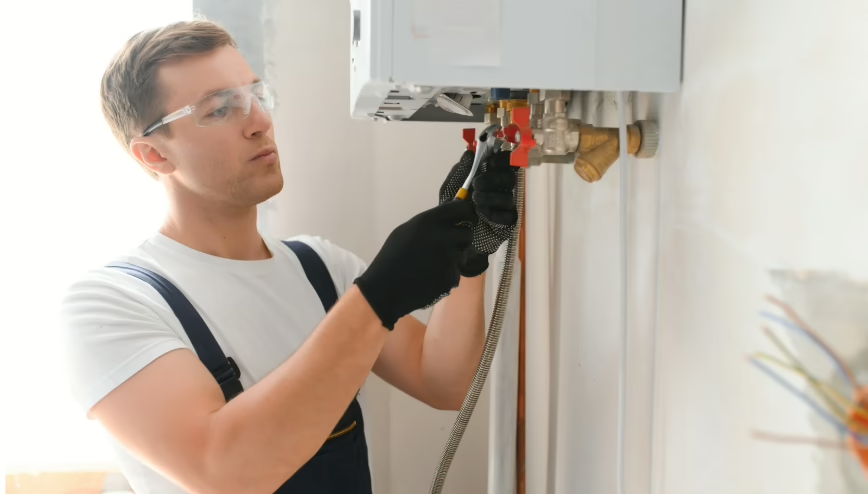
    A falha de ignição é uma categoria, não uma falha única. Com base em padrões de serviço reais, estes são os factores de ignição mais comuns.

    Problemas com a ignição

    O dispositivo de ignição cria a faísca que inicia a combustão. Com o tempo, os dispositivos de ignição podem rachar, enfraquecer ou falhar completamente. Mesmo uma pequena degradação pode impedir uma ignição fiável.

    Um dispositivo de ignição pode ainda fazer faísca de forma intermitente, o que torna este problema frustrante. A unidade pode funcionar num dia e falhar no dia seguinte.

    Problemas com o sensor de chama

    Após a ignição, o sistema precisa de provar que existe uma chama. Essa prova vem da haste do sensor de chama. Se o sensor estiver sujo, desalinhado ou com falhas eléctricas, a placa de controlo pode desligar o sistema mesmo que se forme uma chama por breves instantes.

    Do lado de fora, isto parece idêntico a um cenário sem ignição.

    Irregularidades no fornecimento de gás

    A ignição não pode ocorrer sem um fluxo de gás correto. Os problemas aqui incluem:

    • Válvula de gás não totalmente aberta
    • Pressão de gás inconsistente
    • Interrupções de fornecimento
    • Problemas com o conjunto interno da válvula de gás

    Mesmo pequenas quedas de pressão podem acionar o código de erro 003.

    Erros de interpretação do Comité de Controlo

    Em alguns casos, o sistema de ignição funciona mecanicamente, mas a placa de controlo interpreta mal os dados do sensor. Isto é menos comum, mas acontece. O diagnóstico requer ferramentas e experiência, não adivinhação.

    Porque é que o ciclo de energia normalmente não corrige o código de erro 003

    Desligar e voltar a ligar a unidade pode eliminar temporariamente o erro. Isso dá muitas vezes a impressão de que o problema está resolvido.

    Não é.

    Um reset simplesmente reinicia a tentativa de ignição. Se o problema subjacente continuar a existir, o erro regressará. Por vezes, regressa imediatamente. Por vezes, espera alguns ciclos. Esse atraso cria uma falsa confiança.

    Se o código de erro 003 desaparecer após uma reinicialização, mas voltar mais tarde, esse padrão em si é um diagnóstico. Normalmente, aponta para um componente que funciona de forma intermitente e não para uma falha única.

    O que pode ser verificado com segurança sem ferramentas

    Há algumas coisas que os proprietários podem verificar sem abrir a unidade ou tocar nos componentes internos.

    1. Confirmar se o fornecimento de gás está ligado

    Isto parece óbvio, mas falha. Certifique-se de que a válvula de corte de gás que alimenta a unidade está totalmente aberta e não parcialmente rodada.

    Se outros aparelhos a gás da casa também estiverem a funcionar de forma estranha, isso é importante.

    2. Verificar se existem obstruções óbvias na ventilação

    Uma entrada ou saída de ar bloqueada pode interferir com a combustão. A neve, os detritos, os ninhos ou os materiais de construção perto do terminal de ventilação podem causar problemas.

    Não desmontar a ventilação. Confirme apenas que o fluxo de ar está desobstruído nos pontos visíveis.

    3. Procure padrões, não apenas o código

    Aparece o erro:

    • Apenas durante a procura elevada?
    • Após longos períodos de inatividade?
    • Durante o tempo frio?
    • Após alterações recentes de serviço ou instalação?

    Estes pormenores ajudam os técnicos a fazer um diagnóstico mais rápido mais tarde.

    O que não se deve tentar reparar sozinho
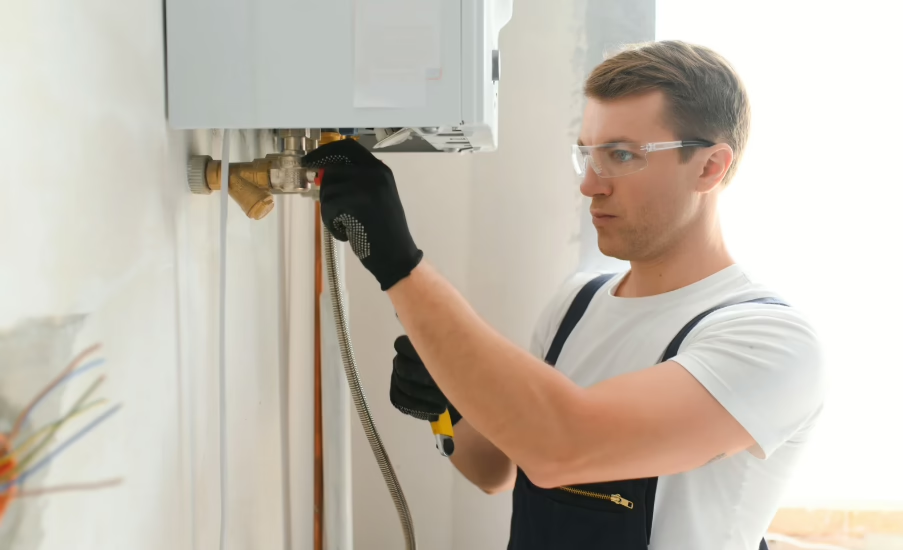
    Alguns guias online incentivam a limpeza de sensores, o ajuste de componentes ou a ignorar as verificações de segurança. Esse conselho ignora a forma como os sistemas sem reservatório modernos são concebidos.

    Não o deves fazer:

    • Retirar o dispositivo de ignição ou o sensor de chama
    • Ajustar a pressão do gás
    • Abrir a câmara de combustão
    • Códigos de erro de bypass
    • Substituir peças sem efetuar testes

    Os componentes da ignição interagem com o gás e a eletricidade. Um manuseamento incorreto pode criar condições de insegurança ou anular as garantias.

    Porque é que os técnicos levam o código de erro 003 a sério

    De uma perspetiva de serviço, o código de erro 003 é uma situação de paragem e investigação. Não é tratado como um erro incómodo.

    Normalmente, um técnico irá

    • Inspecionar o conjunto da ignição
    • Testar eletricamente a ignição
    • Verificar as leituras do sensor de chama
    • Verificar a pressão do gás sob carga
    • Examinar a cablagem e os conectores
    • Rever o historial de erros, se disponível

    Este processo é moroso porque o problema é frequentemente intermitente.

    Tempo de reparação e o que é normalmente substituído

    Os prazos de reparação variam, mas os serviços relacionados com a ignição enquadram-se normalmente num período de diagnóstico de uma a duas horas. As peças de substituição dependem da causa.

    As substituições mais comuns incluem:

    • Conjuntos de ignição
    • Barras de sensor de chama
    • Componentes da válvula de gás
    • Feixes de cabos

    Se a unidade estiver na garantia, as peças podem ser cobertas. A mão de obra normalmente não é.

    Porque é que o código de erro 003 é mal diagnosticado online

    Uma das razões pelas quais este erro causa confusão é a inconsistência das descrições nos sítios Web. Algumas fontes classificam incorretamente o código de erro 003 como estando relacionado com a circulação ou com a bomba.

    Essa contradição é importante.

    Na prática, o código de erro 003 nos sistemas Navien mapeia consistentemente o comportamento da falha de ignição. Quando as descrições entram em conflito, o comportamento da unidade é mais importante do que a redação.

    A ausência de água quente e as tentativas de ignição falhadas equivalem a diagnósticos de ignição, independentemente da forma como uma tabela o rotula.

    Quando o erro se torna um problema maior

    Podem ocorrer falhas de ignição ocasionais, especialmente em sistemas que estão a funcionar há anos. As falhas repetidas são diferentes. Quando o código de erro 003 começa a aparecer repetidamente num curto período de tempo, aparece durante a utilização diária normal ou se torna mais frequente ao longo do tempo, já não se trata de uma coincidência. 

    Nessa altura, o esquentador está a dizer-lhe que algo se está a degradar ativamente. Se a unidade acabar por se recusar a produzir água quente, o problema deixou de ser intermitente e passou a ser progressivo, e esperar raramente torna a reparação mais fácil ou mais barata.

    Falar com um técnico sem perder tempo

    Ao marcar um serviço, seja específico.

    As informações úteis incluem:

    • Quando é que o erro começou
    • Com que frequência aparece
    • Se as reinicializações funcionam temporariamente
    • Qualquer trabalho recente no gás ou na eletricidade
    • O modelo exato da unidade

    Evite dizer apenas “apresenta um código de erro”. Os pormenores aceleram o diagnóstico.

    Considerações sobre a garantia

    Se a sua unidade ainda estiver ao abrigo da garantia do fabricante, os componentes da ignição podem estar cobertos. Verifique sempre antes de aprovar a substituição de peças.

    As reparações ou trocas de peças não autorizadas podem complicar os pedidos de garantia. Esta é outra razão para não fazer experiências no interior da unidade.

    A linha inferior do código de erro Navien 003

    O código de erro 003 não é misterioso, mas também não é trivial. Assinala uma falha no processo de ignição, e esse processo é fundamental para o funcionamento seguro dos esquentadores sem reservatório.

    As reinicializações rápidas raramente resolvem o problema a longo prazo. Adivinhar raramente ajuda. Compreender contra o que o sistema está a proteger ajuda.

    Quando a ignição falha, a unidade está a fazer exatamente o que foi concebida para fazer: desligar-se antes que algo de inseguro aconteça.

    O caminho mais rápido para voltar a ter água quente fiável é um diagnóstico claro, não uma tentativa e erro.

    Perguntas frequentes

    O que significa o código de erro 003 da Navien em termos simples?

    O código de erro 003 da Navien significa que o esquentador tentou acender-se mas não conseguiu estabelecer uma chama estável. Como a ignição é um processo crítico para a segurança, a unidade desliga-se em vez de continuar a funcionar.

    Posso repor o código de erro 003 da Navien e continuar a utilizar o aquecedor?

    É possível reiniciar a unidade e, por vezes, esta volta a funcionar por breves instantes. No entanto, a reposição apenas apaga a mensagem. Não corrige a causa. Se o código de erro 003 continuar a regressar, o problema ainda existe e acabará por parar a unidade novamente.

    O código de erro 003 da Navien é perigoso?

    O erro em si não é perigoso. É uma paragem de proteção. O que pode ser perigoso é ignorar as repetidas falhas de ignição ou tentar contornar os componentes de segurança. O sistema foi concebido para evitar uma combustão insegura.

    O código de erro 003 significa sempre uma ignição defeituosa?

    Não. Um dispositivo de ignição avariado é comum, mas não é a única causa. Problemas com o sensor de chama, irregularidades no fornecimento de gás, problemas de cablagem ou erros de interpretação da placa de controlo podem desencadear o mesmo código.

    A baixa pressão do gás pode causar o código de erro 003?

    Sim. Se a pressão do gás cair abaixo do que a unidade necessita durante a ignição, a chama pode não se estabelecer corretamente. Mesmo pequenas quedas de pressão podem despoletar o erro.
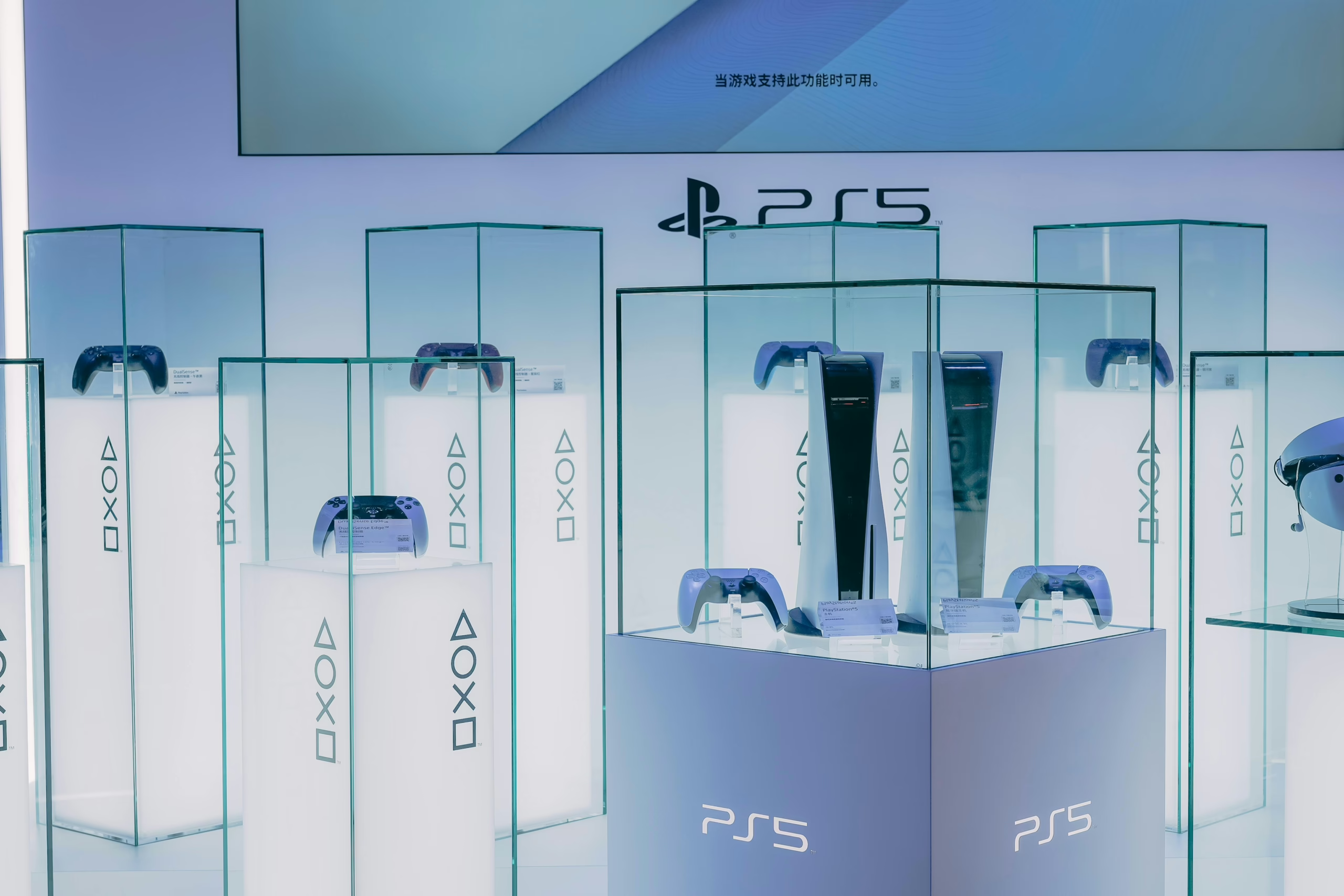
  • PS5 Código de erro CE-108262-9: Por que acontece e o que realmente o corrige

    PS5 Código de erro CE-108262-9: Por que acontece e o que realmente o corrige

    Num momento o jogo está a carregar, no outro - tudo congela. Depois vem a mensagem: “Algo correu mal com o software do sistema”. O erro CE-108262-9 não explica muito, mas aparece na pior altura possível, normalmente logo após o lançamento de um jogo PS5. Por vezes, é apenas uma falha pontual. Outras vezes, continua a acontecer até o jogo se tornar impossível de jogar.

    Este problema nem sempre é tão dramático como parece, mas é persistente - e frustrante. Na maioria dos casos, aponta para problemas de software, ficheiros de atualização danificados ou dados de jogo corrompidos. Ocasionalmente, é algo mais profundo. Mas, na maioria das vezes, é possível resolver o problema em casa sem ter de enviar a consola para reparação. Eis como.

    O que é o erro CE-108262-9 na PS5?

    O erro CE-108262-9 geralmente aparece sem aviso - apenas um ecrã congelado e, em seguida, uma mensagem sobre a falha do software do sistema. Oficialmente, significa “ocorreu um erro ao ler o software do sistema ou os dados da aplicação”. A consola não conseguiu carregar algo de que necessitava - seja do próprio sistema ou do jogo que acabou de lançar. Aparece frequentemente após uma falha ou congelamento, especialmente com títulos mais pesados nativos da PS5.

    O que é frustrante é o facto de parecer vago. A consola não lhe diz o que falhou, apenas que algo correu mal e que foi enviado um relatório. Mas por detrás dessa mensagem está normalmente um de alguns culpados - dados corrompidos, instalações inacabadas ou uma cache do sistema que já devia ter sido reposta há muito tempo. Nem sempre é um sinal de danos no hardware. Mais frequentemente, é o resultado da desordem digital rotineira que se acumula sem ser notada - até que a consola finalmente recua.

    Quais são as causas do CE-108262-9?

    Este erro nem sempre tem a ver com uma avaria - é mais frequente que algo não esteja a ser sincronizado como deveria. Quando o CE-108262-9 aparece, é normalmente o resultado de uma ou mais avarias silenciosas nos bastidores. É aqui que as coisas tendem a sair dos eixos:

    • Software do sistema corrompido: Uma má atualização, uma instalação incompleta ou uma falha durante o arranque podem deixar o firmware num estado estranho. Nem sempre ele trava imediatamente - mas isso acontecerá, eventualmente.
    • Ficheiros de jogos ou aplicações danificados: Se um título específico bloqueia sempre segundos após o lançamento, é provável que sejam os dados locais do jogo que estão comprometidos e não toda a consola. A reinstalação resolve frequentemente o problema.
    • Cache avariada ou sobrecarregada: A PS5 armazena dados temporários para acelerar o processo. Quando essa cache fica inchada ou com erros, pode levar o sistema a cometer erros como o CE-108262-9. Limpá-la é surpreendentemente eficaz.
    • Conflitos de armazenamento ou problemas de SSD: São mais comuns do que parecem, especialmente no caso das unidades M.2. O sobreaquecimento, pouco espaço ou erros de leitura podem levar a problemas de acesso a dados e acionar o CE-108262-9. O código aponta para falhas de leitura do sistema ou da aplicação, e os problemas de SSD são uma causa frequente.
    • Bugs específicos do jogo: Alguns erros seguem o jogo, não a consola. Um patch recente ou um ficheiro guardado corrompido pode ser tudo o que é necessário para despoletar o ciclo de falhas - especialmente em títulos PS5 de carregamento rápido.

    Cada uma destas situações, por si só, pode não ser fatal. Mas quando dois ou três se acumulam, é nessa altura que o CE-108262-9 tende a aparecer.

    Como se livrar do CE-108262-9: o que realmente funciona

    Para resolver este erro não é necessário encontrar um truque secreto - é necessário limpar as partes da PS5 que não estão a funcionar bem em conjunto. Por vezes é um passo, outras vezes são precisos alguns. Abaixo está um passo-a-passo simples que ajudou muitos jogadores a voltarem a jogar sem a rotina de travar e congelar.

    1. Atualizar o software do sistema

    Antes de entrar em algo mais técnico, verifique se o firmware está atualizado. Ficheiros de sistema desactualizados são um gatilho frequente.

    • Aceda a Definições > Sistema > Software do sistema > Atualização e definições do software do sistema
    • Se estiver disponível uma atualização, descarregue-a e instale-a
    • Reiniciar a consola após a conclusão da atualização

    Parece básico, mas em metade das vezes, só isto resolve o problema.

    2. Ciclo de energia da consola

    Pense nisto como uma reposição da memória de curto prazo da sua consola. Limpa a cache sem apagar quaisquer dados.

    • Desligue totalmente a PS5 (não o modo de repouso)
    • Desligar o aparelho da parede
    • Esperar pelo menos 5 minutos completos
    • Volte a ligá-lo e ligue-o de novo

    Se a PS5 tem estado a funcionar a quente ou tem estado constantemente no modo de repouso, isto ajuda mais do que seria de esperar.

    3. Reconstruir a base de dados no modo de segurança

    Este passo ajuda a reorganizar a forma como a PS5 lê e indexa os dados - útil se as falhas tiverem começado após a instalação ou atualização de um jogo.

    • Mantenha o botão de alimentação premido até ouvir um segundo sinal sonoro para entrar no modo de segurança
    • Ligar o controlador através de USB
    • Selecione “Limpar a cache e reconstruir a base de dados”
    • Em seguida, selecione “Rebuild Database” (Reconstruir base de dados) no submenu

    Isto analisa e reestrutura a unidade sem apagar os dados guardados ou os jogos instalados.

    4. Eliminar e reinstalar o jogo ou a aplicação problemática

    Se o erro só ocorrer com um título, pode ser que os ficheiros desse jogo estejam a causar problemas.

    • Aceder a Definições > Armazenamento
    • Selecionar o jogo e, em seguida, Eliminar
    • Reinstalar a partir da sua biblioteca ou disco

    Nos casos mais difíceis, apague também os dados guardados do jogo (depois de fazer uma cópia de segurança, se se preocupar com o progresso).

    5. Reinstalar o software do sistema através de USB (Clean Slate)

    Esta é uma reinicialização mais profunda e só deve ser efectuada se nada mais tiver funcionado. Limpa o sistema e reinstala tudo do zero.

    • Formatar um USB como FAT32 ou exFAT
    • Criar pastas no seu interior: PS5 > UPDATE
    • Descarregue o ficheiro PS5UPDATE.PUP a partir do site oficial da Sony
    • Guarde-o na pasta UPDATE
    • Ligue o USB à PS5 e inicie no modo de segurança
    • Selecione a opção 7: Reinstalar o software do sistema

    Isto elimina todos os dados locais. Faça backup do que puder antes de fazer isso.

    6. Reposição de fábrica (último recurso)

    Ainda está preso? Uma reinicialização completa é o plano de recurso antes de contactar o suporte.

    • Aceder a Definições > Sistema > Software do sistema > Opções de reposição
    • Selecionar Repor a consola

    Uma vez concluído, transfira novamente os seus jogos e inicie sessão novamente.

    Se nada disto ajudar, é altura de falar com o Suporte da PlayStation. Mas, na maioria dos casos, um destes passos - especialmente a reconstrução da base de dados ou uma reinstalação limpa - resolve o problema.

    Ainda não foi resolvido? Contactar o Suporte da PlayStation

    Se já tentou tudo - actualizações, modo de segurança, reinstalações - e o CE-108262-9 continua a aparecer, pode ser altura de passar o testemunho. Nessa altura, o problema pode ser mais profundo do que qualquer outra coisa que possa ser vista pelo utilizador: corrupção do firmware, falhas de leitura do SSD ou desgaste interno do hardware que necessite de uma inspeção prática. Não é o ideal, mas também não é o fim da história.

    O processo de assistência da Sony é surpreendentemente metódico. Começa com alguns diagnósticos, através de chat ou telefone, e, se necessário, acompanham-no no processo de reparação. Se a sua PS5 ainda estiver na garantia, poderá pagar apenas o envio - se tanto. E mesmo fora da garantia, obter um orçamento não o obriga a nada. Por vezes, obter uma segunda opinião das pessoas que construíram o sistema é a atitude mais inteligente.

    Como evitar que o CE-108262-9 volte a acontecer

    Ninguém quer passar pelo mesmo ciclo de falhas duas vezes. E embora o CE-108262-9 chegue muitas vezes sem aviso, existem alguns hábitos e passos de manutenção que podem manter a sua PS5 a funcionar de forma limpa e estável. Pense nisto menos como uma resolução de problemas e mais como dar à sua consola espaço para respirar.

    1. Mantenha o seu sistema atualizado, mesmo quando tudo funciona

    As actualizações não têm apenas a ver com novas funcionalidades - muitas vezes corrigem erros silenciosos que nunca se previram. Não há problema em deixar a consola atualizar-se automaticamente, mas vale a pena verificar manualmente de vez em quando, especialmente após a instalação de um jogo importante ou de uma alteração do sistema.

    2. Reconstruir a base de dados periodicamente

    É fácil esquecer que esta opção existe, mas a reconstrução da base de dados no modo de segurança é uma das ferramentas mais úteis da PS5. Reorganiza os caminhos dos ficheiros, elimina a confusão invisível e melhora o desempenho, especialmente depois de instalar ou remover muitos conteúdos.

    O objetivo é executá-lo uma vez de dois em dois meses, ou após uma utilização intensa. São cinco minutos bem empregues.

    3. Evitar encher o SSD até ao limite

    A PS5 lida bem com o armazenamento, mas quando o espaço se torna criticamente reduzido, é aí que as coisas começam a comportar-se mal - as transferências ficam suspensas, os jogos falham ou surgem erros de cache. Tenta manter pelo menos 50-100 GB livres, se possível. Não se trata de números exactos, mas sim de dar ao sistema espaço suficiente para funcionar corretamente.

    4. Desligar corretamente - por vezes

    O modo de repouso é conveniente, mas quando é o único estado em que a consola vive, os erros acumulam-se. Desligar totalmente a PS5 de vez em quando ajuda a limpar ficheiros temporários e reinicia os processos internos. É o equivalente da consola a respirar fundo.

    Estas não são correcções mágicas. Mas protegem discretamente o seu sistema do tipo de desgaste que leva a erros como o CE-108262-9. Pense nisso como uma manutenção - baixo esforço, alto retorno.

    Porque é que os jogos para PS4 ainda funcionam quando os jogos para PS5 falham

    É um padrão que muitos utilizadores notam - mas que raramente esperam. Um título para a PS5 falha cinco segundos após o lançamento, mas um jogo para a PS4 funciona sem problemas. A mesma consola. O mesmo hardware. Então, o que é que se passa?

    Eis a razão pela qual os títulos mais antigos passam frequentemente incólumes, enquanto os jogos da próxima geração accionam a CE-108262-9:

    • Os jogos para a PS4 funcionam em modo de retrocompatibilidade: Quando se lança um título PS4 numa PS5, não se está a tirar partido de toda a potência da consola. Em vez disso, utiliza um ambiente reduzido concebido para estabilidade. Essa camada de separação pode protegê-lo de erros ao nível do sistema.
    • Dependem de bibliotecas mais antigas e mais estáveis: Os jogos para a PS4 foram criados com anos de correcções. As ferramentas e a arquitetura que utilizam foram testadas em milhões de sistemas. Os jogos nativos da PS5, por outro lado, ainda estão a navegar num ecossistema mais recente e mais complexo.
    • Menos stress para o SSD e a RAM: Muitos jogos da PS5 carregam activos a velocidades e volumes muito superiores. Se houver alguma pressão sobre o SSD - fragmentação, picos de temperatura, corrupção de dados - são os jogos mais recentes que atingem esses limites primeiro.
    • As funcionalidades da PS5 introduzem mais pontos de falha: O carregamento instantâneo, o traçado de raios, o feedback háptico e os cartões de atividade dependem de uma maior integração com o sistema operativo da consola. Se uma parte dessa cadeia vacilar, são frequentemente os títulos mais recentes que tropeçam, não os da PS4 que funcionam num estado mais simples.

    Deverá considerar enviar a sua PS5 para reparação?

    Se reconstruiu a base de dados, reinstalou o software do sistema, limpou tudo - e o erro CE-108262-9 continua a aparecer como um relógio - é provavelmente altura de parar a resolução de problemas e começar a fazer perguntas diferentes. Por vezes, o problema não é algo que se possa resolver com as definições e o modo de segurança. Por vezes, é o próprio hardware que está a dizer calmamente que precisa de ajuda.

    Falhas persistentes que ocorrem mesmo nos menus, jogos que congelam antes de serem totalmente iniciados ou a consola a reiniciar aleatoriamente sem aviso - são sinais de alerta. E embora ninguém goste da ideia de embalar a PS5 e enviá-la para fora, o serviço de reparação da Sony é estruturado, previsível e, muitas vezes, mais rápido do que o esperado. Se o seu sistema estiver na garantia, o processo é praticamente indolor. Mesmo que não esteja, obter uma avaliação profissional pode poupar-lhe o ciclo de repetição de erros e de dúvidas. Quando uma reinicialização deixa de ser uma solução e começa a parecer um ritual, vale a pena deixar que outra pessoa dê uma olhadela mais atenta.

    Conclusão

    O CE-108262-9 não é o erro mais dramático que a PS5 pode apresentar, mas é um dos mais persistentes. Não avaria o sistema - apenas se intromete silenciosamente, uma e outra vez, até começarmos a duvidar de tudo o que lançamos. A boa notícia é que, na maioria dos casos, pode ser resolvido sem ter de enviar a consola para fora ou começar do zero. Algumas reinicializações de teclas, alguma limpeza de ficheiros, talvez uma reinstalação do sistema, e está de volta ao jogo.

    Mas se tiver seguido os passos e o problema continuar a surgir, não force a situação. A certa altura, é melhor parar de corrigir os sintomas e deixar que um técnico investigue a raiz do problema. Porque não é suposto os jogos serem tão técnicos. É suposto funcionar. E quando não funciona, a correção deve parecer um progresso - não um ciclo.

    Perguntas frequentes

    O CE-108262-9 significa que a minha PS5 está a morrer?

    Não necessariamente. O erro aponta para um problema a nível do sistema, mas normalmente está relacionado com o software. A maioria das consolas que apresentam este erro ainda estão fisicamente bem - apenas necessitam de alguma limpeza.

    Porque é que isso só acontece em determinados jogos?

    O CE-108262-9 visa frequentemente títulos nativos da PS5 porque acedem a funcionalidades mais recentes do sistema e carregam dados de forma mais agressiva. Os jogos PS4 tendem a ser mais estáveis, uma vez que são executados num modo de compatibilidade controlada.

    A reconstrução da base de dados irá apagar os meus dados guardados?

    Não. A reconstrução da base de dados é segura - reorganiza os ficheiros do sistema, mas não afecta as suas gravações, definições ou jogos instalados.

    Uma má rede Wi-Fi pode causar este erro?

    Não diretamente, mas uma atualização falhada ou corrompida causada por uma ligação fraca pode deixar o seu sistema num estado deficiente. É por isso que as actualizações com fios ou as instalações USB são frequentemente mais fiáveis.

    Vale a pena fazer uma reposição de fábrica?

    Se já tentou atualizar o software, limpar a cache e reconstruir a base de dados e continua a deparar-se com o mesmo problema, uma reposição de fábrica pode eliminar os problemas mais profundos. Não se esqueça de fazer uma cópia de segurança de tudo o que for importante.

  • Código de erro 4-6 do LiftMaster: O que significa e como fazer com que a sua porta volte a funcionar

    Código de erro 4-6 do LiftMaster: O que significa e como fazer com que a sua porta volte a funcionar

    O portão da garagem pára a meio, pisca as luzes como se estivesse a tentar avisar, e depois nada. Nenhum movimento. Nenhum progresso. Apenas um código de erro 4-6 a ser enviado pela unidade LiftMaster. Se já bateu nessa parede, não está sozinho. Este é surpreendentemente comum, mas também pode ser resolvido se souber o que está realmente a tentar dizer-lhe. 

    Antes de começar a adivinhar ou a trocar peças que não precisam de ser substituídas, vamos ver o que este erro significa realmente, porque acontece e o que normalmente o resolve. Quer se trate de uma garagem doméstica ou de uma instalação comercial, um sensor desalinhado não deve fazer parar tudo. Vamos pô-lo de novo em funcionamento.

    Compreender a mensagem subjacente ao código de erro 4-6

    O código de erro 4-6 nos sistemas de abertura LiftMaster (o LED UP pisca 4 vezes, o LED DOWN pisca 6 vezes) significa especificamente “sensores de segurança momentaneamente obstruídos” - não uma falha mecânica, mas uma interrupção temporária do feixe de infravermelhos entre os sensores. Isto pode acontecer devido a um desalinhamento, um pequeno objeto a bloquear o caminho, lentes sujas, luz solar intensa ou cabos soltos. Se os sensores não se conseguirem ver claramente, nem que seja por um momento, o sistema pára o fecho da porta como medida de segurança.

    Pense nisto menos como uma avaria e mais como uma recusa silenciosa. O sistema de abertura está a fazer o seu trabalho, impedindo o movimento até que possa confirmar que está tudo bem. Isso pode significar que um sensor saiu do lugar, que um fio se soltou ou mesmo que o pó e a luz do sol estão a interferir com o sinal. A boa notícia é que, quando se compreende o que o erro está realmente a dizer, o caminho para o resolver torna-se muito menos frustrante - e muito menos misterioso.

    Porque é que o erro 4-6 acontece: Um olhar mais atento às causas

    Este erro não surge do nada. É uma reação - um sinal de que algo no sistema se desviou o suficiente da rota para desencadear uma paragem. Estas são as razões mais comuns para o seu aparecimento, cada uma com a sua própria impressão digital subtil.

    Desalinhamento dos sensores de segurança

    A causa mais frequente é também a mais fácil de passar despercebida. Os dois fotossensores junto à parte inferior da porta da garagem devem ficar perfeitamente alinhados, virados um para o outro como um par de olhos. Se um deles se deslocar - mesmo que ligeiramente - a ligação está quebrada. Um suporte batido, uma montagem irregular ou a vibração provocada pela utilização regular podem fazer com que se desloquem. O sistema de abertura vê isto como um risco de segurança e pára a porta no seu caminho.

    Poeira, luz solar ou obstrução da lente

    Mesmo que os sensores não se tenham movido, a sua visão pode ser interrompida. Uma acumulação de sujidade, teias de aranha ou até mesmo um feixe de luz solar forte podem interferir com o feixe que enviam entre si. Em muitos casos, um pano macio e uma limpeza rápida são suficientes para restabelecer a ligação - mas é um daqueles pormenores que a maioria das pessoas ignora até o problema começar a repetir-se.

    Cablagem solta ou mau contacto

    Por vezes, o problema está escondido nos bastidores. Os fios que alimentam as unidades de sensor podem soltar-se ao longo do tempo, especialmente se não estiverem totalmente seguros no início. A idade, a humidade ou as alterações de temperatura também podem afetar a fiabilidade com que o sinal circula pelo sistema. Uma ligação que se desligue, mesmo que por um segundo, pode ser suficiente para provocar o erro 4-6.

    Perturbação eléctrica ou de energia externa

    Menos comum, mas ainda assim digno de nota - um pico de tensão, um circuito desarmado ou uma breve perda de energia não accionam diretamente o código de erro 4-6. Esse código só aparece se um problema do sensor de segurança (como obstrução ou desalinhamento) ainda estiver presente após o retorno da energia. O abridor pode piscar ou não responder durante um evento de energia, mas o 4-6 em si aponta estritamente para a interferência do sensor.

    Cada um destes problemas pode acionar o mesmo código, mas a correção depende da leitura cuidadosa dos sinais. Por vezes, é apenas um grão de pó. Outras vezes, é um problema de cablagem mais profundo que se esconde fora da vista.

    Passo a passo: Como repor a ligação e limpar o erro 4-6

    Há um momento em que a porta deixa de responder - e tudo o que se quer é um caminho calmo e claro para a frente. Se o erro 4-6 tiver aparecido e suspeitar que está relacionado com os sensores, há uma boa hipótese de o poder resolver sozinho com alguns passos deliberados. Sem ferramentas, sem pressas - apenas observação e um pouco de paciência.

    1. Realinhar os sensores

    Comece por verificar se os dois sensores fotográficos estão bem alinhados um com o outro. Basta uma ligeira pancada para os desalinhar.

    O que fazer:

    • Localize os sensores junto à base das calhas das portas.
    • Procure as luzes indicadoras em ambas as unidades - devem estar ambas sólidas e não a piscar.
    • Se necessário, ajuste-as suavemente.
    • Utilize um nível, se tiver um. Aqui, a precisão ajuda mais do que a força.
    • Quando ambas as luzes estiverem fixas, tente acionar novamente a porta.

    2. Limpar as lentes

    Por vezes, o problema não é mecânico - é ambiental. O pó, a humidade ou mesmo uma teia de aranha podem interferir com o feixe do sensor.

    O que fazer:

    • Utilize um pano macio para limpar as lentes de ambos os sensores.
    • Evite utilizar produtos químicos ou sprays - basta um pano de microfibras seco.
    • Verificar novamente se há luzes sólidas após a limpeza.

    3. Verificar a cablagem e as ligações

    O fio que vai para cada sensor pode soltar-se ou desgastar-se com o tempo, especialmente se tiver sido exposto às condições climatéricas ou ao movimento.

    O que fazer:

    • Trace o fio de cada sensor de volta para o abridor.
    • Procure danos óbvios: desgaste, marcas de mordedura, pinos dobrados.
    • Teste cuidadosamente a ligação onde o fio encontra o sensor.
    • Se alguma coisa estiver solta, volte a colocá-la. Se algo parecer partido, pare aqui e chame um técnico.

    4. Repor o dispositivo de abertura

    Se tudo parecer correto mas o erro persistir, a unidade pode precisar de um momento para limpar a memória.

    O que fazer:

    • Desligue o comando do portão da garagem da fonte de alimentação.
    • Esperar pelo menos 30 segundos.
    • Volte a ligá-lo e tente abrir ou fechar a porta novamente.

    Por vezes, é só isso que é preciso. Não precisa de o forçar. Estes sistemas foram concebidos para errar por precaução - a sua função é apenas orientá-los para que voltem a estar alinhados. E se o erro persistir, isso não é uma falha. É apenas um sinal de que o problema é mais profundo e pode ser altura de um profissional intervir.

    Como distinguir um problema menor de uma avaria grave

    Há uma linha ténue entre uma falha inofensiva e uma avaria mecânica. Para uma delas, basta um pano e uma mão firme. A outra pode exigir ferramentas, tempo ou um especialista. Eis como detetar a diferença sem reagir de forma exagerada - ou sem deixar passar algo importante.

    Sinais de que está a lidar com uma pequena perturbação

    Quando o sistema ainda responde - mesmo que de forma inconsistente - é frequentemente um sinal de que os componentes principais estão intactos. O que está a falhar é normalmente periférico: uma lente suja, um desalinhamento subtil ou um problema ambiental.

    • A porta responde por vezes após uma limpeza ou um ligeiro realinhamento
    • As luzes do sensor estão acesas mas a piscar
    • O problema começou depois de um movimento físico perto dos sensores
    • Uma reinicialização total restaura temporariamente a função
    • Não há rangidos, tensões ou sons invulgares do dispositivo de abertura

    Pistas que apontam para um problema técnico mais profundo

    Falhas persistentes, silêncio elétrico ou danos visíveis raramente são casuais. Se a unidade parecer desligada do seu próprio hardware - ou se as tentativas de resolução de problemas não alterarem nada - é provável que se trate de algo mais interno.

    • Um ou ambos os LEDs do sensor estão completamente apagados, mesmo após a limpeza
    • Os fios parecem estar desgastados, apertados ou adulterados
    • A porta faz ruídos fortes ou bloqueia a meio do movimento
    • Nada melhora após a conclusão das correcções básicas

    A diferença nem sempre é dramática. Mas se o dispositivo de abertura não responder apesar das lentes limpas, dos sensores alinhados e de uma tomada a funcionar - o problema vai provavelmente para além do que as verificações superficiais podem resolver. Nessa altura, não se trata tanto de “tentar mais uma coisa”, mas sim de evitar danos duradouros.

    Porque é que o erro 4-6 exige atenção em espaços comerciais

    Numa garagem privada, o erro 4-6 é um inconveniente. Num ambiente empresarial, é um estrangulamento. A diferença não é apenas de escala - é de custo, responsabilidade e fluxo operacional. Quando uma porta comercial pára a meio do ciclo porque os sensores não se conseguem ligar, o impacto vai para além da entrada. As entregas são atrasadas. O pessoal fica bloqueado. A segurança fica comprometida.

    O abridor não sabe se está a guardar um centro de logística ou um portão lateral - simplesmente pára quando o risco parece incerto. Mas para um armazém, uma loja ou um centro de distribuição, mesmo um atraso de uma hora pode ter efeitos em cadeia. Os clientes ficam à espera. Os horários atrasam-se. E, na pior das hipóteses, uma solução alternativa leva a um problema de segurança - alguém forçando uma porta, contornando um sensor ou expondo equipamentos.

    O que torna o erro 4-6 particularmente complicado é a sua aparência: nenhuma rutura visível, nenhuma avaria ruidosa, apenas uma luz a piscar e uma recusa em avançar. Este tipo de falha silenciosa é fácil de subestimar - até que interrompa o ritmo do seu negócio. É por isso que muitos gestores de instalações não a tratam como um erro técnico, mas como um sinal para atuar imediatamente.

    Quando é altura de chamar um especialista

    Alguns problemas tornam-se pequenos - até deixarem de o ser. O erro 4-6 começa frequentemente como uma perturbação subtil. Mas quando resiste a soluções rápidas ou começa a afetar as rotinas diárias, a ajuda profissional não é um luxo - é uma salvaguarda.

    1. Quando nada muda depois de correcções básicas

    Se realinhou os sensores, limpou as lentes, verificou a cablagem e procedeu a uma reposição - e o erro continua a aparecer - o problema reside provavelmente numa parte mais profunda do sistema. Isto não é invulgar. Os componentes internos, como a placa lógica ou o relé de alimentação, podem estar a funcionar mal de formas que as verificações superficiais não conseguem descobrir.

    Nessa altura, continuar a resolver problemas às cegas torna-se contraproducente. Um especialista pode diagnosticar com precisão - e não com adivinhação.

    2. Quando existe um risco de segurança

    As portas de garagem comerciais são pesadas. As residenciais são rápidas. Em ambos os casos, forçar uma porta a mover-se quando os sensores não estão a responder corretamente cria riscos - para pessoas, bens e para o próprio sistema de abertura. Se o portão der um solavanco, gaguejar ou inverter inesperadamente a marcha, recuar e chamar um técnico é a decisão mais segura que pode tomar.

    3. Quando o tempo é mais importante do que a correção

    Nas empresas, o relógio funciona de forma diferente. Uma porta encravada pode significar entregas perdidas, operações atrasadas ou acesso comprometido. Se a correção tiver de ser rápida, precisa e final - trazer alguém com formação para lidar com todo o sistema elimina as suposições e restabelece o fluxo. Rapidamente e sem dúvidas.

    Saber quando se deve afastar não é uma falha de conhecimento. É uma decisão para proteger o que é importante - o seu tempo, a sua equipa e o seu equipamento. Por vezes, a solução mais inteligente é aquela que não se tenta fazer sozinho.

    O que pode ser pago para corrigir o erro 4-6

    O custo da resolução de um erro LiftMaster 4-6 depende normalmente da causa subjacente e do nível de intervenção necessário:

    • Realinhamento ou limpeza básica do sensor: Frequentemente tratados durante uma visita de serviço de rotina, com custos típicos que variam entre $80 e $150.
    • Reparação ou substituição da cablagem do sensor: Inclui diagnósticos e trabalhos com componentes, normalmente entre $150 e $250.
    • Serviço comercial de urgência ou fora de horas: O preço varia consoante o tempo de resposta, a localização e o fornecedor de serviços.

    Na maior parte das situações, a reparação em si é fácil de gerir. O que tende a aumentar a despesa é a hesitação. Se for tratado atempadamente, o erro 4-6 raramente é dramático. Se for ignorado, tem o hábito de se tornar muito mais complicado do que é necessário.

    Mantendo o sistema alinhado por muito tempo após a eliminação do erro

    A maior parte dos erros do LiftMaster 4-6 não resultam de danos súbitos - surgem lentamente, através de pequenas mudanças e desgaste subtil. O suporte de um sensor solta-se ligeiramente. O pó instala-se sem ser notado. Um cabo é puxado apenas o suficiente ao longo do tempo para sobrecarregar o sinal. Estas falhas não são dramáticas. São falhas silenciosas. Mas o resultado é o mesmo: um sistema que já não confia no seu próprio movimento.

    A prevenção deste tipo de perturbação começa com a observação, não com a urgência. Crie o hábito de olhar para os sensores de vez em quando - estão estáveis, nivelados, limpos? Depois de uma tempestade, de uma limpeza profunda ou de qualquer ajustamento perto dos carris, reserve um momento para confirmar que nada mudou. Para as empresas, uma afinação sazonal faz mais do que manter o movimento - protege a continuidade. E, tanto nas casas como nos armazéns, uma pequena atenção prestada agora evita normalmente o tempo de inatividade mais tarde.

    Conclusão

    O erro 4-6 não é catastrófico. É o sistema a fazer exatamente o que foi concebido para fazer - parar quando a linha de confiança entre os sensores é quebrada. Nesse sentido, o erro é menos uma falha e mais uma pausa para segurança. Por vezes, tudo o que é necessário é um pano e uma mão firme. Outras vezes, um olhar mais atento revela algo mais estrutural. Mas tem sempre uma razão. E tem sempre um caminho a seguir.

    Se o seu abridor LiftMaster continua a apresentar 4-6, não se apresse e não o ignore. Comece pelos pormenores - alinhamento, ligação, equilíbrio. Se o problema persistir, deixe que alguém treinado assuma a liderança. Mais importante ainda, lembre-se de que não se trata apenas de uma questão funcional. Trata-se da forma como os sistemas são construídos para proteger o que se move - e todos os que o rodeiam.

    Perguntas frequentes

    O que significa exatamente o Erro 4-6?

    É um problema de comunicação do sensor. O abridor parou porque não consegue confirmar um sinal claro entre os dois sensores de segurança perto da parte inferior da porta. Trata-se de uma caraterística de proteção, não de uma falha mecânica.

    Posso contornar temporariamente os sensores para fechar a porta?

    Tecnicamente, sim. Mas é fortemente desaconselhado. Os sensores estão lá para evitar que a porta se feche sobre uma pessoa, veículo ou objeto. Contorná-los elimina totalmente essa proteção.

    Uma falha de energia pode provocar este erro?

    Não diretamente. Mas uma perda súbita ou um pico de energia pode, por vezes, reiniciar a lógica do sistema de abertura, especialmente em unidades mais antigas. Se os sensores já estiverem alinhados no limite, a reinicialização pode revelar o problema mais claramente.

    Quanto tempo é necessário para corrigir o Erro 4-6?

    Na maioria dos casos, apenas alguns minutos - se se tratar do alinhamento do sensor ou de detritos. Se for a cablagem ou o interior, depende do acesso e das peças necessárias. A chave é diagnosticar corretamente o problema antes de assumir que é um trabalho rápido.

    E se os sensores estiverem corretos mas o erro não desaparecer?

    É possível que o problema esteja na cablagem ou na placa lógica, e não nos sensores em si. Normalmente, é nessa altura que um técnico deve intervir.

  • Código de erro 0x0003 da GeForce Experience: Correcções reais que funcionam

    Código de erro 0x0003 da GeForce Experience: Correcções reais que funcionam

    A GeForce Experience é suposto facilitar a sua vida de jogador. Actualizações automáticas de controladores, optimizações de jogos, gravação com um clique - está tudo lá para ajudar a que as coisas corram melhor. Mas quando avaria, avaria mesmo. Se estiveres a olhar para o código de erro 0x0003, já sabes como é: a aplicação não abre e tudo o que recebes é uma mensagem vaga a dizer que algo correu mal.

    Este guia não vai apresentar 10 correções copiadas e coladas para você. Em vez disso, vamos analisar as verdadeiras razões pelas quais este erro aparece, o que realmente significa nos bastidores e as correcções específicas que ajudaram utilizadores reais (e não apenas as que flutuam nos fóruns de suporte sem contexto). Vamos ao que interessa.

    O que é o código de erro 0x0003 da GeForce Experience?

    O erro 0x0003 aparece quando a aplicação GeForce Experience se recusa a iniciar corretamente. Normalmente é acompanhado por uma mensagem vaga como “Algo correu mal”, sem qualquer explicação útil. Mas por trás dessa simples linha está um problema mais profundo com a forma como a aplicação está a tentar (e a falhar) correr no seu sistema.

    É importante observar: O código de erro 0x0003 não significa que o hardware da GPU esteja danificado. Esse erro geralmente indica problemas com drivers NVIDIA ou serviços NVIDIA necessários que não estão sendo executados corretamente, impedindo a inicialização do GeForce Experience. 

    O que é que a provoca?

    Este código de erro não é aleatório. Normalmente, ele aponta para algo que interfere na forma como o GeForce Experience é iniciado ou executado. Com base em relatórios do mundo real, aqui estão as causas mais comuns:

    • Os serviços NVIDIA necessários não estão em execução: Se os principais serviços em segundo plano, como o NVIDIA Display Container LS ou o NetworkService Container, forem interrompidos ou não forem definidos para serem iniciados automaticamente, o aplicativo poderá não abrir.
    • Instalações de controladores corrompidas ou desactualizadas: Actualizações incompletas ou ficheiros remanescentes de controladores antigos podem causar conflitos de software que danificam a aplicação.
    • Problemas de configuração da rede: VPNs, firewalls ou alterações de rede no nível do sistema podem corromper o catálogo Winsock, o que às vezes afeta os serviços baseados em rede da NVIDIA.
    • Acesso restrito ao serviço de telemetria: Se o NVIDIA Telemetry Container não tiver permissão para interagir com o desktop, ele pode falhar silenciosamente e impedir o funcionamento do aplicativo.
    • Ficheiros de cache temporários danificados: Embora menos comuns, os dados de cache corrompidos em pastas como DXCache ou GLCache podem interferir no processo de inicialização.

    Assim, mesmo que a mensagem de erro não diga muito, as causas de raiz são normalmente localizáveis - e corrigíveis.

    O impacto do erro no mundo real

    Se não utilizar a GeForce Experience, poderá nunca reparar nisto. Mas para muitos jogadores, tornou-se uma parte importante da configuração. 

    Quando ocorre o 0x0003, a GeForce Experience pode não iniciar, impedindo o acesso às suas funcionalidades, como actualizações automáticas de controladores, optimizações de jogos, ferramentas de gravação e sobreposições. No entanto, a própria GPU e algumas funções do controlador podem continuar a funcionar normalmente fora da aplicação.

    Quando esta aplicação avaria, a atualização de controladores ou a utilização de funcionalidades como o NVIDIA ShadowPlay volta a ser um processo manual. É por isso que é importante corrigi-lo.

    Vamos consertá-lo: Uma análise clara passo a passo

    Em vez de listar todas as correcções possíveis de uma só vez, vamos percorrer os cenários mais comuns. Cada correção resolve uma causa específica. Não precisa de as fazer todas por ordem, mas ajuda começar do topo e ir descendo se ainda não tiver a certeza do que está errado.

    1. Reinicie os serviços NVIDIA (não é só desligar e ligar)

    Por vezes, os serviços em segundo plano dos quais o GeForce Experience depende deixam de funcionar corretamente. Poderá nem dar por isso até que a aplicação se recuse a abrir.

    Como reiniciar os serviços NVIDIA:

    1. Prima Win + R, escreva services.msc e prima Enter.
    2. Na janela Serviços, role para baixo e encontre os seguintes serviços: NVIDIA Display Container LS, NVIDIA LocalSystem Container, NVIDIA NetworkService Container, NVIDIA Telemetry Container (se listado).
    3. Para cada um deles, clique com o botão direito do rato e selecione Reiniciar. Se a opção estiver a cinzento, selecione Iniciar.
    4. Depois de reiniciar todos os serviços, feche a janela e tente iniciar o GeForce Experience novamente.

    Só isto resolve o problema para um número surpreendente de utilizadores.

    2. Dar permissão à Telemetria para interagir com o ambiente de trabalho

    A telemetria parece assustadora, mas, neste caso, refere-se apenas ao serviço interno da NVIDIA que ajuda a aplicação a comunicar com o Windows. Se não conseguir interagir com o seu ambiente de trabalho, pode bloquear tudo silenciosamente.

    Como o ativar:

    1. Abra novamente a janela Serviços (services.msc).
    2. Localize o NVIDIA Telemetry Container e clique com o botão direito do mouse para abrir Propriedades.
    3. Vá para o separador Iniciar sessão.
    4. Marque a conta Sistema local e active Permitir que o serviço interaja com o ambiente de trabalho.
    5. Prima Aplicar, feche tudo e reinicie.

    Sim, é obscuro. Mas sim, ajuda.

    3. Reponha as suas definições de rede (especialmente se tiver VPNs ou Firewalls)

    O GeForce Experience precisa de uma rede em funcionamento para verificar se há atualizações, fazer login na sua conta NVIDIA e sincronizar dados. Se o seu catálogo Winsock estiver corrompido (o que acontece mais do que se pensa), isso por si só pode quebrar o aplicativo.

    Eis o que fazer:

    1. Abra o prompt de comando como administrador. Digite netsh winsock reset.
    2. Prima Enter.
    3. Reinicie o seu PC.

    Isto repõe a tomada de rede de volta às predefinições sem limpar as definições Wi-Fi ou as ligações guardadas. É seguro e, muitas vezes, é uma cura quando nada mais está a funcionar.

    4. Reinstalação completa de todos os componentes NVIDIA

    Se os seus controladores tiverem sido instalados em várias versões ou actualizações, podem ficar danificados ou não corresponderem. Uma desinstalação e reinstalação limpas eliminam a confusão e começam de novo.

    Pode fazê-lo manualmente ou utilizar uma ferramenta como o Display Driver Uninstaller (DDU) no modo de segurança. Mas aqui está o método normal:

    1. Prima Win + R, escreva appwiz.cpl e prima Enter.
    2. Execute uma reinstalação limpa dos componentes NVIDIA, desinstalando a GeForce Experience e os drivers da GPU.
    3. Reinicie o seu computador.
    4. Descarregue os controladores mais recentes a partir do site oficial da NVIDIA.
    5. Reinstale também o GeForce Experience do zero.

    Depois de tudo ter sido reinstalado, abra a aplicação. Se existirem conflitos de ficheiros ou entradas de registo antigas que estejam a causar problemas, isto normalmente elimina-os.

    5. Limpar ficheiros temporários de cache NVIDIA

    Os ficheiros de cache antigos não são normalmente os culpados, mas podem interferir se estiverem corrompidos. É uma correção de baixo esforço que vale a pena tentar se nada mais tiver funcionado.

    Passos:

    1. Prima Win + R e escreva %localappdata%.
    2. Localize a pasta NVIDIA.
    3. Abra as pastas DXCache, GLCache e NV_Cache dentro dela.
    4. Elimine tudo o que se encontra nessas pastas.
    5. Reinicie o seu PC.

    Não está a apagar nada crítico, apenas dados de cache. A GeForce irá reconstruir estas pastas conforme necessário.

    Porque é que isto acontece em primeiro lugar?

    Perceber por que razão este erro aparece ajuda-o a evitá-lo no futuro. Aqui estão os suspeitos do costume:

    • Restos de drivers após as actualizações: Por vezes, os componentes de controladores mais antigos não são desinstalados corretamente e entram em conflito com os mais recentes.
    • As permissões de telemetria estão a ser desactivadas: Seja através de ajustes do utilizador ou de ferramentas de segurança, isto pode impedir que a aplicação funcione normalmente.
    • Os serviços do Windows estão a falhar silenciosamente: Estes podem deixar de funcionar após uma atualização do sistema ou uma falha sem emitir um erro visível.
    • Pilha Winsock quebrada: Especialmente comum se utilizar VPNs, firewalls personalizadas ou tiver alterado recentemente as definições de rede.
    • Ficheiros temporários corrompidos ou instalações falhadas: Se uma instalação anterior não tiver sido concluída corretamente, os restos podem ficar e causar problemas mais tarde.

    Dicas extra antes de pensar que não há esperança

    Se já tentou as principais correcções e a GeForce Experience continua a apresentar o erro 0x0003, não atire já o seu PC pela janela. Alguns pequenos detalhes são muitas vezes esquecidos e podem fazer a diferença entre uma aplicação avariada e uma que funciona. Estas verificações rápidas são fáceis de efetuar e valem o seu tempo antes de desistir.

    Reiniciar após grandes mudanças

    Reinstalar controladores, editar definições do sistema ou reiniciar serviços sem reiniciar é como substituir peças numa máquina enquanto esta ainda está a funcionar. Você nem sempre verá o impacto imediatamente. Sempre reinicie o computador após grandes alterações, especialmente após reinstalar o software NVIDIA ou editar serviços.

    Obter condutores do sítio certo

    Evite baixar drivers de sites de terceiros ou daquelas ferramentas de atualização tudo-em-um que dizem fazer tudo. Se você estiver usando um laptop, vá para a página de suporte da marca do seu laptop e obtenha o driver oficial da NVIDIA feito para o seu modelo exato. Se estiver num computador de secretária, transfira os controladores mais recentes diretamente do próprio site da NVIDIA. Qualquer outra coisa é jogar os dados.

    Não utilize actualizadores de controladores “inteligentes

    Essas aplicações de atualização automática de controladores podem parecer convenientes, mas muitas vezes falham o alvo. Tendem a instalar controladores genéricos que não incluem todos os componentes de fundo de que o GeForce Experience necessita. Pior ainda, podem instalar versões incompatíveis que só criam mais problemas. Opte por transferências manuais - são mais seguras e fiáveis.

    Lista de verificação rápida: Como corrigir o código de erro 0x0003 da GeForce Experience

    Aqui está uma versão resumida para quem quiser apenas o plano de ação:

    • Reinicie todos os serviços relacionados à NVIDIA.
    • Verifique se a NVIDIA Telemetry pode interagir com a área de trabalho.
    • Reinicie o seu adaptador de rede com netsh winsock reset.
    • Desinstale e reinstale completamente todos os softwares NVIDIA.
    • Limpe os arquivos de cache da NVIDIA em %localappdata%.
    • Reinicie o sistema entre cada alteração importante.

    Se nada disso funcionar, há um último recurso: criar um novo perfil de usuário do Windows. Em casos muito raros, permissões quebradas no nível do usuário podem bloquear os aplicativos NVIDIA. Um perfil limpo pode, às vezes, contornar o problema.

    Considerações finais

    O erro 0x0003 pode parecer enigmático, mas não é uma sentença de morte para a sua GPU ou para o seu sistema. É apenas a forma de a NVIDIA dizer que “algo por baixo do capô não está bem”. Quando se sabe onde procurar, as correcções são normalmente simples, mesmo que exijam alguns reinícios e um pouco de paciência.

    Se estás há dias sem saber o que fazer, espero que esta análise te dê uma saída clara sem perderes tempo com adivinhações. E se, depois de tudo isto, a GeForce Experience continuar a não ceder, não estás sozinho e não estás sem opções.

    Perguntas frequentes

    O código de erro 0x0003 é um problema de hardware da minha GPU?

    Normalmente não. Este erro tem mais a ver com o software que envolve a sua GPU do que com o hardware em si. A sua placa gráfica provavelmente está bem. O mais provável é que um dos serviços da NVIDIA não esteja a funcionar corretamente ou que uma atualização recente do controlador não tenha sido totalmente instalada.

    Posso simplesmente desinstalar o GeForce Experience e esquecê-lo?

    Tecnicamente, é possível. O seu PC continuará a executar jogos e pode atualizar os controladores manualmente através do sítio Web da NVIDIA. Mas perderá funcionalidades como a repetição instantânea, a gravação, as optimizações com um clique e as actualizações automáticas de controladores. Se utilizar essas ferramentas, vale a pena resolver o problema em vez de ignorar a aplicação.

    E se eu tiver tentado todas as correcções e mesmo assim não funcionar?

    Nessa altura, verifique se o problema está relacionado com o seu perfil de utilizador do Windows. Tente criar uma nova conta de utilizador no seu PC e instalar o GeForce Experience aí. Parece um exagero, mas as definições de utilizador corrompidas podem por vezes bloquear serviços, mesmo quando tudo o resto parece estar bem.

    A reinicialização do Winsock irá afetar a minha Internet?

    Não. O comando netsh winsock reset apenas restaura a pilha de rede ao seu estado padrão. Ele não exclui suas redes Wi-Fi, senhas ou altera suas configurações de IP. É seguro e já ajudou muitos utilizadores a eliminar este erro exato.

    Por que os serviços NVIDIA param de funcionar em segundo plano?

    Algumas razões. As actualizações do Windows podem desativar ou atrasar discretamente os serviços. Por vezes, as ferramentas antivírus também interferem. E, honestamente, às vezes as coisas simplesmente travam sem aviso. É por isso que reiniciar esses serviços é um primeiro passo tão comum e eficaz.

  • Como corrigir o código de erro do Windows 0x80070490 sem stress

    Como corrigir o código de erro do Windows 0x80070490 sem stress

    As actualizações do Windows não são propriamente famosas por correrem bem. Num minuto está a instalar algo rotineiro e no seguinte depara-se com um erro enigmático como 0x80070490. Sem aviso, sem contexto, apenas uma atualização que falha e o deixa a pensar no que correu mal.

    Este erro nem sempre significa que algo está gravemente danificado. De facto, na maioria das vezes, está associado a conflitos de atualização, ficheiros danificados ou problemas de controladores com os quais o Windows não lida muito bem. As boas notícias? Não é necessário chamar o suporte de TI ou limpar a máquina para resolver o problema. 

    Iremos explicar o que este código significa, porque é que aparece e como o pode corrigir utilizando passos simples e claros - sem jargão técnico, sem adivinhações.

    O que é o código de erro 0x80070490?

    A versão curta: é uma falha do Windows Update, frequentemente associada a problemas relacionados com controladores ou ficheiros de atualização corrompidos. Mas também pode envolver erros de registo, ficheiros de configuração mal formados ou componentes do sistema em falta.

    Na maioria dos casos, este erro não tem uma explicação clara. A atualização falha, o sistema volta atrás e fica-se na dúvida. O que distingue o 0x80070490 de outros erros de atualização é a frequência com que aparece durante as principais actualizações de funcionalidades do Windows, actualizações mensais de rollup, actualizações da pilha de manutenção (SSUs) e instalações gerais de patches do Windows.

    Accionadores comuns para 0x80070490

    Este erro nem sempre tem origem no mesmo problema. Abaixo estão as razões mais comuns pelas quais ele pode aparecer:

    • As actualizações pendentes interferem com as novas.
    • Ficheiros de controladores corrompidos ou em falta.
    • Chaves de registo deixadas para trás por instalações falhadas.
    • Arquivos SetupConfig.ini quebrados ou incompletos.
    • Questões relativas à pilha de serviços baseados em componentes (CBS).
    • Conflitos de tentativas de atualização anteriores.

    Sintomas: Como o erro se manifesta

    Normalmente, nota-se um destes comportamentos:

    • A atualização parece instalar-se, mas depois falha a meio e volta atrás.
    • O Windows Update mostra “Instalar pendente” ou “Repetir” junto ao patch que falhou.
    • Os registos do Windows apresentam entradas repetidas de 0x80070490 nos registos do CBS ou da Configuração.
    • O instalador de actualizações (por exemplo, WindowsUpdateBox.exe) é encerrado com este código de erro.

    Correcções baseadas no cenário

    O Windows 0x80070490 pode aparecer em alguns contextos diferentes, e a correção depende do tipo de atualização que está a falhar. Abaixo encontram-se soluções direcionadas com base em sintomas reais observados nas orientações oficiais da Microsoft.

    1. Se a atualização estiver bloqueada no estado “Pendente

    Por vezes, uma operação de driver falhada fica presa e bloqueia o resto da cadeia de atualização. Normalmente encontra entradas como esta no ficheiro CBS.log:

    Falha na leitura da identidade para a operação de condutor sequenceID 1 [HRESULT = 0x80070490 - ERROR_NOT_FOUND]

    O que fazer:

    • Abrir o Editor do Registo. Navegue até
      HKEY_LOCAL_MACHINE\SOFTWARE\Microsoft\Windows\CurrentVersion\Component Based Servicing\DriverOperations\1
    • Clique com o botão direito do rato na tecla 1 e elimine-a. Em seguida, execute este comando num prompt de comando elevado
      sc config trustedinstaller start=auto
    • Reinicie o computador e tente atualizar novamente a partir do Windows Update.

    2. Se a atualização da pilha de manutenção (SSU) estiver a falhar

    As Actualizações da Pilha de Manutenção são necessárias antes de poderem ser instaladas outras actualizações. Se o próprio SSU falhar, outras actualizações podem ficar bloqueadas.

    O que fazer:

    • Verifique o ficheiro CBS.log para confirmar erros como
      Falha no carregamento da fila de operações do condutor [HRESULT = 0x80070490 - ERROR_NOT_FOUND]
    • Abrir o Editor do Registo.
    • Ir para
      HKEY_LOCAL_MACHINE\SOFTWARE\Microsoft\Windows\CurrentVersion\Component Based Servicing\DriverOperations\0
    • Exporte a chave como uma cópia de segurança e, em seguida, elimine a chave 0 - apenas se o CBS.log confirmar que está a causar o erro.
    • Transfira a Atualização da Pilha de Manutenção (SSU) mais recente a partir do Catálogo do Microsoft Update.
    • Instalar o SSU, reiniciar o sistema e tentar novamente as actualizações.

    3. Se as actualizações de funcionalidades não estiverem a ser instaladas

    As actualizações de funcionalidades (como actualizações de versão) podem falhar com o erro 0x80070490 se o ficheiro SetupConfig.ini estiver em falta, malformado ou configurado incorretamente.

    O que fazer:

    • Verificar se existe o seguinte ficheiro
      C:\Usuários\Padrão\AppData\Local\Microsoft\Windows\WSUS\SetupConfig.ini
    • Se estiver presente e estiver vazio ou mal configurado, remova-o ou insira a seguinte linha válida
      ShowOOBE=Nenhum
    • Certifique-se de que não existem espaços antes ou depois do sinal de igual.
    • Guarde o ficheiro e tente novamente a atualização através do Windows Update ou da ISO.

    4. Se as actualizações cumulativas falharem

    As actualizações cumulativas podem devolver 0x80070490 (muitas vezes juntamente com 0x8e5e03fa) e falhar durante a instalação ou reversão inesperada.

    O que fazer?

    Abra o Prompt de Comando como administrador e, em seguida, execute:

    DISM /Online /Cleanup-Image /RestoreHealth

    SFC /Scannow

    Em seguida, reinicie os componentes de atualização:

    net stop cryptsvc

    md %systemroot%\system32\catroot2.old

    xcopy %systemroot%\system32\catroot2 %systemroot%\system32\catroot2.old /s

    del %systemroot%\system32\catroot2\* /q /f

    net start cryptsvc

    net stop wuauserv

    ren %systemroot%\SoftwareDistribution SoftwareDistribution.old

    net start wuauserv

    Reinicie o sistema e tente atualizar novamente.

    5. Se os Rollups mensais falharem (especialmente em servidores mais antigos)

    Em sistemas mais antigos, como o Windows Server 2012 R2, as actualizações de rollup podem falhar devido a ficheiros de controladores em falta ou corrompidos necessários durante a manutenção.

    O que fazer:

    • Criar manualmente a pasta do controlador em falta:
      C:\Windows\System32\DriverStore\FileRepository\wvms_pp.inf_amd64_81d18de8dedd4cc4
    • Em seguida, copie todos os .inf a partir deste diretório de origem (ajuste o caminho para o seu sistema):
      C:\Windows\WinSxS\amd64_wvms_pp.inf_*
    • Abra o prompt de comando e carregue a colmeia do driver, se necessário:
      reg load HKLM\DriverHive C:\Windows\System32\Config\DRIVERS
    • Em seguida, verifique se o controlador está corretamente registado, consultando este caminho do registo:
      HKEY_LOCAL_MACHINE\DriverHive\DriverDatabase\DriverInfFiles\wvms_pp.inf
    • Não se esqueça de descarregar a colmeia quando terminar:
      reg unload HKLM\DriverHive

    Conselhos adicionais antes de tentar novamente

    Por vezes, a correção consiste em fazer o básico corretamente. Antes de mergulhar numa resolução de problemas mais profunda, certifique-se de que tomou estas precauções inteligentes.

    Fazer a cópia de segurança primeiro, sempre

    Antes de editar o registo ou alterar as pastas do sistema, faça uma cópia de segurança do seu sistema. Mesmo os utilizadores experientes podem cometer um erro, e ter um ponto de restauro ou uma imagem do sistema significa que não fica preso se algo inesperado acontecer. É um passo rápido que pode poupar horas de tempo de recuperação mais tarde.

    Utilizar a cópia de segurança incorporada do Azure (se aplicável)

    Se estiver a trabalhar num Windows Server ou máquina no Azure, tire partido da funcionalidade de instantâneo. Pode fazer uma cópia de segurança de toda a VM diretamente a partir do portal do Azure antes de efetuar quaisquer alterações. Se algo correr mal, a reversão é rápida e indolor.

    Reiniciar antes de tentar de novo

    Execute as actualizações após um novo reinício. Pode parecer óbvio, mas é importante. Alguns processos em segundo plano de tentativas de atualização anteriores ou conflitos de software podem interferir discretamente. Começar de novo dá ao Windows a melhor hipótese de passar pela atualização sem problemas.

    Não faça várias tarefas durante a atualização

    Evite executar aplicações ou ferramentas pesadas durante a instalação de actualizações. Nem sempre é a causa da falha, mas pode levar a lentidão ou conflitos de memória que atrapalham. Deixe que a atualização faça o seu trabalho sem distracções.

    Experimente o Catálogo do Microsoft Update

    Se já tentou tudo e o Windows Update continua a falhar, opte pelo manual. Aceda ao Catálogo do Microsoft Update, procure o número KB da atualização de que necessita e transfira o instalador independente. É uma forma direta de aplicar a correção sem depender do Windows Update.

    Quando envolver o apoio

    Se já experimentou:

    • Reposição dos componentes de atualização
    • Execução do DISM e do SFC
    • Edições do registo ou substituições de ficheiros,

    ...e ainda estiver bloqueado, poderá ser altura de contactar o suporte da Microsoft ou escalar através do WSUS (se estiver num ambiente empresarial). Certifique-se de que inclui os registos de:

    • CBS.log
    • WindowsUpdate.log
    • Setupact.log

    Recapitulação rápida: Lista de verificação de correcções

    Se chegou até aqui, já viu quantas coisas diferentes podem despoletar o erro 0x80070490. Para facilitar as coisas, aqui está uma lista de verificação simples das principais correcções que abordámos. Não é necessário tentar cada uma delas, mas esta lista dá-lhe uma ordem clara para trabalhar com base nos sintomas que está a ver:

    • Remover operações de driver obsoletas do registo.
    • Reparar o SSU com uma nova instalação.
    • Editar ou remover SetupConfig.ini.
    • Executar as ferramentas DISM e SFC.
    • Repor Catroot2 e SoftwareDistribution.
    • Restaurar ficheiros de controladores em falta (se necessário).
    • Experimente a instalação manual a partir do Catálogo do Microsoft Update.

    Faça um passo de cada vez, verifique o progresso após cada etapa e não se apresse. A correção de erros de atualização pode ser um processo um pouco moroso, mas a maioria das pessoas não precisa de ir além desta lista.

    Considerações finais

    O erro 0x80070490 é irritante, sim, mas não é permanente. É um sintoma de um conflito mais profundo na cadeia de dependências do Windows Update. Quer se trate de um ficheiro de controlador em falta, de uma chave de registo que está a bloquear o progresso ou de um ficheiro de configuração corrompido, a correção está normalmente ao alcance quando se sabe onde procurar.

    Não são necessárias ferramentas avançadas nem software dispendioso. Na maioria das vezes, para resolver o problema basta um pouco de paciência e saber qual a parte do processo de atualização a verificar primeiro.

    Perguntas frequentes

    O que significa realmente o código de erro do Windows 0x80070490?

    Normalmente, significa que algo correu mal durante uma atualização do Windows, muitas vezes relacionada com controladores ou ficheiros de atualização corrompidos. Não aponta necessariamente para um problema específico, e é por isso que é tão frustrante. Pense nisso mais como um sinal genérico de “falha na atualização” e menos como um diagnóstico preciso.

    Posso corrigir o erro 0x80070490 sem utilizar software de terceiros?

    Sim, sem dúvida. Tudo o que precisa já está incorporado no Windows. A maioria das reparações envolve a utilização de ferramentas como o Prompt de Comando, a verificação do registo ou o ajuste de ficheiros do sistema. Não é necessário descarregar nada de pouco recomendável ou pagar por uma ferramenta de reparação.

    É seguro eliminar chaves de registo como parte da correção?

    É seguro se souber exatamente qual a chave a remover e porquê. Neste caso, a própria documentação da Microsoft recomenda a eliminação de chaves DriverOperations específicas que são deixadas para trás após actualizações falhadas. Certifique-se apenas de que exporta uma cópia de segurança de qualquer pasta de registo antes de efetuar alterações.

    Executei o DISM e o SFC, mas o erro continua lá. E agora?

    Se o DISM e o SFC não resolverem o problema, isso normalmente significa que existe um problema mais profundo, como um ficheiro de configuração danificado ou uma referência de controlador em falta. Nessa altura, vá mais fundo: verifique se existe um ficheiro SetupConfig.ini inválido ou reponha manualmente os componentes do Windows Update. Estas correcções são frequentemente eficazes quando as ferramentas de reparação básicas não o são.

    Tenho de reinstalar o Windows se continuar a receber este erro?

    Não, a menos que tudo o resto falhe. Reinstalar o Windows é uma espécie de opção nuclear e, na maioria dos casos, não é necessário. Experimente primeiro todas as correcções específicas - remover entradas de registo obsoletas, corrigir ficheiros de sistema corrompidos e repor as pastas de atualização. A maioria das pessoas consegue resolver o problema muito antes de precisar de uma reinstalação completa.

    Como posso saber que tipo de atualização está a falhar?

    Normalmente, é possível saber onde o erro aparece. Se for durante uma atualização de funcionalidades, a ferramenta de instalação irá falhar e mostrar o código. Se for um patch mensal, verá “falhou” ou “instalação pendente” no histórico do Windows Update. Também pode verificar CBS.log ou WindowsUpdate.log para obter pistas mais detalhadas.

  • Código de erro LE na máquina de lavar roupa LG: Um guia direto

    Código de erro LE na máquina de lavar roupa LG: Um guia direto

    O ciclo da sua roupa pára subitamente, o ecrã pisca “LE” e o tambor não gira. Ótimo. Outro código enigmático de um eletrodoméstico que é suposto facilitar a vida. Mas não se preocupe ainda. O erro LE numa máquina de lavar LG não é tão misterioso como parece. Normalmente aponta para um problema em que o motor não consegue fazer o seu trabalho corretamente e, na maioria dos casos, é algo que pode resolver sozinho em poucos passos. Vamos explicar como uma pessoa real o faria, sem necessidade de jargão técnico.

    O que é o código de erro LE nas máquinas de lavar LG?

    O código de erro LE aparece quando a banheira não consegue rodar, muitas vezes devido ao facto de o motor não funcionar corretamente. Isso não significa que o motor esteja avariado. Significa apenas que não está a rodar como deveria.

    Na maioria dos casos, o sistema de segurança incorporado na máquina de lavar está a tentar proteger o motor contra danos, quer porque a carga é demasiado pesada, porque algo está preso ou porque o cérebro da máquina (a placa de controlo) está simplesmente a ter um dia mau.

    Causas comuns subjacentes ao erro LE

    Não vamos complicar demasiado a situação. O código LE aparece normalmente devido a uma das seguintes situações:

    • Tambor sobrecarregado: Demasiadas toalhas, roupa de cama ou roupa pesada podem exercer pressão sobre o motor.
    • Objectos estranhos: Moedas, pequenos acessórios ou mesmo meias podem escorregar entre o tambor e a cuba e entupir tudo.
    • Falha temporária: Como qualquer eletrodoméstico moderno, por vezes a máquina de lavar roupa precisa de ser reiniciada.
    • Problemas na cablagem ou nos sensores: Menos comum, mas um fio solto ou uma avaria no sensor também pode acionar o código LE.

    Coisas rápidas para experimentar antes de entrar em pânico

    Se estiver a ver o erro pela primeira vez, comece pelas coisas mais simples. Não salte para os piores cenários.

    Experimente isto primeiro:

    • Desligue e retire a ficha da máquina de lavar: Aguarde pelo menos 5 minutos para reiniciar totalmente o sistema.
    • Volte a ligá-lo à corrente e efectue um ciclo curto: Se o erro desaparecer, pode tratar-se de um problema temporário.
    • Verificar o tamanho da carga: Se estiver a lavar artigos volumosos, como cobertores ou tapetes, reduza a carga e utilize o ciclo de roupa de cama para evitar sobrecarregar o motor.
    • Verificar se existem objectos estranhos no interior do tambor: Utilize uma lanterna para inspecionar os orifícios e os bordos para ver se há moedas, fios ou peças de vestuário pequenas que possam estar alojadas entre o tambor e a cuba. Retire-os cuidadosamente com uma pinça ou um alicate, se necessário.

    Mais duas opções a que pode recorrer antes de pedir ajuda

    Quando o código LE aparece, normalmente tem algumas opções sólidas com que trabalhar antes de avançar para chamadas de serviço ou assumir o pior. Não se trata de suposições - baseiam-se na forma como as máquinas de lavar LG são concebidas para responder quando algo está fisicamente errado. Abaixo estão duas das causas mais comuns que pode verificar e resolver por si próprio: uma tem a ver com demasiada roupa, a outra com algo preso no interior do tambor. Ambos são fáceis de detetar e ainda mais fáceis de resolver.

    O que fazer se a máquina de lavar roupa estiver sobrecarregada

    Este é o gatilho mais comum. As máquinas de lavar LG são bastante sensíveis ao equilíbrio e ao tamanho da carga. Isso não é um defeito, é apenas o preço de obter um desempenho silencioso e eficiente.

    Se suspeitar de sobrecarga, retire alguns objectos e redistribua os restantes. Efectue um ciclo de enxaguamento e centrifugação com uma carga mais leve. Para artigos volumosos como cobertores ou edredões, utilize o ciclo de roupa de cama ou volumoso/grande em vez do ciclo normal.

    Deixar sempre um espaço de cerca de uma mão entre a parte superior da carga e a abertura do tambor.

    Como verificar se há objectos presos

    Por vezes, o problema não é o que se vê, mas o que se ouve. Se o tambor parecer apertado quando o tentar rodar manualmente, ou se fizer sons de raspagem, pode haver algo alojado entre o tambor e a cuba exterior.

    Eis como verificar:

    • Desligar a máquina e retirar a ficha da tomada.
    • Rodar suavemente o tambor com a mão. Este deve rodar suavemente.
    • Utilize uma lanterna e olhe através dos orifícios do tambor para detetar qualquer coisa invulgar.
    • Utilizar pinças ou alicates (com cuidado) para remover quaisquer objectos visíveis.

    Não tente forçar nada para fora se estiver profundamente alojado. É nessa altura que é altura de chamar a assistência técnica.

    Continua a ver o código LE? Pode ser um problema no sensor ou no motor

    Se o erro voltar mesmo depois de uma reinicialização e da remoção de problemas de carregamento, pode haver algo mais profundo. Em casos raros, pode ser:

    • Um sensor Hall avariado (monitoriza a velocidade e a direção do motor).
    • Cabos do motor danificados.
    • Um estator ou rotor desgastado.

    É provável que necessite de um técnico para o efeito, mas não parta do princípio de que se trata de uma avaria total. Estas peças podem ser reparadas e, muitas vezes, ainda estão na garantia se a sua máquina de lavar for relativamente nova.

    Quando ligar para o suporte da LG (e o que esperar)

    Se já tentou todas as opções acima e o erro LE não desaparece, é altura de pedir ajuda. Os centros de assistência da LG lidam regularmente com este problema exato.

    Eis o que pode fazer:

    • Contacte o serviço de apoio LG diretamente através do seu website ou telefone.
    • Tenha o seu modelo e número de série à mão (normalmente num autocolante junto à porta).
    • Descreva exatamente o que aconteceu e o que já tentou fazer.

    A LG pode guiá-lo através de mais uma reposição ou sugerir uma visita de um técnico. Se a sua máquina de lavar roupa estiver na garantia, as reparações poderão estar cobertas.

    Dicas para evitar o erro LE no futuro

    Alguns bons hábitos podem evitar que o erro volte a aparecer

    Como evitar o erro LE no futuro

    A maior parte dos erros LE não são aleatórios. Aparecem porque algo empurra a máquina de lavar um pouco longe demais. As boas notícias? Alguns pequenos hábitos podem ajudar muito a evitar que isso aconteça novamente.

    Não confie na regra “se serve, lava”

    O facto de tudo caber no tambor não significa que a máquina de lavar roupa o possa suportar corretamente. A sobrecarga exerce pressão sobre o motor e interrompe o ciclo de centrifugação. Tente deixar espaço suficiente na parte superior para que a sua mão caiba confortavelmente. Esta é uma boa regra geral para a maioria das cargas.

    Bolsos vazios - Sempre

    É surpreendente a frequência com que pequenas coisas como moedas, chaves ou ganchos de cabelo acabam dentro do tambor. Com o tempo, podem ficar alojados em sítios onde não deveriam estar e provocar problemas no motor. Uma verificação rápida do bolso antes de cada carregamento pode poupar-lhe muitos problemas.

    Manter o tambor limpo

    Executar um ciclo de limpeza do tambor uma vez por mês ajuda a limpar resíduos de detergente, cotão e qualquer outra coisa que possa interferir com os sensores internos da máquina de lavar. É rápido e ajuda a máquina a manter-se eficiente a longo prazo. A maioria das máquinas de lavar LG até tem um ciclo para o efeito - não é preciso adivinhar.

    O código LE nem sempre significa um grande problema

    A verdade é esta: as máquinas de lavar modernas são sensíveis por uma razão. Foram concebidas para detetar problemas atempadamente, antes que se tornem dispendiosos. O erro LE é apenas a forma de a sua máquina dizer: “Ei, algo não está bem. Vamos fazer uma pausa antes que a situação piore”.”

    A maior parte das vezes, pode ser reparado em casa. Sem ferramentas especiais. Sem taxas de serviço. Apenas um pouco de atenção e bom senso.

    Considerações finais

    O código de erro LE de uma máquina de lavar LG pode ser frustrante no início, especialmente se interromper a lavagem da roupa a meio do ciclo. Mas assim que compreender o que está a tentar dizer-lhe, torna-se muito mais fácil lidar com ele. Comece com as pequenas correcções. Verifique a sua carga. Procure algo que esteja preso. Reinicie a máquina. E, se necessário, não hesite em contactar a equipa de apoio da LG.

    Não é necessário ser um perito em electrodomésticos para resolver este problema. Basta dar um passo de cada vez.

    Perguntas frequentes

    O que significa realmente o código de erro LE da minha máquina de lavar LG?

    Significa que o motor da máquina de lavar roupa não está a rodar como é suposto. Isto pode dever-se a demasiada roupa no tambor, a algo preso no interior ou a uma falha na forma como a máquina de lavar comunica com o motor. Nem sempre significa que algo está avariado.

    Posso resolver o erro LE sozinho ou preciso de um técnico?

    Normalmente, é possível resolver o problema sozinho. Desligue a máquina de lavar, espere cinco minutos, alivie a carga e tente novamente. Se algo estiver preso no tambor ou se estiver a utilizar o detergente errado, pode ser suficiente. Se o erro continuar a aparecer, é altura de contactar a assistência.

    Como posso saber se a minha máquina de lavar está sobrecarregada?

    Se tiver de empurrar a roupa para dentro ou se o tambor estiver cheio até ao topo, isso é um sinal de alerta. Uma boa regra é deixar um espaço da largura de uma mão na parte superior. Para coisas pesadas, como cobertores, utilize o ciclo de roupa de cama em vez do ciclo normal.

    Poderá o erro LE ser causado por algo pequeno, como uma moeda?

    Sem dúvida. Uma moeda, um fio ou mesmo uma meia presa entre o tambor e a cuba pode provocar o erro. Se o tambor parecer rígido ou fizer ruídos estranhos quando o rodar à mão, há uma boa hipótese de algo estar encravado.

    É seguro continuar a utilizar a máquina de lavar se o código LE aparecer de vez em quando?

    Não é bem assim. Mesmo que desapareça após uma reinicialização, os códigos LE frequentes podem significar que o motor está sob demasiado stress. Se continuar a ignorar o problema, pode acabar por sofrer danos reais. É melhor resolver os pequenos problemas numa fase inicial.

    O erro LE significa que preciso de uma máquina de lavar nova?

    Na maioria dos casos, não. Normalmente, é algo que pode ser reparado. Só se houver um problema com a cablagem interna ou uma falha do sensor que não possa ser reparada é que a substituição é considerada. E, mesmo assim, é raro.

    O que devo ter em mãos quando ligar para o suporte da LG?

    Tenha à mão o modelo e o número de série da sua máquina de lavar. Normalmente, está num autocolante no interior da moldura da porta. E diga-lhes exatamente o que aconteceu e o que já tentou fazer. Isso irá acelerar o processo.

  • Marvel Rivals Código de erro 10: Qual é a causa e como corrigi-lo

    Marvel Rivals Código de erro 10: Qual é a causa e como corrigi-lo

    Lançaste o Marvel Rivals, pronto para mergulhar. Depois - Código de erro 10. Sem mais nem menos, o jogo não carrega, não liga e não te diz muito mais. Não és só tu. Este problema de login tem frustrado muitos jogadores ultimamente. 

    Quer seja uma falha de ligação, ficheiros desactualizados ou algo do lado do servidor, a correção está normalmente ao alcance. Este guia explica tudo de forma simples, sem rodeios - o que significa o erro, o que o causa e como voltar à partida rapidamente.

    O que é Marvel Rivals Código de erro 10?

    Vamos começar com o que sabemos. O código de erro 10 surge normalmente durante a fase de início de sessão ou de ligação ao servidor. Lança-se o jogo, tenta-se entrar e aparece a mensagem. Por vezes, é rotulada como um “erro desconhecido”. Outras vezes, é apenas o Erro 10 e nada mais.

    O que significa é o seguinte: o cliente do jogo não conseguiu ligar-se ao servidor com sucesso. Isto pode dever-se a algo do teu lado (como instabilidade da rede ou ficheiros bloqueados), ou pode ser algo que acontece do lado do servidor (como tempo de inatividade ou sobrecarga).

    A falta de pormenores torna este erro mais frustrante do que é necessário. Mas a boa notícia é que a maioria das correcções é simples e não é necessário ser um perito em tecnologia para as resolver.

    Gatilhos comuns por trás do código de erro 10

    Embora não exista uma lista oficial dos programadores, estas são as causas mais frequentemente comunicadas com base nos fóruns da comunidade e nas experiências dos utilizadores:

    • Ligação à Internet instável ou lenta, o que pode interromper o processo de contacto com o servidor.
    • Executar uma versão desactualizada do jogo que pode não ser compatível com os servidores actuais.
    • Ficheiros em cache corrompidos ou remanescentes de sessões anteriores que interferem com o processo de início de sessão.
    • Software antivírus ou firewalls que bloqueiam por engano o acesso do jogo a serviços online.
    • Saltar ou não carregar o Contrato de Licença de Utilizador Final (EULA), o que pode impedir o início de sessão de alguns jogadores.
    • Alguns utilizadores mencionam diferenças consoante joguem através do Steam ou da Epic Games, embora não exista confirmação oficial de erros específicos de cada plataforma.
    • Falhas temporárias do servidor ou eventos de manutenção, embora esta seja considerada uma causa menos frequente em comparação com os problemas de configuração local.

    Nalguns casos, estas causas acumulam-se, o que significa que um problema oculta outro até que todos sejam resolvidos.

    Como corrigir o código de erro 10 do Marvel Rivals

    Aqui está uma lista completa de correcções que funcionaram para muitos utilizadores. Experimente-as por ordem, começando pelas mais simples.

    1. Aceitar o EULA (sim, a sério)

    Curiosamente, uma das causas mais negligenciadas é a omissão do Acordo de Licença de Utilizador Final. Se o EULA não tiver sido carregado corretamente ou tiver sido ignorado durante o primeiro lançamento, pode contribuir para problemas de início de sessão para alguns jogadores.

    O que fazer:

    • Reiniciar o jogo.
    • Deixe o ecrã do EULA carregar completamente.
    • Desloque-se para baixo e selecione “Aceitar”.
    • Fecha o jogo completamente e depois relança-o.

    É um pequeno passo, mas bloqueia mais jogadores do que seria de esperar.

    2. Reiniciar o jogo e o sistema

    Por vezes, o problema é temporário. Um reinício limpo limpa as tarefas em segundo plano, a memória em cache e as tentativas de ligação pendentes.

    Para PC:

    • Encerrar o jogo.
    • Reiniciar o computador.
    • Volte a ligar-se à sua rede.
    • Tenta de novo.

    Para Consola (PS5, Xbox):

    • Desligar totalmente (não se limitar ao modo de repouso).
    • Desligue a ficha da tomada durante 1-2 minutos.
    • Volte a estabelecer a ligação e inicie o jogo novamente.

    3. Testar e repor a ligação à Internet

    Uma ligação irregular pode fazer disparar a sequência de início de sessão. Mesmo breves interrupções podem bloquear o handshake do servidor.

    Coisas para experimentar:

    • Se possível, mude de Wi-Fi para Ethernet.
    • Reinicie o router (desligue a ficha durante 30 segundos).
    • Efetuar um teste de ligação (através das definições do PC ou da consola).
    • Utilize uma rede diferente (por exemplo, um ponto de acesso móvel) para comparar.

    Se o erro desaparecer numa rede diferente, é provável que o problema esteja relacionado com o ISP ou com o encaminhamento do DNS local.

    4. Alterar as definições de DNS

    Os servidores DNS personalizados corrigem frequentemente problemas de ligação estranhos que a configuração predefinida do ISP não consegue resolver.

    As opções de DNS recomendadas são Google DNS: 8.8.8.8 e 8.8.4.4 e Cloudflare DNS: 1.1.1.1 e 1.0.0.1.

    Para a gerir no Windows, vá a Painel de controlo > Rede e Internet > Ligações de rede. Clique com o botão direito do rato na sua ligação ativa > Propriedades. Faça duplo clique em “Protocolo Internet versão 4”. Introduza manualmente os endereços DNS. Guardar e reiniciar o PC

    5. Atualizar o jogo e a sua plataforma

    Executar uma versão antiga do cliente de jogo é uma forma infalível de causar problemas. As actualizações corrigem frequentemente erros de ligação ou bloqueios de segurança.

    No PC (Steam/Epic):

    • Abra a sua biblioteca.
    • Clique com o botão direito do rato em Marvel Rivals.
    • Selecione “Verificar actualizações”.

    Na consola:

    • Realce o jogo no ecrã inicial.
    • Prima opções (três pontos ou botão de menu).
    • Selecione “Verificar se há actualizações”.

    Verifique também se existem actualizações do sistema - por vezes, as incompatibilidades de firmware causam problemas.

    6. Verificar ficheiros de jogos

    Se a instalação não tiver ficheiros-chave ou tiver ficheiros corrompidos, o jogo pode não arrancar corretamente.

    Vapor:

    • Biblioteca > Marvel Rivals > Clique com o botão direito do rato > Propriedades
    • Ficheiros instalados > “Verificar a integridade dos ficheiros do jogo”

    Epic Games:

    • Biblioteca > Marvel Rivals > Clique nos três pontos
    • Selecione “Gerir” > Clique em “Verificar”

    Este processo analisa os seus ficheiros locais e volta a transferir tudo o que estiver danificado ou em falta.

    7. Limpar a cache e os dados reservados

    Os ficheiros que sobram de sessões anteriores podem impedir que o jogo funcione corretamente.

    No Windows:

    • Prima Win + R, escreva %localappdata% e prima Enter.
    • Navegue até à pasta Marvel\Saved.
    • Eliminar a pasta Guardada (contém apenas ficheiros temporários).

    Consola:

    • Abrir definições
    • Armazenamento > Limpar dados reservados (varia consoante a plataforma)

    Em seguida, reiniciar o jogo de forma limpa.

    8. Ajustar as definições da firewall ou do antivírus

    Alguns programas antivírus bloqueiam processos de jogos por defeito, especialmente os que tentam aceder a servidores online.

    Para corrigir:

    • Coloque o Marvel Rivals na lista de permissões nas definições do seu antivírus.
    • Adicione excepções ao Windows Defender ou à sua firewall de terceiros.
    • Desactive temporariamente a firewall, inicie o jogo e volte a activá-la com as permissões adequadas.

    Se o jogo carregar enquanto o antivírus estiver desligado, encontrou o culpado.

    9. Experimentar o Network Troubleshooter (apenas PC)

    O Windows inclui uma ferramenta incorporada para diagnosticar problemas de rede.

    É necessário prima Win + S e escreva “network troubleshooter”, clique em “Localizar e corrigir problemas de rede” e siga as instruções na janela que se abre.

    Isto pode sinalizar problemas com o adaptador, DNS ou serviços em segundo plano.

    10. Reinstalar o jogo (último recurso)

    Se nenhuma das opções acima funcionar, uma reinstalação limpa pode ajudar, especialmente se algo na pasta de instalação estiver corrompido.

    Conselhos antes da reinstalação:

    • Desinstalar o Marvel Rivals completamente.
    • Eliminar manualmente as restantes pastas (especialmente em AppData ou Ficheiros de Programas).
    • Reinicie o seu sistema.
    • Reinstale o jogo a partir de uma nova transferência.

    Instalar o jogo num SSD pode melhorar o desempenho geral, mas não afecta diretamente o Código de Erro 10.

    Como evitar o código de erro 10 no futuro

    Uma vez resolvido o problema, não vai querer voltar a ter de lidar com ele. Eis como evitar problemas futuros:

    • Mantenha o seu jogo e sistema actualizados.
    • Utilize a Internet com fios, se possível.
    • Colocar o jogo na lista de permissões em todas as aplicações de segurança.
    • Limpar mensalmente os ficheiros de cache.
    • Evite descarregamentos em segundo plano enquanto joga.
    • Monitorizar o estado do servidor através do Reddit, Discord ou canais oficiais.

    Lista de controlo rápida (Recapitulação)

    Eis uma versão condensada de todas as principais correcções:

    • Aceitar o EULA no jogo.
    • Reinicie o jogo e o router.
    • Mudar para a Internet com fios.
    • Alterar o DNS para Google ou Cloudflare.
    • Atualizar o jogo e o sistema.
    • Verificar os ficheiros do jogo.
    • Limpar os dados guardados ou a cache.
    • Lista branca na firewall e no antivírus.
    • Utilizar a resolução de problemas de rede (PC).
    • Reinstale o jogo, se necessário.

    Considerações finais

    Marvel Rivals Error Code 10 é irritante, sem dúvida. Aparece sem aviso e não nos dá muito trabalho. Mas raramente é um beco sem saída. Na maior parte das vezes, é um problema de ligação ou um pequeno problema de configuração e, quando se sabe onde procurar, é surpreendentemente solucionável.

    Faça-o passo a passo, não salte as coisas aborrecidas (como verificações de ficheiros ou definições de firewall), e em breve estará de volta ao jogo.

    Perguntas frequentes

    O que significa realmente o código de erro 10 do Marvel Rivals?

    Isso significa que o cliente do jogo não conseguiu se conectar ao servidor durante o login. Isso pode dever-se a uma ligação fraca, a ficheiros corrompidos ou até mesmo a saltar o ecrã de acordo do utilizador. Infelizmente, o jogo não lhe dá muito com que trabalhar, o que torna este erro mais frustrante do que é necessário.

    O código de erro 10 é um problema do servidor ou um problema meu?

    Pode ser uma coisa ou outra. Se os servidores estiverem em baixo ou sobrecarregados, poderá ser iniciado com o Erro 10. Mas, na maioria das vezes, está relacionado com problemas de rede local, ficheiros desactualizados ou software de segurança que está a atrapalhar. Verifique sempre o estado do servidor em primeiro lugar e, em seguida, faça as correcções do seu lado se tudo parecer bem.

    Porque é que a aceitação do EULA corrige o erro?

    Parece disparatado, mas ignorar o Acordo de Utilizador pode bloquear o teu início de sessão. O Marvel Rivals exige que aceites os termos antes de te ligares aos servidores. Se não os aceitaste da primeira vez ou se não foram carregados corretamente, só isso pode desencadear o Erro 10.

    Verifiquei os meus ficheiros e reiniciei o router, mas nada mudou. E agora?

    Se tentou todas as coisas óbvias e o jogo continua a não arrancar, vá um pouco mais fundo. Mude o seu DNS, limpe os dados em cache e desactive temporariamente o seu antivírus para testar. Por vezes, o problema está escondido numa definição de rede ou num ficheiro de que o seu software de segurança não gosta.

    Preciso mesmo de reinstalar o jogo?

    A reinstalação é um último recurso. Na maioria das vezes, não é necessário ir tão longe. Mas se nada mais funcionar, e especialmente se os seus ficheiros estiverem corrompidos de forma irreparável, começar de novo pode, por vezes, ser a forma mais rápida de sair do problema.

  • Código de erro do Hulu P-DEV322: Um guia de correção simples que funciona

    Código de erro do Hulu P-DEV322: Um guia de correção simples que funciona

    Abre o Hulu à espera de uma transmissão sem problemas e, em vez disso, recebe o erro P-DEV322. Sem pormenores, sem qualquer pista real sobre o que está avariado - apenas um número e um programa parado. Se é essa a situação em que se encontra neste momento, não se preocupe. Este erro é mais comum do que pensa e está normalmente associado a algumas coisas que podem ser resolvidas, como problemas de rede ou falhas nas aplicações. Vamos ver o que se passa nos bastidores e como voltar a pôr as coisas a funcionar sem complicar demasiado.

    O que está por trás do erro P-DEV322 do Hulu?

    O Hulu nem sempre é bom a dizer-nos o que está errado. O P-DEV322 é um exemplo perfeito. Num momento, estamos prestes a ver algo e, no momento seguinte, deparamo-nos com uma mensagem vaga que pára tudo. Nenhuma informação extra, nenhuma orientação. Apenas um bloqueio frustrante.

    O código de erro P-DEV322 do Hulu indica normalmente um problema de reprodução ou de ligação entre o seu dispositivo e os servidores do Hulu, que pode ser causado por instabilidade da rede, dados de cache corrompidos, software de sistema ou aplicação desatualizado ou problemas de servidor. Por vezes, o erro é temporário e resolve-se por si só. Outras vezes, especialmente quando relacionado com dados em cache ou problemas com aplicações, pode persistir até que sejam tomadas medidas.

    Antes de se debruçar sobre as correcções, é útil compreender o que pode estar a causar o erro.

    Possíveis razões para estar a ver P-DEV322

    Embora a mensagem em si não revele muito, o erro P-DEV322 do Hulu pode resultar de uma grande variedade de problemas, incluindo:

    • Falha temporária de serviço por parte do Hulu.
    • Ligação à Internet lenta ou instável.
    • Versão desactualizada da aplicação Hulu.
    • Dados de aplicações corrompidos ou ficheiros em cache.
    • Problemas específicos do dispositivo após actualizações ou reinicializações.
    • Interferência de VPN ou conflito de definições regionais.

    A chave é começar com os problemas mais prováveis e excluí-los um de cada vez.

    Colocar o Hulu de volta no caminho certo: Correções passo a passo que realmente ajudam

    Então, bateu na parede do P-DEV322 e excluiu quaisquer falhas graves. E agora? É aqui que passamos da adivinhação à ação. As correcções abaixo abrangem tudo, desde reinicializações de rede a pequenas limpezas de aplicações que podem fazer uma grande diferença. Não precisa de as fazer todas de uma vez - basta ir descendo na lista até o Hulu deixar de funcionar.

    Verificar se o Hulu está em baixo primeiro

    É surpreendentemente comum que o Hulu tenha um soluço momentâneo, especialmente durante as horas de pico de transmissão ou após uma atualização. Se for esse o caso, reiniciar o dispositivo não vai resolver o problema.

    Pode verificar rapidamente se existem problemas de serviço utilizando uma ferramenta de terceiros. Basta pesquisar “Hulu” e verá relatórios de utilizadores recentes. Se houver um pico de queixas, é provável que o problema não esteja do seu lado.

    Também pode consultar o Twitter oficial do Hulu ou as páginas de apoio para obter anúncios de serviço.

    Limpar a cache e os dados da aplicação (é mais fácil do que parece)

    Se a aplicação tiver armazenado dados corrompidos ao longo do tempo, isso pode causar problemas de comunicação com os servidores do Hulu. Esta é uma das razões mais comuns para o aparecimento do P-DEV322.

    Eis como o fazer com base no seu dispositivo:

    Para telemóveis e tablets Android:

    • Aceder a Definições > Aplicações
    • Localizar e tocar em Hulu
    • Selecionar armazenamento
    • Toque em Limpar cache e depois em Limpar dados

    Para iPhone ou iPad:

    • Abrir Definições > Geral > Armazenamento do iPhone
    • Percorrer e encontrar Hulu
    • Toque em Eliminar aplicação
    • Reinstalar a partir da App Store

    Esta ação não apaga a sua conta Hulu nem as suas subscrições. Apenas terá de iniciar sessão novamente.

    Testar e repor a ligação à Internet

    As aplicações de streaming dependem de uma ligação forte e estável, e o Hulu não é exceção. Mesmo que outras aplicações estejam a funcionar bem, o Hulu pode ter dificuldades se a sua rede descer abaixo de determinados limites.

    Eis o que pode fazer:

    • Reinicie o router e o modem (desligue a ficha, aguarde 30 segundos e volte a ligar a ficha).
    • Evite utilizar redes Wi-Fi públicas ou redes escolares que limitem os serviços de streaming.
    • Faça um teste de velocidade para se certificar de que está a atingir pelo menos 3 Mbps para streaming padrão e 8 Mbps para TV em direto.

    Se a sua ligação mal atingir essas velocidades ou continuar a cair, considere a possibilidade de mudar para uma ligação com fios ou de se aproximar do seu router.

    Experimente um ciclo de energia limpo

    Pode parecer básico, mas desligar e voltar a ligar tudo pela ordem correta pode repor problemas ao nível da rede e do sistema que causam o P-DEV322.

    Eis como efetuar um ciclo de limpeza completo:

    1. Desligue o seu dispositivo de transmissão (smart TV, tablet, etc.).
    2. Desligue completamente o modem e o router.
    3. Esperar pelo menos 1 minuto.
    4. Volte a ligar o seu equipamento de Internet e deixe-o reiniciar completamente.
    5. Volte a ligar o dispositivo e tente novamente o Hulu.

    Isto ajuda a eliminar quaisquer definições bloqueadas ou problemas de aperto de mão entre o seu dispositivo e os servidores do Hulu.

    Reinstalar a aplicação Hulu (não saltar a reinicialização)

    Por vezes, a própria aplicação fica dessincronizada, especialmente se não tiver sido actualizada há algum tempo ou se tiver sido afetada por uma atualização com erros. A reinstalação pode eliminar ficheiros antigos e proporcionar-lhe um novo começo.

    Passos:

    • Desinstalar o Hulu.
    • Desligue completamente o seu dispositivo.
    • Reinicie-o após alguns segundos.
    • Transfira a versão mais recente do Hulu a partir da sua loja de aplicações.
    • Iniciar sessão e testar.

    A reinicialização entre a desinstalação e a reinstalação ajuda a limpar totalmente a memória que ainda pode estar a reter dados incorrectos.

    Desativar temporariamente VPNs ou Proxies

    O Hulu é muito específico quanto ao local de onde está a transmitir. Se estiver a utilizar uma VPN para aceder a programas de um país diferente ou por motivos de privacidade, isso poderá estar a provocar o erro.

    Para excluir esta possibilidade, desligue a sua VPN ou proxy, reinicie a aplicação Hulu e tente transmitir sem a VPN.

    Se o erro desaparecer, saberá que a VPN estava a interferir com o conteúdo do Hulu ou com as definições de região do servidor.

    Passo extra para utilizadores de browsers: Remover Extensões

    Se estiver a transmitir através de um browser, determinadas extensões (especialmente bloqueadores de anúncios) podem interferir com a forma como o Hulu carrega o conteúdo.

    Experimente o seguinte:

    • Abrir uma janela anónima.
    • Desativar quaisquer bloqueadores de anúncios, protectores de privacidade ou descarregadores de vídeo.
    • Inicie sessão no Hulu e tente reproduzir um vídeo.

    Se funcionar no modo de navegação anónima, o problema é uma das suas extensões. Desactive-as uma a uma para encontrar o culpado.

    Ainda está vendo o erro? Tente redefinir sua senha do Hulu

    Pode não parecer relacionado, mas alguns usuários relataram sucesso após redefinir a senha da conta Hulu. Isso pode ajudar a reautenticar sua sessão se o aplicativo estiver preso em algum tipo de loop de erro de login.

    Veja como:

    • Aceder a Hulu.com.
    • Clique em Iniciar sessão e, em seguida, selecione “Esqueceu-se da sua palavra-passe?.
    • Siga os passos para repor e confirmar o seu correio eletrónico.
    • Volte a iniciar sessão no seu dispositivo com as novas credenciais.

    Embora raramente seja uma causa direta do P-DEV322, a redefinição da palavra-passe pode ajudar no caso de a sessão da conta ter expirado ou ter ficado presa num ciclo de início de sessão.

    Quando contactar o suporte do Hulu

    Se já tentou tudo e o Hulu continua a não carregar sem apresentar o P-DEV322, está na altura de entrar em contacto com a equipa de apoio do Hulu. Eles podem verificar se há problemas específicos da conta ou problemas de compatibilidade de dispositivos que não consegue ver do seu lado.

    Pode contactá-los através do chat ao vivo no Centro de Ajuda Hulu ou na conta de suporte do Twitter @hulu_support.

    Esteja preparado para partilhar o modelo do seu dispositivo, a versão da aplicação Hulu e um resumo rápido dos passos que já tentou.

    Recapitulação: Lista de verificação de correção rápida

    Aqui está um resumo dos passos mais eficazes para corrigir o erro P-DEV322 do Hulu:

    • Verificar o estado do servidor Hulu.
    • Limpar a cache e os dados da aplicação.
    • Reinicie o seu dispositivo e o equipamento de Internet.
    • Reinstalar a aplicação Hulu.
    • Desativar as definições de VPN ou proxy.
    • Experimente o modo de navegação anónima se estiver a utilizar um computador.
    • Repor a palavra-passe do Hulu como passo final.

    Considerações finais

    O código de erro P-DEV322 do Hulu pode parecer aleatório, mas quase sempre está relacionado a algo que pode ser corrigido. Quer se trate de uma aplicação desactualizada, de um problema de rede ou de dados em cache que precisam de ser limpos, as correcções são normalmente rápidas quando se sabe onde procurar.

    Esperemos que este guia tenha ajudado a eliminar a confusão. E se não, pelo menos tem uma lista sólida do que deve tentar antes de atirar o comando.

    Perguntas frequentes

    O que significa realmente o código de erro P-DEV322 do Hulu?

    É um erro geral que geralmente aparece quando o Hulu não consegue se conectar corretamente aos seus servidores. Isto pode dever-se a um problema de rede, a uma aplicação desactualizada ou mesmo a um soluço por parte do Hulu. Não é muito descritivo, mas, felizmente, é geralmente corrigível.

    Este erro é proveniente do meu dispositivo ou do próprio Hulu?

    Pode ser qualquer um dos dois, mas, na maioria das vezes, é um problema local. Coisas como um sinal de Wi-Fi fraco, uma VPN em execução em segundo plano ou uma aplicação desactualizada podem ser a causa. Ainda assim, é sempre inteligente verificar se o Hulu está a ter problemas de serviço antes de procurar correcções para o dispositivo.

    A limpeza da cache ou dos dados irá apagar a minha conta Hulu ou as minhas subscrições?

    Não. Limpar a cache e os dados apenas remove ficheiros temporários que possam estar a causar problemas. As suas informações de início de sessão e a lista de observação estão associadas à sua conta e não ao seu dispositivo, pelo que não perderá nada de importante.

    A utilização de uma VPN pode fazer com que o Hulu apresente este erro?

    Sim. O Hulu pode ser exigente em relação a VPNs ou proxies, especialmente se estiver a tentar transmitir conteúdo de uma região diferente. Desativar a sua VPN é uma das formas mais fáceis de eliminar o problema.

    Porque é que o Hulu funciona no meu telemóvel mas não na minha televisão (ou vice-versa)?

    Dispositivos diferentes lidam com actualizações de aplicações e definições de rede à sua maneira. Um deles pode estar a executar uma aplicação desactualizada ou ter uma configuração de DNS diferente. É por isso que vale a pena testar o Hulu noutro dispositivo para ver se o problema é específico de um.

    Já tentei tudo. E agora?

    Se nenhuma das correcções habituais funcionou, é provavelmente altura de contactar a assistência do Hulu. Eles podem verificar se há algo errado do lado deles ou se há um problema mais profundo na conta que precisa de atenção.

  • Código de erro 202 do serviço de bloqueio do ISP: O que significa e o que fazer

    Código de erro 202 do serviço de bloqueio do ISP: O que significa e o que fazer

    Senta-se para transmitir algo e o seu televisor Samsung mostra subitamente uma mensagem que nunca viu antes: Serviço de bloqueio de ISP - Código de erro 202. A Internet funciona bem no seu telemóvel. As luzes do router estão a piscar como deviam. Mas o Smart Hub não abre e metade das aplicações recusa-se a carregar. Não se trata apenas de um mau dia de Wi-Fi - é um problema mais profundo entre o televisor e os serviços que está a tentar aceder.

    Este guia explica o que o erro realmente significa, porque é que aparece (mesmo quando o seu Wi-Fi parece estar bem) e como fazer com que as coisas voltem a funcionar sem ter de mergulhar diretamente numa reposição de fábrica. Se tiver problemas com o YouTube, Netflix ou Samsung TV Plus, está no sítio certo.

    O que é o código de erro 202 e porque é que aparece?

    Quando a Samsung Smart TV apresenta o ISP Blocking Service - Código de erro 202, não se trata apenas de um soluço de rede aleatório. Este erro significa normalmente que a TV está ligada à Internet, mas algo está a interromper a sua capacidade de comunicar com o Smart Hub ou com serviços relacionados com aplicações.

    É provável que veja este erro quando o Smart Hub não carrega, quando aplicações como o YouTube, Disney+, Plex ou Netflix não são iniciadas ou falham imediatamente, ou quando o Wi-Fi aparece como ligado, mas nada online funciona realmente.

    E não, isso não significa que o televisor esteja avariado.

    Normalmente, trata-se de uma falha de comunicação entre o televisor e a Internet - muitas vezes devido a problemas de DNS, domínios bloqueados, firmware desatualizado ou mesmo filtros demasiado protectores ao nível do ISP.

    Sinais de que se está a lidar com a coisa real

    Antes de mergulhar nas definições e reinicializações, é útil saber o que está realmente a enfrentar. Se não tiver a certeza de que o seu problema é o temido 202 ou apenas um Wi-Fi instável, eis alguns sinais de alerta comuns:

    • O Smart Hub bloqueia durante o arranque ou a atualização.
    • As aplicações não são actualizadas nem reinstaladas, mesmo com sinal total.
    • É apresentada uma mensagem que inclui Serviço de bloqueio do ISP ou Erro de rede.
    • Outros dispositivos (telemóvel, computador portátil) funcionam perfeitamente na mesma rede Wi-Fi.

    O que causa o erro 202 nas Smart TVs Samsung?

    Não há um único culpado. Pense nisto mais como uma fechadura de combinação - se uma peça não estiver alinhada, a ligação quebra-se.

    Eis alguns factores comuns que podem contribuir para o código de erro 202:

    • Problemas de configuração de rede, como definições de DNS ou filtragem, que interferem com a capacidade da TV para aceder aos serviços Smart Hub.
    • Firmware de TV desatualizado que pode ter problemas em comunicar com o Smart Hub atual ou com os servidores de aplicações.
    • Dados corrompidos do Smart Hub causados por actualizações interrompidas ou processos de configuração incompletos.
    • Determinadas funcionalidades avançadas de rede ou problemas de compatibilidade no ambiente de rede local.
    • Definições de região ou localização que já não estão alinhadas com os requisitos de aplicações específicas ou serviços Smart Hub.

    Como resolver o problema (sem adivinhações)

    Agora que já sabemos o que está a correr mal, vamos analisar as formas mais eficazes de o corrigir.

    1. Começar com as definições de DNS

    Na maioria dos casos, o DNS predefinido que o seu ISP lhe fornece não funciona bem com os servidores backend da Samsung. Felizmente, este é fácil de anular.

    Para alterar o seu DNS manualmente:

    • Aceda a Definições > Geral > Rede > Estado da rede.
    • Selecione Definições de IP > Definições de DNS > Introduzir manualmente.
    • Introduza 8.8.8.8 (Google) ou 1.1.1.1 (Cloudflare).
    • Guarde e reinicie o televisor.

    Esta pequena alteração encaminha o seu tráfego através de servidores DNS globais que não estão sujeitos a restrições locais do ISP.

    2. Reiniciar tudo na ordem correta

    Por vezes, não se trata de um problema técnico profundo - é apenas uma cache encravada ou uma falha no aperto de mão. Reiniciar a configuração numa sequência limpa pode ajudar.

    Eis a ordem correta de reinicialização:

    • Desligar o televisor.
    • Desligue o modem e o router.
    • Aguardar 60-90 segundos.
    • Ligue primeiro o modem e depois o router.
    • Ligar o televisor em último lugar.

    Evite apenas a “reinicialização suave” com o controlo remoto. Os ciclos de energia completos eliminam problemas temporários mais persistentes.

    3. Desativar o IPv6 (se o televisor o tiver)

    A desativação do IPv6 ajudou alguns utilizadores a resolver problemas de conetividade, mas os resultados podem variar consoante a configuração da rede.

    Aceda a Definições > Geral > Rede > Definições de especialistas. Se vir IPv6, desactive-o.

    Isto ajuda quando os ISP suportam bem o IPv4 mas lidam mal com o IPv6, o que é surpreendentemente comum em algumas regiões.

    4. Repor o Smart Hub (mas saber o que faz)

    Este passo limpa todos os dados do Smart Hub, contas de aplicações e aplicações instaladas. É útil se o erro tiver começado após uma atualização de aplicação falhada ou uma reinicialização parcial.

    Para repor o Smart Hub:

    • Navegue até Definições > Suporte > Auto-diagnóstico > Reiniciar o Smart Hub.
    • Introduza o PIN do seu televisor (a predefinição é 0000).
    • Deixar o sistema limpar e recarregar.

    Uma vez concluído, terá de iniciar sessão novamente na sua conta Samsung e reinstalar as suas aplicações. Mas se o problema estava em dados corrompidos ou incompatibilidade regional, essa redefinição irá eliminá-lo.

    5. Atualizar o firmware (mesmo manualmente, se necessário)

    Se o televisor não conseguir aceder aos servidores de atualização da Samsung devido ao erro 202, poderá ser necessário atualizar manualmente com uma unidade USB.

    Para verificar se há actualizações:

    • Aceda a Definições > Suporte > Atualização de software > Atualizar agora.
    • Se isso falhar, visite o site de suporte oficial da Samsung num computador.
    • Descarregue o firmware mais recente para o seu modelo exato.
    • Copie-o para uma pen USB e ligue-o ao televisor.

    Um firmware desatualizado pode interromper a autenticação com o Smart Hub ou fazer com que as aplicações falhem o aperto de mão do certificado.

    6. Teste com um Mobile Hotspot

    Esta é a forma mais rápida de excluir o ISP como causa principal.

    Para experimentar, active o modo de hotspot no seu telemóvel, ligue a TV ao hotspot Wi-Fi e tente abrir o Smart Hub ou qualquer outra aplicação.

    Se as coisas começarem a funcionar num ponto de acesso, isso sugere que o problema pode estar relacionado com a sua rede doméstica ou com as configurações ao nível do ISP.

    Quando o problema é o seu ISP

    Por vezes, não é algo que se possa resolver a partir do televisor. Alguns ISPs utilizam sistemas de filtragem de DNS ou de controlo parental que podem interferir involuntariamente com os serviços da Smart TV.

    Se o problema só ocorrer na sua rede doméstica, mas não nos dados móveis, deverá contactar o seu fornecedor de Internet e perguntar-lhe:

    • Se algum domínio Samsung ou de streaming está a ser filtrado.
    • Se a filtragem de DNS ou os controlos parentais estiverem activados.
    • Se podem colocar na lista branca ou ignorar endereços relacionados com o Smart Hub.

    Seja educado, mas persistente. Nem todos os representantes do serviço de apoio ao cliente saberão imediatamente o que é a compatibilidade com a Smart TV.

    O que não fazer (a menos que esteja desesperado)

    Poderá encontrar pessoas na Internet que recomendam uma reposição total dos valores de fábrica. Tenha cuidado.

    Sim, pode ajudar em casos extremos, mas apaga tudo: as suas aplicações, preferências, definições de rede e até o emparelhamento remoto.

    Utilizar a reposição de fábrica apenas se:

    • Excluiu todos os problemas de rede e de software.
    • O seu firmware está atualizado.
    • Está disposto a começar do zero.

    E certifique-se de que os servidores Samsung estão totalmente operacionais e acessíveis antes de o fazer, ou acabará por ficar preso na configuração.

    Solução temporária: Utilizar um dispositivo de transmissão em fluxo contínuo

    Se o seu televisor continuar a não cooperar e estiver à espera que a Samsung ou o seu ISP resolvam o problema, existe um plano B.

    A utilização de um dispositivo como o Roku, Fire TV Stick, Apple TV ou Google Chromecast pode contornar totalmente o Samsung Smart Hub. Estes ligam-se diretamente aos servidores de aplicações e normalmente não se deparam com os mesmos problemas de DNS ou SSL.

    Resumo: Corrigindo o erro 202 no mundo real

    O erro 202 é frustrante porque se situa na zona intermédia em que o televisor parece estar online, mas nada funciona corretamente. Nem sempre é óbvio se a culpa é da TV, do router ou do fornecedor.

    Recapitulando, o seu plano de ação deve ter o seguinte aspeto:

    • Altere o DNS para 8.8.8.8 ou 1.1.1.1.
    • Desligue tudo em ordem.
    • Desativar o IPv6, se possível.
    • Reinicie o Smart Hub apenas se os outros passos falharem.
    • Atualizar o firmware manualmente, se necessário.
    • Contacte o seu ISP se todos os sinais apontarem para a filtragem de DNS.
    • Utilize um dispositivo de streaming como solução temporária.
    • Experimente um ponto de acesso móvel para comparar o comportamento da ligação e ajudar a isolar se o problema está relacionado com a rede.

    Considerações finais

    O código de erro 202 não significa que o televisor está a morrer. Normalmente, significa que a sua rede ou ISP está a colocar bloqueios entre a TV e os serviços de que depende. Felizmente, a maioria desses bloqueios pode ser corrigida sem limpar as definições ou comprar equipamento novo.

    Dê um passo de cada vez, comece pelo DNS e não avance para a reposição de fábrica demasiado depressa. A maioria das pessoas resolve este problema em 10-20 minutos com os passos corretos e um pouco de paciência.

    Perguntas frequentes

    Porque é que o meu televisor Samsung mostra “ISP Blocking Service” se a minha Internet está a funcionar bem?

    É um pouco enganador, não é? A sua Internet pode estar a funcionar bem no seu telemóvel ou portátil, mas a TV pode estar impedida de falar com servidores específicos de que necessita para aplicações ou para o Smart Hub. Normalmente, isto acontece quando as definições ou filtros de DNS do seu ISP estão a impedir determinadas ligações nos bastidores.

     Este erro é culpa da Samsung ou do meu ISP?

    Honestamente, pode ser qualquer um dos dois. Por vezes, trata-se de uma falha da Samsung, como uma falha no servidor ou um certificado expirado. Nalguns casos, o problema pode ter origem nas definições de DNS do seu ISP ou nas ferramentas de filtragem de rede. A forma mais rápida de o saber? Tente ligar o televisor a um ponto de acesso móvel. Se tudo funcionar aí, o seu ISP é o provável bloqueador.

    A alteração do meu DNS irá interferir com qualquer outra coisa na minha rede?

    Não. Só afecta a TV e é uma alteração comum e segura. Tudo o que está a fazer é dizer à TV para utilizar o DNS da Google ou da Cloudflare em vez do DNS do seu fornecedor. Muitas vezes, isso elimina erros estranhos como este sem tocar em mais nada.

    E se o meu televisor não tiver a opção de desativar o IPv6?

    Alguns modelos mais antigos ou de gama baixa podem não o mostrar de todo. Não há problema. Basta saltar esse passo e concentrar-se nos outros. De qualquer forma, as alterações de DNS e as reinicializações do Smart Hub tendem a ter um impacto maior.

    Preciso mesmo de repor as predefinições do meu televisor?

    Só se nada mais funcionar. A reposição de fábrica é uma medida de último recurso. Limpa tudo, incluindo todas as suas aplicações e definições, e pode ser um incómodo se os servidores da Samsung estiverem em baixo quando tentar configurá-lo novamente. Experimente primeiro as alterações de DNS, as actualizações e a reposição do Smart Hub.

  • Como corrigir o código de erro 73 do Disney Plus e iniciar o streaming

    Como corrigir o código de erro 73 do Disney Plus e iniciar o streaming

    Abre o Disney Plus à espera de mergulhar num novo episódio ou de rever um filme favorito, mas, em vez disso, depara-se com uma mensagem sobre a disponibilidade na sua região. É o código de erro 73 - um sinal de que o Disney Plus acha que não está no sítio certo para ver.

    O problema é que este erro nem sempre é exato. Por vezes, aparece quando se está a viajar. Outras vezes, é apenas a sua VPN a atrapalhar. De qualquer forma, ele pode ser corrigido. Eis como perceber o que se está a passar e fazer com que tudo volte a funcionar sem dores de cabeça tecnológicas.

    O que é o código de erro 73 do Disney Plus?

    Se estiver a ver uma mensagem a dizer que o Disney+ só está disponível em determinadas regiões, está a lidar com o Código de erro 73. É um daqueles erros que não dá muito contexto, mas basicamente se resume a isso: O Disney Plus pensa que está num sítio onde não é suposto estar.

    Normalmente, isto acontece quando a plataforma não consegue confirmar que o utilizador se encontra num país suportado. Pode ser um problema de localização real, como tentar transmitir a partir de um local onde o Disney+ ainda não foi lançado. Mas também acontece quando os dados de localização do seu dispositivo estão a confundir a aplicação - muitas vezes devido a VPNs, servidores proxy ou operadoras móveis que encaminham o tráfego de formas invulgares.

    Por que razão ocorre o código de erro 73

    O gatilho por trás do Erro 73 é bastante simples, mas os motivos pelos quais ele aparece podem variar. Aqui está o que provavelmente está a acontecer nos bastidores:

    • Está numa região não suportada: O Disney Plus ainda não está disponível em todo o lado. Se estiver a viajar ou a viver num país onde o serviço ainda não foi lançado, a aplicação bloqueará o acesso.
    • Interferência da VPN: Uma VPN pode fazer com que pareça que está num país diferente. Mesmo que esse país suporte o Disney+, a plataforma pode considerá-lo suspeito e bloquear o seu acesso.
    • Encaminhamento de dados móveis: Por vezes, as operadoras móveis encaminham os dados através de servidores regionais que confundem os serviços de localização, mesmo que esteja fisicamente num país suportado.
    • Dados IP desactualizados ou incorrectos: O seu endereço IP pode estar mal classificado no sistema da Disney, colocando-o do lado errado de uma fronteira digital.
    • Definições ao nível da rede: Se estiver numa rede Wi-Fi do trabalho ou da escola, determinadas definições de rede podem interferir com a deteção de localização.

    Como corrigir o código de erro 73 do Disney Plus

    Agora vamos à parte prática. Eis o que pode fazer para ultrapassar o Erro 73 e voltar a ver:

    1. Desligue a sua VPN ou Proxy

    Esta é a correção mais comum. Se estiver a utilizar uma VPN para proteger a sua privacidade ou aceder a outras bibliotecas de conteúdos, o Disney+ poderá bloquear a sua ligação.

    • Desativar a VPN ou o proxy nas definições do dispositivo.
    • Feche completamente e reinicie a aplicação ou o browser do Disney+.
    • Tente aceder novamente ao serviço.

    2. Verificar a sua localização

    Certifique-se de que se encontra num país suportado. Se estiver a viajar para uma região onde o Disney+ ainda não foi lançado, não há nenhuma solução alternativa - o serviço não estará disponível até ser oficialmente lançado nessa região.

    3. Utilizar uma rede diferente

    Se estiver a utilizar dados móveis ou uma ligação Wi-Fi partilhada, tente mudar:

    • Dos dados móveis ao Wi-Fi doméstico.
    • De uma rede Wi-Fi para outra.
    • Estabelecer a ligação a partir de um dispositivo com um fornecedor diferente.

    Isto pode ajudar se a sua ligação atual estiver a desviar o seu IP ou localização.

    4. Reiniciar o dispositivo

    Pode parecer básico, mas uma reinicialização completa pode limpar a localização em cache ou os dados DNS:

    • Desligue o dispositivo.
    • Aguardar alguns segundos.
    • Volte a ligá-lo e tente novamente.

    5. Reinstalar a aplicação

    Se nenhuma das opções anteriores funcionar, desinstale e volte a instalar a aplicação Disney+. Isto garante que está a utilizar a versão mais recente com funcionalidades de gestão de localização actualizadas.

    Onde é que o Disney Plus está disponível?

    Antes de começar a procurar soluções, vale a pena verificar se o Disney+ é suposto funcionar no local onde se encontra. Muitas vezes, o erro 73 aparece simplesmente porque o serviço ainda não está disponível no seu país.

    O Disney+ está atualmente disponível em países selecionados da América do Norte, América Latina, Europa e partes da Ásia-Pacífico. A disponibilidade pode variar consoante a sua localização.

    Se estiver fora destas áreas, é provável que o Disney+ ainda não esteja disponível na sua região. Mesmo que tenha uma conta, a plataforma poderá bloquear totalmente o acesso. E não, ajustar as definições ou tentar uma solução alternativa não vai mudar isso - só terá de esperar pelo lançamento oficial.

    O que fazer se ainda estiver a receber o erro

    Se já tentou tudo e o Erro 73 não desaparece, ainda tem algumas opções:

    Verifique primeiro os cortes de energia regionais

    Antes de procurar nas definições ou reinstalar qualquer coisa, dê uma vista de olhos rápida para ver se o problema é da parte da Disney. Por vezes, a plataforma sofre interrupções de serviço regionais. Não é frequente, mas quando isso acontece, pode bloquear o acesso mesmo em países suportados.

    Pode consultar vários sites que registam problemas de serviço para ver se outros utilizadores estão a comunicar problemas semelhantes. Se houver um pico de reclamações, provavelmente não é só o utilizador.

    Utilizar o suporte de conversação em direto do Disney+

    Continua preso depois de tentar as soluções habituais? Vá ao Centro de Ajuda do Disney+ e procure a opção de conversação em direto. Está disponível 24 horas por dia, 7 dias por semana e pode ser um salva-vidas quando já tiver tentado tudo o resto.
    Um representante da assistência pode verificar a sua conta, confirmar o estado da sua localização e, por vezes, detetar algo que lhe escapou. Se a sua subscrição for válida e a sua região for suportada, o representante ajudará a aprofundar o assunto.

    Evitar redes Wi-Fi públicas ou redes escolares

    Se estiver a tentar transmitir numa rede partilhada ou restrita, como uma rede Wi-Fi pública num café, aeroporto ou universidade, poderá deparar-se com obstáculos. Estas redes têm frequentemente definições de firewall ou filtros de tráfego que interferem com as plataformas de transmissão.

    Em caso de dúvida, mude para uma ligação doméstica ou utilize dados móveis para ver se o erro desaparece. É uma forma rápida de excluir restrições relacionadas com a rede.

    Dicas para evitar erros regionais no futuro

    Para evitar que o Código de erro 73 volte, é útil configurar os dispositivos e a rede com o streaming em mente. Aqui estão alguns hábitos que podem poupar tempo no futuro:

    • Não utilize VPNs quando estiver a ver o Disney+.
    • Mantenha a sua aplicação actualizada.
    • Evite alterar manualmente a região do seu dispositivo.
    • Utilize uma rede Wi-Fi doméstica estável com um histórico de IP limpo.
    • Se utilizar dados móveis, verifique novamente o itinerário do seu fornecedor.

    Lista de verificação rápida para corrigir o erro 73 do Disney+

    Aqui está um resumo simples, se quiser apenas a versão curta:

    • Desativar a VPN ou o proxy.
    • Confirmar que se encontra num país suportado.
    • Mudar para uma rede Wi-Fi ou móvel diferente.
    • Reinicie o seu dispositivo.
    • Reinstale a aplicação Disney+, se necessário.
    • Contacte o serviço de apoio se continuar a não funcionar.

    Considerações finais

    O código de erro 73 do Disney Plus pode ser frustrante, especialmente se souber que está numa localização suportada. Mas, na maioria das vezes, o problema está na forma como o seu dispositivo ou rede está a comunicar a sua localização. Com algumas verificações e alterações rápidas, é provável que volte a fazer streaming num instante.

    No entanto, se estiver fora da área de serviço, não há muito a fazer a não ser esperar. O Disney+ está a expandir-se e o seu país pode ser o próximo na lista.

    Perguntas frequentes

    Porque é que o Disney Plus diz que não está disponível na minha região quando estou em casa?

    Normalmente, isso significa que a aplicação está a captar uma localização que não corresponde à sua localização real. Uma VPN, proxy ou mesmo a sua rede móvel pode estar a fazer parecer que está noutro país. Tente desligá-los e reiniciar a aplicação. É uma falha frustrante, mas muitas vezes fácil de resolver.

    O Disney Plus funcionará se eu estiver a viajar para um país onde não está disponível?

    Não, infelizmente. Se estiveres numa região onde o Disney+ ainda não foi lançado, não poderás aceder-lhe, mesmo com uma subscrição válida. A aplicação verifica a sua localização e bloqueia o acesso fora das áreas suportadas. Terá de esperar até que o serviço se expanda para esse país.

    Posso utilizar uma VPN para ver o Disney Plus a partir de qualquer lugar?

    Tecnicamente, pode tentar, mas o Disney+ bloqueia ativamente muitas VPNs. Mesmo que a VPN passe por um país onde o Disney+ está disponível, pode ainda assim acionar o Erro 73. O serviço é rigoroso em termos de licenças e direitos de localização, pelo que a melhor opção é utilizá-lo sem uma VPN.

    E se eu tiver desativado a minha VPN e continuar a receber o erro?

    Se possível, mude de rede. Experimente utilizar uma ligação Wi-Fi diferente ou fazer tethering a partir de dados móveis. Por vezes, o endereço IP da sua rede atual está sinalizado ou mal classificado. Além disso, reiniciar o dispositivo pode atualizar os dados de localização e limpar as definições em cache.

    Como posso contactar a assistência do Disney Plus se nada funcionar?

    Aceda ao Centro de ajuda do Disney+, desloque-se para o fundo e procure o chat em direto. Estão disponíveis 24 horas por dia, 7 dias por semana, e podem orientá-lo nas correcções avançadas ou verificar se a região da sua conta não é a mesma. Nem sempre é instantâneo, mas normalmente são bastante reactivos.