
Cancelar uma assinatura não deveria ser como resolver um quebra-cabeças. Mas se já tentou cancelar o Amazon Music e se perdeu em algum lugar entre “Configurações da conta” e “Opções de renovação”, não está sozinho.
Talvez esteja a mudar para outro serviço ou apenas precise de uma pausa nas mensalidades. Seja qual for o motivo, este guia detalha as diferentes maneiras de cancelar o Amazon Music, dependendo de como se inscreveu. Sem enrolação, sem becos sem saída, apenas passos claros para fazer isso.
Primeiro, saiba qual é o seu plano
Antes de cancelar qualquer coisa, certifique-se de saber qual é o plano do Amazon Music que está a utilizar. Aqui está um resumo rápido do que pode estar a acontecer:
Amazon Music Unlimited
Este é o plano de streaming de música mais completo da Amazon. Ele oferece controle total sobre o que você reproduz, além de audição sem anúncios, downloads offline e opções de qualidade de áudio superior, como HD e Ultra HD.
Amazon Music Standard
O Amazon Music Standard é um plano pago disponível em algumas regiões. Ele oferece acesso a mais de 100 milhões de músicas em HD e Ultra HD, reprodução sem anúncios, reprodução sob demanda, saltos ilimitados, downloads offline e flexibilidade semelhante ao Unlimited, mas sem audiolivros.
Amazon Music Grátis
Esta versão não requer uma subscrição. Pode ouvir música sem pagar, mas inclui anúncios, menos saltos e menos controlo sobre o que será reproduzido a seguir.
Amazon Music para membros Prime
Este plano está incluído na assinatura do Amazon Prime. Como faz parte do Prime, não é possível cancelá-lo separadamente. Para deixar de utilizá-lo, seria necessário cancelar o Prime por completo.
Este guia concentra-se no cancelamento de planos pagos: Ilimitado e Padrão. Se não tiver a certeza de qual deles possui, aceda às suas definições do Amazon Music ou do Amazon.ca, onde estará listado.
Se subscreveu diretamente através da Amazon
Este é o caminho mais simples para cancelar. Se se inscreveu no Amazon Music no site ou na aplicação da Amazon, basta seguir estes passos.
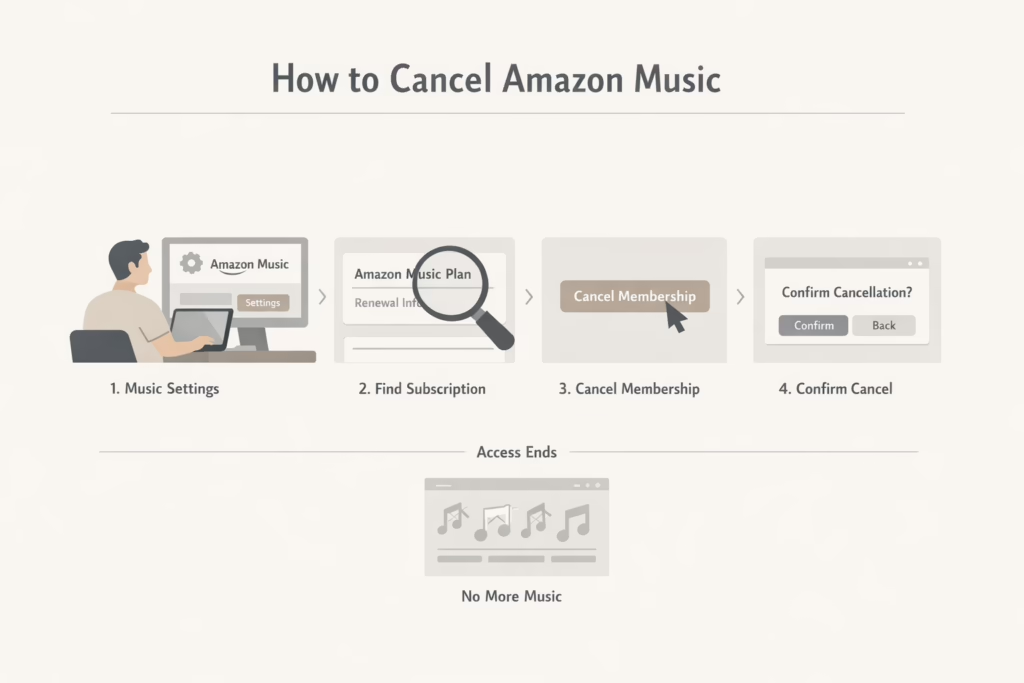
Como cancelar o Amazon Music (Unlimited ou Standard):
- Aceda às definições do Amazon Music: Inicie sessão na sua conta Amazon e aceda à página de definições de Música.
- Localize a secção Subscrição: Desça a página para encontrar o seu plano ativo em “Renovação da subscrição” ou “Amazon Music Unlimited”.”
- Clique em Cancelar: Verá uma opção para cancelar. Selecione-a e siga as instruções no ecrã.
- Confirme o cancelamento: Pode ser necessário confirmar uma segunda vez para finalizar.
Após o cancelamento, a sua subscrição continuará até ao final do ciclo de faturação. Depois disso, perderá o acesso às funcionalidades do Music Unlimited ou Standard, e as músicas na sua biblioteca ficarão a cinzento.
Se você se inscreveu através da Apple, Google ou uma operadora de celular
É aqui que as coisas ficam um pouco mais complicadas. Se aderiu ao Amazon Music através do seu iPhone, Android ou operadora móvel, a Amazon não pode cancelar a sua assinatura.
Por quem deve cancelar:
- Utilizadores Apple: Use o seu ID Apple para cancelar através das configurações do seu iPhone ou do site da Apple.
- Utilizadores do Google Play: Cancele através da loja Google Play, em Subscrições.
- Operadoras móveis (como Verizon, EE, etc.): Entre em contacto diretamente com o seu fornecedor ou inicie sessão na sua conta móvel.
A Amazon não pode aceder aos detalhes de faturação nem cancelar esses planos em seu nome.
É possível cancelar com a Alexa?
Sim, mas apenas se tiver feito a assinatura através da Amazon. Se for esse o caso, pode cancelar dizendo:
“Alexa, cancele a minha subscrição do Amazon Music Unlimited.”
A Alexa irá guiá-lo pelas etapas de confirmação. Se se inscreveu usando outra plataforma (como a Apple), a Alexa não poderá ajudar.
Pausar em vez de cancelar? Veja quando isso funciona
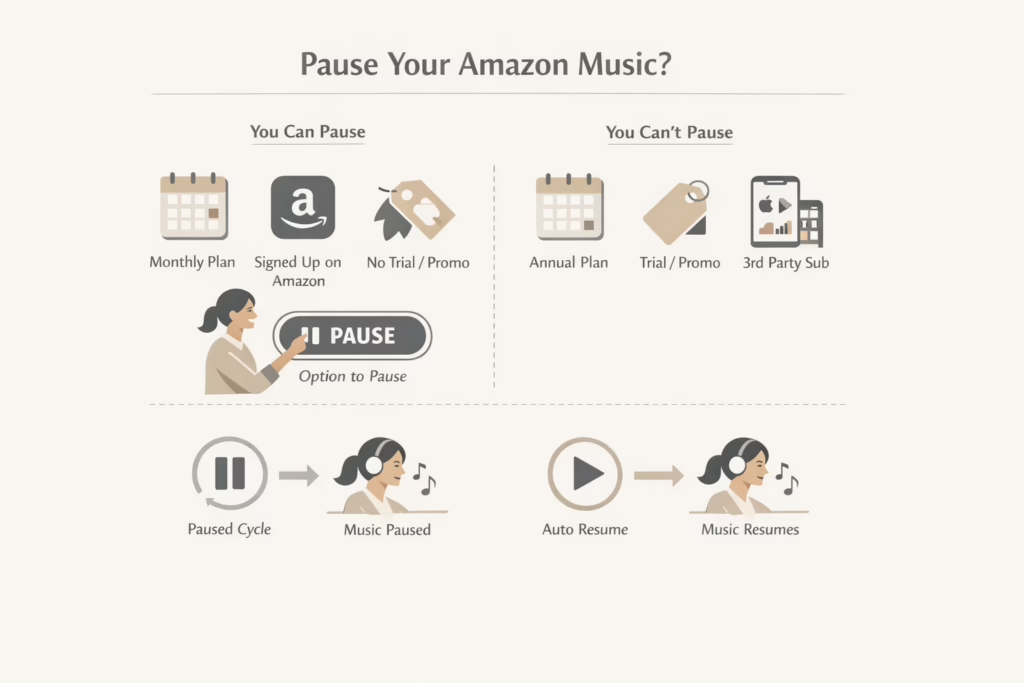
A Amazon oferece a opção de pausar a sua subscrição do Amazon Music Unlimited ou Standard, mas apenas sob determinadas condições:
Pode fazer uma pausa se:
- Está num plano mensal (não anual).
- Inscreveu-se diretamente através da Amazon.
- Não está numa versão de avaliação ou promocional.
Se for elegível, verá a opção de pausar durante o processo de cancelamento. Quando pausada, a sua subscrição é interrompida no final do ciclo de faturação atual. Ela é retomada automaticamente após o período de pausa, ou pode retomá-la manualmente mais cedo.
Não é possível fazer uma pausa se:
- Está num plano anual.
- Está a usufruir de uma oferta promocional ou de um período experimental.
- Inscreveu-se através da Apple, Google ou um serviço móvel.
O que acontece depois de cancelar
Cancelar o Amazon Music não apaga instantaneamente a sua conta, mas há algumas coisas importantes que deve saber.
Eis o que muda:
- Não há mais streaming da biblioteca paga: As músicas que adicionou do Unlimited ou Standard ficam inativas.
- As opções de reprodução foram removidas: Ainda verá as músicas na sua biblioteca, mas não poderá reproduzi-las, a menos que renove a sua assinatura.
- Você ainda pode usar o Amazon Music gratuitamente: O nível gratuito continua disponível, mas espere anúncios e limitações.
Se apenas pausou, tudo volta ao normal quando a pausa termina. Não será cobrado durante a pausa e pode retomar manualmente mais cedo, se mudar de ideia.
É possível obter um reembolso?
Normalmente, não. A Amazon não oferece reembolsos por tempo de assinatura não utilizado, a menos que haja um erro de faturamento ou algum caso especial.
No entanto, se acreditar que foi cobrado indevidamente, pode entrar em contacto com o Serviço de Apoio ao Cliente da Amazon e explicar a situação. Ocasionalmente, eles emitem um reembolso como uma exceção única, mas isso não é garantido.
Dicas para evitar ser cobrado novamente
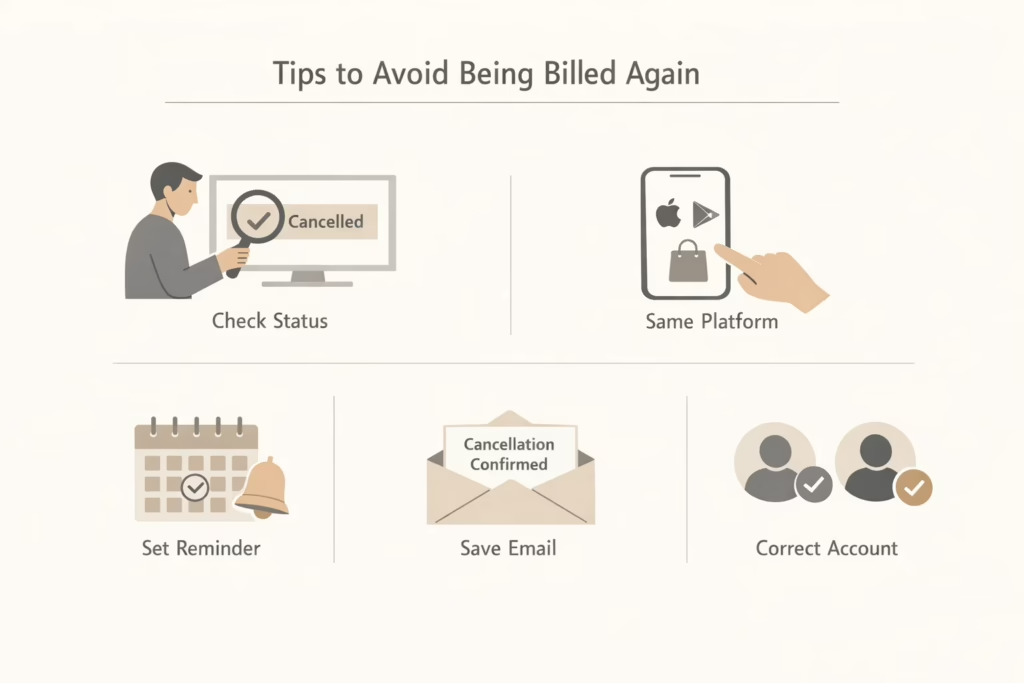
É surpreendentemente comum que as pessoas cancelem uma assinatura e ainda assim sejam cobradas no mês seguinte. Nem sempre se trata de um golpe ou de uma falha no sistema – na maioria das vezes, é apenas um passo esquecido ou uma suposição errada. Veja como garantir que o cancelamento da Amazon Music seja efetivamente concretizado:
- Verifique novamente as suas configurações do Amazon Music: Não basta clicar em “cancelar” e sair. Volte às configurações do Amazon Music após alguns minutos e confirme se o plano aparece como cancelado ou a terminar.
- Combine a sua plataforma de cancelamento com a sua inscrição: Inscreveu-se na Apple ou no Google Play? Terá de cancelar através da mesma plataforma onde iniciou a subscrição.
- Defina um lembrete no calendário: Antes da próxima data de cobrança, adicione uma nota rápida no seu telemóvel ou calendário para verificar se a assinatura não foi renovada automaticamente. Leva cinco segundos e pode poupar-lhe o incómodo de um reembolso.
- Guarde o seu e-mail de confirmação: A Amazon envia uma confirmação de cancelamento por e-mail. Guarde-a para o caso de precisar de uma prova mais tarde, caso uma cobrança apareça inesperadamente.
- Cuidado com contas múltiplas: Se já utilizou mais do que uma conta ou dispositivo Amazon, verifique se está conectado à conta correta ao cancelar.
Considerações finais
Cancelar o Amazon Music não é difícil quando se sabe o que fazer. A parte mais complicada é descobrir como se inscreveu, pois isso determina quem controla o seu faturamento. Se foi pela Amazon, está com sorte – são apenas alguns cliques. Se foi pela Apple ou por uma operadora, espere mais alguns passos, mas ainda assim é possível.
O importante é ser meticuloso. Reserve um minuto para verificar a sua fonte de subscrição, cancele através da plataforma correta e confirme que funcionou. É isso. Sem mistérios, sem confusão.
Perguntas frequentes
1. Posso cancelar o Amazon Music a qualquer momento ou tenho de esperar até ao final do meu ciclo de faturação?
Pode cancelar quando quiser. O serviço continuará a funcionar até ao final do seu ciclo de faturação atual. Depois disso, ele será desativado automaticamente, para que não pague pelo tempo que não utiliza.
2. E se eu tiver feito a assinatura através da Apple ou do Google? Ainda assim posso cancelar no site da Amazon?
Não. Se se inscreveu através da Apple ou do Google, terá de cancelar usando as plataformas deles. A Amazon não poderá fazer isso por si, mesmo que esteja conectado à sua conta. É assim que funciona o faturamento de terceiros.
3. Vou perder todas as minhas músicas e listas de reprodução após o cancelamento?
Você perderá o acesso às músicas vinculadas à assinatura, mas as suas listas de reprodução e biblioteca geralmente permanecem salvas. Se você voltar mais tarde, a maior parte do seu conteúdo ainda deverá estar lá. No entanto, nada é garantido se a sua conta ficar inativa por muito tempo.
4. É melhor pausar do que cancelar?
Se estiver apenas a fazer uma pequena pausa, pode fazer sentido pausar. Isso interrompe temporariamente a cobrança e mantém tudo intacto. Mas nem todos os planos são elegíveis. Não verá a opção de pausar se estiver num plano promocional, anual ou se se inscreveu através da Apple ou de uma operadora.
5. Por que fui cobrado mesmo tendo cancelado?
É provável que o cancelamento não tenha sido concluído ou que tenha sido feito na plataforma errada. Verifique sempre se recebeu um e-mail de confirmação ou volte às configurações da sua subscrição para se certificar de que ela está realmente marcada como cancelada.
6. Ainda posso usar o Amazon Music após o cancelamento?
Sim, mas será a versão gratuita. Isso significa anúncios, sem reprodução offline e controlo limitado das músicas. Se for membro Prime, continuará a ter acesso ao catálogo Prime Music, que é uma versão simplificada do Unlimited.
7. A Alexa irá parar de reproduzir música se eu cancelar?
A Alexa ainda pode reproduzir música, mas a partir de opções gratuitas ou Prime, dependendo do que estiver disponível para si. Só não espere ter controlo total ou reprodução sem anúncios, a menos que tenha um plano pago.