
Cancelar uma assinatura não deve ser complicado. Se está a reduzir as suas despesas digitais ou simplesmente não assiste o suficiente para manter a Apple TV+, saber exatamente onde tocar ou clicar pode poupar tempo e frustração. Mas sejamos honestos: a Apple nem sempre torna isso óbvio. Dependendo de como se inscreveu (através da App Store, da web ou até mesmo da Amazon), os passos podem variar um pouco. Neste guia, vamos explicar tudo claramente, sem presumir que já sabe a diferença entre tv.apple.com e a aplicação TV no seu iPhone. Vamos lá.
Primeiro, vamos esclarecer a confusão: Apple TV vs Apple TV+
Lembrete rápido: a Apple TV é uma aplicação que ajuda a aceder a conteúdos, enquanto a Apple TV+ é o serviço de streaming da própria Apple. Pode cancelar a Apple TV+ como uma subscrição paga, mas não pode realmente “cancelar” a aplicação Apple TV em si, porque ela está integrada no seu dispositivo.
Portanto, se está a ser cobrado mensalmente, provavelmente está inscrito no Apple TV+. É essa parte que deve cancelar.
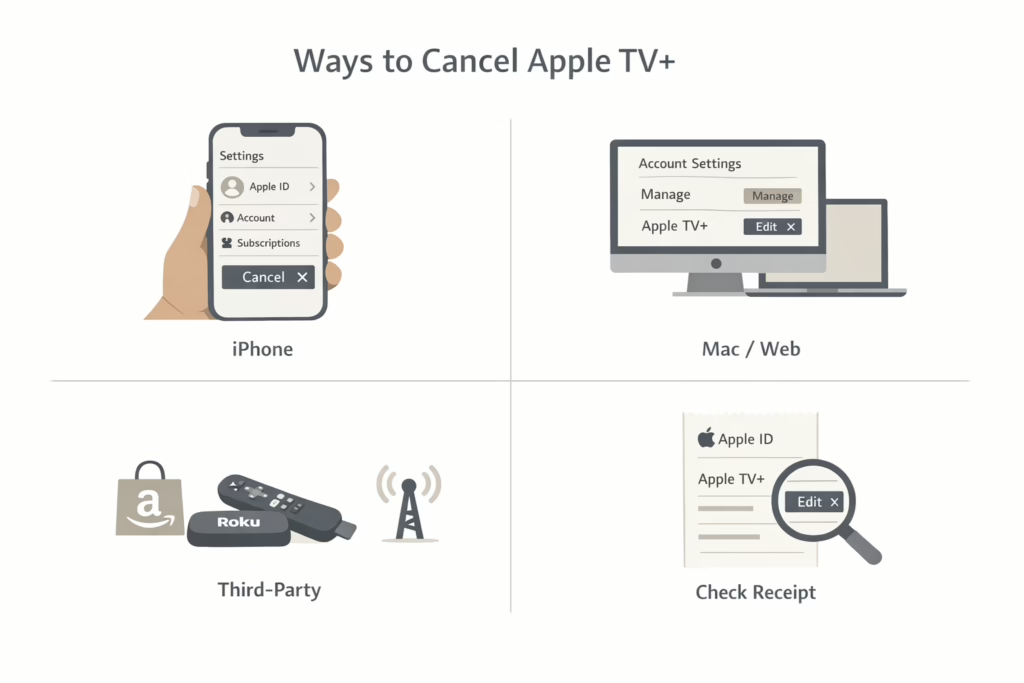
Formas comuns de cancelar a Apple TV+
Dependendo de como se inscreveu, o Apple TV+ pode ser cancelado em alguns locais diferentes. Não existe uma solução única, por isso os passos exatos podem variar. Veja como proceder com base no local onde iniciou a sua subscrição.
Opção 1: Cancele a Apple TV+ no seu iPhone
Se estiver inscrito diretamente através da Apple, usar o seu iPhone é geralmente a opção mais rápida e simples. Veja como fazer isso:
- Abra a aplicação Definições.
- Toque no seu nome na parte superior (ID Apple).
- Selecione Subscrições.
- Encontre Apple TV+ na lista e toque nela.
- Toque em Cancelar subscrição. Se não vir um botão para cancelar, procure uma nota em vermelho que indique que a subscrição já está definida para expirar.
É isso. Após o cancelamento, continuará a ter acesso até ao final do ciclo de faturação atual.
Não consegue encontrar a subscrição? Se a Apple TV+ não estiver listada nas suas subscrições, não entre em pânico. Verifique se utilizou um ID Apple diferente (algo comum se tiver mais de um). Pesquise no seu e-mail por “recibo da Apple” para descobrir qual conta foi cobrada. Se o recibo mostrar o ID Apple de outra pessoa (como um membro da família), essa pessoa precisará cancelá-lo da sua própria conta.
Opção 2: Cancelar a partir do seu Mac
Prefere fazer isso a partir de um computador? Se utiliza um Mac, o processo é semelhante:
- Abra a App Store.
- Clique no seu nome (canto inferior esquerdo).
- Clique em Configurações da conta.
- Desça até Subscrições e clique em Gerir.
- Procure Apple TV+ e selecione Editar, depois clique em Cancelar subscrição.
Opção 3: Cancelar na Web (tv.apple.com)
Este método funciona quer esteja a utilizar um PC com Windows, um Chromebook ou simplesmente não queira mexer nas configurações do dispositivo.
- Acesse tv.apple.com no seu navegador.
- Inicie sessão com o seu ID Apple (canto superior direito).
- Clique no ícone da conta e selecione Configurações.
- Role até Subscrições e clique em Gerir.
- Clique em Cancelar subscrição.
Se subscreveu diretamente através do site da Apple, isto funcionará. Caso contrário, verá uma nota a informar que precisa de cancelar através de outro fornecedor.
Opção 4: Assinou através da Amazon, Roku ou uma operadora?
Se se inscreveu no Apple TV+ através de um terceiro, como a Amazon ou a sua operadora móvel, não encontrará o botão de cancelamento na sua conta Apple. Veja o que fazer:
Se utilizou a Amazon:
- Acesse amazon.com/appstoresubscriptions
- Encontre a Apple TV+ na sua lista
- Selecione Cancelar subscrição
Se utilizou o Roku:
- Abra o site da Roku ou a página de assinaturas do seu dispositivo.
- Localizar Apple TV+
- Cancelar a partir daí
Se subscreveu através de uma operadora de rede móvel, terá de contactar o apoio ao cliente da sua operadora ou iniciar sessão na sua conta no site deles.
A Apple não gere essas assinaturas, por isso não pode cancelá-las por si.
Não se esqueça da captura experimental
Inscreveu-se para um teste gratuito ou com desconto? Tenha cuidado com o prazo.
Se cancelar um período de avaliação mesmo que seja um dia antes, o seu acesso poderá ser encerrado imediatamente. Para a maioria das assinaturas com preço integral, o cancelamento significa que manterá o acesso até o final do período de cobrança.
Portanto, se quiser aproveitar ao máximo um mês gratuito, cancele um ou dois dias antes do fim do período.
E se você ainda for cobrado?
Se cancelou e ainda vê uma cobrança no seu extrato bancário, eis o que pode estar a acontecer:
- Conta errada: Cancelou numa ID Apple, mas foi cobrado noutra.
- Faturamento familiar partilhado: Outra pessoa do seu grupo de Partilha Familiar subscreveu.
- Faturação a terceiros: Cancelou no local errado. Por exemplo, se subscreveu através da Amazon, cancelar no site da Apple não irá interromper a subscrição.
Como verificar qual conta foi cobrada? Consulte os seus recibos por e-mail. Verifique o seu extrato bancário para confirmar o valor exato e a origem da cobrança. Utilize reportaproblem.apple.com para visualizar as cobranças e solicitar reembolsos (se aplicável).
É possível obter um reembolso?
A Apple não garante reembolsos para assinaturas, mas ainda assim pode solicitar um se a cobrança for recente e não tiver usado muito o serviço, ou se se esqueceu de cancelar a tempo. Também vale a pena tentar se achava que já tinha cancelado, mas ainda assim foi cobrado.
Para solicitar um reembolso, aceda a reportaproblem.apple.com e inicie sessão com o ID Apple correto. Clique em “Gostaria de” e, em seguida, selecione “Solicitar um reembolso”. Será solicitado que escolha um motivo e selecione Apple TV+ no seu histórico de compras. Depois de enviar a solicitação, a Apple geralmente responde em um ou dois dias. Se a solicitação for aprovada, o reembolso deverá aparecer após mais alguns dias.
O que acontece depois de cancelar?
Eis o que pode esperar:
- Continuará a ter acesso até ao final do seu período de faturação atual (a menos que cancele um período de avaliação gratuita).
- Nenhum conteúdo será eliminado dos seus dispositivos, mas não poderá transmitir os originais da Apple TV+ após o prazo de validade.
- Se você se inscrever novamente mais tarde, seu histórico de visualizações geralmente permanecerá vinculado à sua conta.
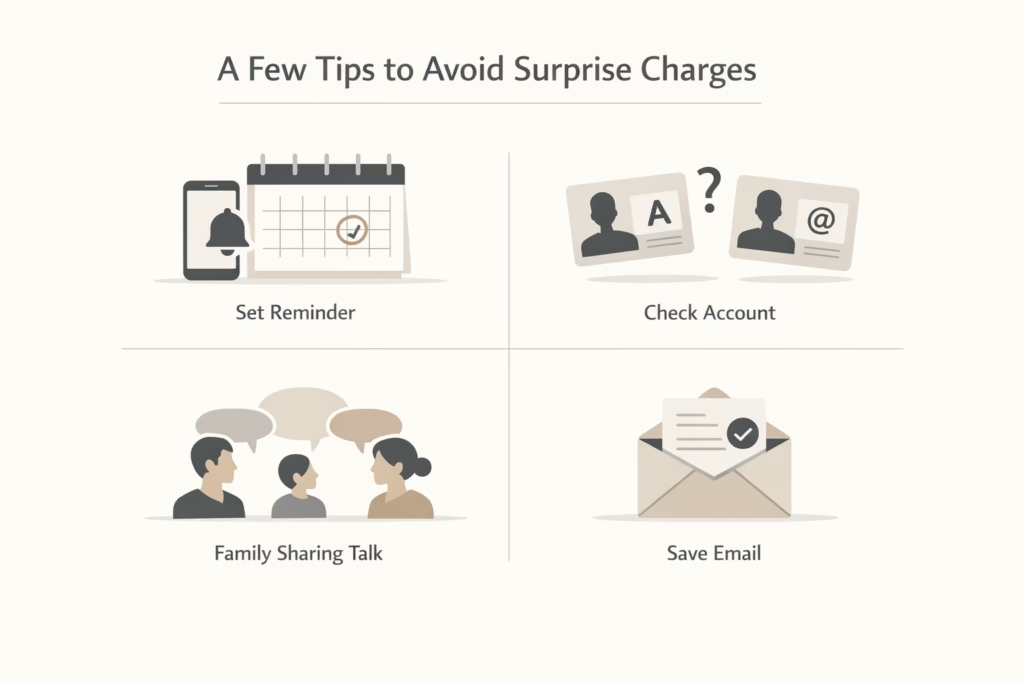
Algumas dicas para evitar cobranças inesperadas
Esses truques simples podem ajudá-lo a evitar situações inesperadas.
Defina um lembrete antes da data de faturação
É fácil esquecer quando uma assinatura está prestes a ser renovada, especialmente com tantos serviços a funcionar em segundo plano. Para evitar cobranças inesperadas, defina um lembrete no calendário alguns dias antes da data de cobrança da Apple TV+. Assim, terá tempo para decidir se deseja mantê-la ou cancelá-la antes que seja renovada automaticamente.
Verifique qual conta foi utilizada
Se tiver mais do que um ID Apple ou partilhar dispositivos com outras pessoas, verifique qual a conta que foi realmente utilizada para se registar. Muita confusão (e cobranças inesperadas) advêm do cancelamento da conta errada ou de se esquecer que se registou com um e-mail diferente.
Comunicar-se dentro da partilha familiar
Está a utilizar o Partilha Familiar? Fale com as pessoas do seu grupo. Às vezes, uma pessoa subscreve e outra cancela, pensando que é dela. Isso pode levar a cobranças duplicadas ou conteúdo perdido. Uma rápida verificação ajuda a evitar isso.
Guarde os seus e-mails de confirmação
Após o cancelamento, deverá receber um e-mail a confirmar o cancelamento. É um pormenor, mas pode ser útil caso ocorra algum erro de faturação posteriormente. Guarde-o na sua caixa de entrada, para o caso de precisar de comprovar a data do cancelamento.
Ainda está com dificuldades? Entre em contacto com o Suporte da Apple
Às vezes, nenhum dos métodos acima funciona. Nesses casos, entre em contacto diretamente:
- Visite getsupport.apple.com
- Escolha Assinaturas e Compras
- Selecione Apple TV+
- Selecione Faturação e assinaturas e, em seguida, escolha conversar por chat ou falar com o suporte.
Os representantes da Apple podem ajudar a descobrir qual ID foi cobrada, verificar se o cancelamento foi processado ou processar reembolsos em casos especiais.
Considerações finais
Cancelar a Apple TV+ não deveria exigir um trabalho de detetive, mas, dependendo de como se inscreveu, pode parecer que sim. O segredo é saber onde procurar: configurações do dispositivo, na web ou até mesmo em plataformas de terceiros, como a Amazon. Reserve alguns minutos para seguir o caminho certo e certifique-se de que está a cancelar a conta correta.
E se tudo isso falhar? Não hesite em pedir ajuda. O sistema de reembolso e a equipa de suporte da Apple geralmente são eficientes na resolução de problemas de cobrança, especialmente se você agir rapidamente.
Perguntas frequentes
1. Perco o acesso imediatamente após cancelar o Apple TV+?
Na maioria dos casos, não. Quando cancela uma subscrição paga do Apple TV+, mantém o acesso até ao final do seu período de faturação atual. Ainda pode transmitir programas e terminar o que começou. A única exceção real são os testes gratuitos. Se os cancelar antecipadamente, o acesso pode terminar mais cedo do que o esperado.
2. Por que não vejo a Apple TV+ nas minhas subscrições?
Isso geralmente significa uma de três coisas. Pode estar conectado com um ID Apple diferente, a assinatura pode estar na conta de um membro da família ou pode ter-se inscrito através de um terceiro, como a Amazon ou uma operadora de telemóvel. Verificar o seu e-mail para ver se há um recibo da Apple é a maneira mais rápida de descobrir qual conta ou serviço está realmente a cobrar.
3. Posso cancelar o Apple TV+ a partir de qualquer dispositivo?
Sim, desde que esteja conectado à conta correta. Pode cancelar a partir de um iPhone, iPad, Mac ou diretamente na web em tv.apple.com. No entanto, se tiver feito a assinatura por meio de outra empresa, precisará cancelá-la por meio dessa empresa. A Apple não exibe um botão de cancelamento para assinaturas que não gerencia.
4. O que acontece se eu cancelar e depois mudar de ideia?
Nada de mal. Pode voltar a subscrever a qualquer momento, mesmo logo após o cancelamento. O seu histórico de visualizações e preferências geralmente permanecem vinculados ao seu ID Apple, por isso não parece que está a começar do zero. Apenas será cobrado novamente quando o novo ciclo de faturação começar.
5. Posso obter um reembolso se me esquecer de cancelar?
Os reembolsos não são garantidos, mas são possíveis em algumas situações. Se a cobrança foi efetuada e você realmente não utilizou o serviço, vale a pena solicitar um reembolso através da página Reportar um problema da Apple. A Apple analisa essas solicitações individualmente, portanto o resultado pode variar, mas não custa nada tentar.
6. A eliminação da aplicação Apple TV cancela a minha subscrição?
Não, e isso confunde muitas pessoas. Remover a aplicação do seu telemóvel ou televisão não afeta a sua subscrição. A cobrança continua até que você a cancele corretamente através da sua conta Apple ou do serviço que a cobrou. Verifique sempre a sua lista de subscrições para ter certeza.