
Há muito o que amar no Disney Plus – desde maratonas da Marvel até clássicos de fim de semana –, mas às vezes é hora de dar uma pausa. Talvez estejas a usar muitos aplicativos de streaming ou talvez o período de teste gratuito tenha acabado e não estejas a assistir tanto quanto pensavas. Seja qual for o motivo, cancelar a sua assinatura do Disney+ não é complicado, mas depende de como se inscreveu. Se já tentou encontrar o botão de cancelamento e sentiu que ele estava escondido atrás de uma cortina de menus, não está sozinho. Vamos explicar como isso realmente funciona – sem enrolação, sem confusão, apenas os passos necessários.
Primeiro o mais importante: saiba quem lhe cobra
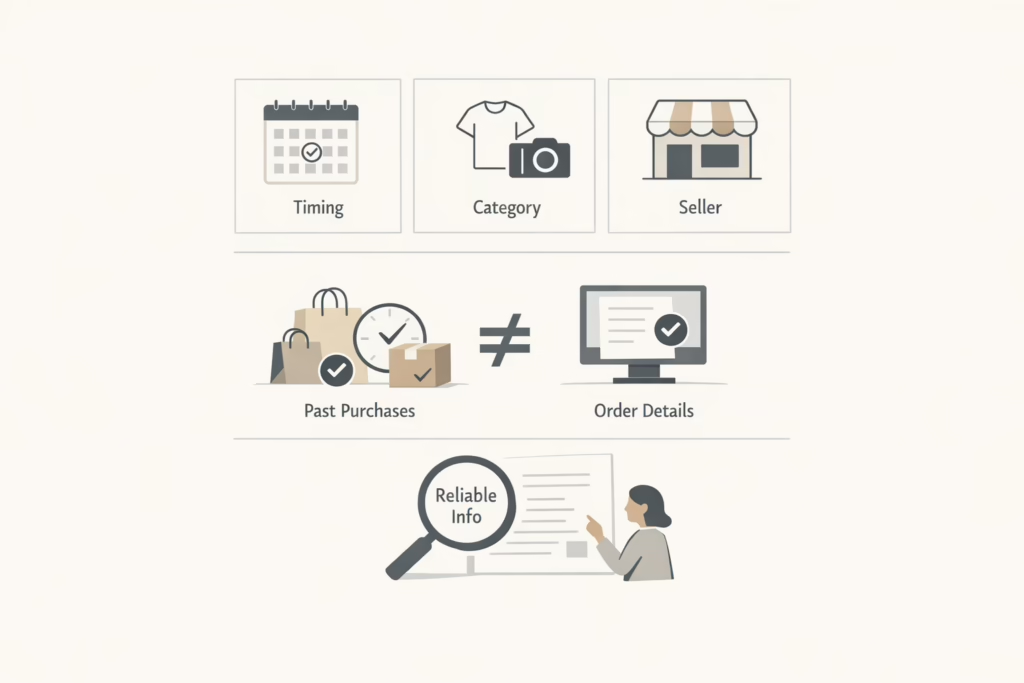
Antes de mergulhar nas etapas de cancelamento, reserve um momento para confirmar como você se inscreveu. Por quê? Porque se o seu faturamento for feito por outra empresa que não a Disney+ (como a Apple ou a Amazon), você terá que cancelar através dessa plataforma.
Provavelmente, a Disney+ cobra diretamente se você se inscreveu no site disneyplus.com através do navegador ou se gerencia a sua assinatura através do site ou aplicativo da Disney.
Poderá receber uma fatura de terceiros se tiver utilizado a App Store, Google Play, Amazon, Roku ou outra plataforma, se tiver feito a subscrição através de uma oferta combinada (como Hulu ou ESPN+) ou se tiver feito a inscrição através do seu fornecedor de cabo ou telemóvel.
Descobrir isso primeiro poupa tempo. Verifique os seus recibos de e-mail ou informações de faturação na sua conta Disney+.
Como cancelar o Disney+ (cobrança direta)
Se pagar diretamente à Disney+, o processo é bastante simples. Veja o que fazer:
Num navegador da Web (computador ou telemóvel)
- Acesse disneyplus.com e faça login
- Clique ou toque no ícone do seu perfil
- Selecionar conta
- Em Subscrição, escolha o seu plano Disney+.
- Clique em Cancelar subscrição
É isso. Ainda terá acesso até ao final do seu período de faturação, mas não será cobrado novamente. A Disney+ geralmente não oferece reembolsos por tempo não utilizado, mas pode contactar o suporte para solicitar um reembolso em casos excepcionais.
A Disney+ também permite que você pause a sua assinatura se você for cobrado mensalmente e não tiver um pacote. A pausa começa no início do seu próximo ciclo de cobrança, e você não será cobrado nem terá acesso durante esse período. Você pode retomar a qualquer momento através das mesmas configurações da conta.
Tenha em mente:
- As assinaturas em pacote não podem ser pausadas.
- Se tiver complementos ou membros adicionais, estes também serão pausados.
- Você deve estar em dia com os pagamentos para ser elegível.
Cancelar um plano combinado Disney+
Os planos combinados podem ser um pouco mais confusos, especialmente se já tinha um dos serviços antes de atualizar para um pacote Disney+ com Hulu ou ESPN+.
Cancelar uma assinatura independente do Hulu não afetará o seu pacote Disney+ se eles forem cobrados juntos. Mas é melhor rever as configurações da sua conta para confirmar como os serviços estão vinculados. O plano anterior é interrompido, mas o pacote permanece ativo. Se cancelar o pacote e tiver uma assinatura independente pré-existente (por exemplo, Hulu ou ESPN+), ela poderá retomar a cobrança separadamente. Verifique as suas contas para confirmar e cancelar, se necessário.
Inscreveu-se no Hulu e depois atualizou para um pacote Disney+? Cancelar o Hulu não afetará o pacote.
Cancelou o pacote? O Hulu pode reiniciar automaticamente com o seu preço e plano independentes.
Se subscreveu através do Hulu ou de outro parceiro, deve cancelar o pacote diretamente através da plataforma desse parceiro, e não através da Disney+.
Cancelar a Disney+ através de terceiros
Se for cobrado por outra empresa, terá de cancelar através dela. A Disney+ não pode cancelar essas assinaturas por si.
Aqui está onde ir, dependendo do fornecedor:
- Maçã: Use a aplicação Definições no iPhone/iPad ou a App Store no Mac.
- Google Play: Utilize a aplicação Play Store > Pagamentos e subscrições
- Amazon: Aceda à sua conta Amazon em «Afiliações e subscrições».
- Roku: Use o seu dispositivo Roku ou visite my.roku.com
- Operadoras móveis (como Verizon ou AT&T): Aceda à aplicação da sua operadora ou ao suporte de faturação.
É uma boa ideia consultar as páginas de ajuda se não conseguir encontrar a subscrição facilmente. Cada plataforma lida com o cancelamento de forma um pouco diferente.
O que acontece depois de cancelar
O cancelamento não é imediato. Veja o que acontecerá após confirmar o cancelamento:
- Continuará a ter acesso até ao final do seu ciclo de faturação atual.
- Não há reembolso automático pelo tempo não utilizado, mesmo que cancele logo após a cobrança.
- Se estiver com um plano pausado, poderá retomá-lo a qualquer momento, mas um novo ciclo de faturamento começará assim que o fizer.
Isso dá-lhe um pouco de flexibilidade. Se estiver a meio de uma série ou tiver algo na fila, ainda pode terminar antes que a conta seja encerrada.
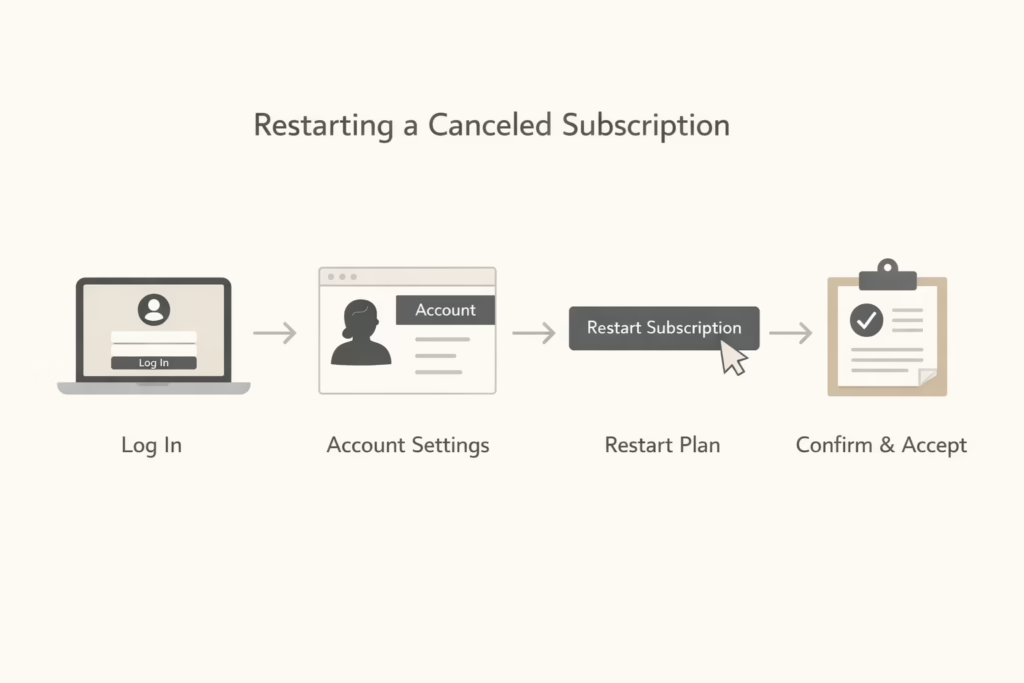
Reiniciar uma subscrição cancelada
Digamos que cancelou o Disney+ e depois mudou de ideia. Desde que o seu ciclo de faturação ainda não tenha terminado completamente, pode reiniciar sem quaisquer interrupções:
- Inicie sessão em disneyplus.com
- Aceda ao seu Perfil > Conta
- Clique em Reiniciar subscrição
- Confirme e aceite os termos
Se o seu período de faturamento já tiver terminado, será necessário renovar a subscrição do zero. O mesmo se aplica às subscrições de terceiros.
Quer eliminar completamente a sua conta?
Cancelar a sua subscrição do Disney+ apenas interrompe o faturamento futuro – não apaga a sua conta. Se quiser excluir completamente tudo o que está vinculado ao seu perfil, incluindo o seu nome, e-mail e outras informações pessoais, será necessário realizar uma etapa separada. Primeiro, certifique-se de que a sua subscrição foi cancelada. Depois disso, aceda às definições de privacidade ou à página de suporte da Disney e envie um pedido para eliminar a sua conta. Assim que a eliminação da sua conta Disney for processada, a maioria dos dados pessoais será removida, mas algumas informações poderão ser retidas de acordo com requisitos legais ou comerciais. Tenha em mente que isso também poderá afetar o seu acesso a outros serviços da Disney que utilizam o mesmo login.
Armadilhas comuns a evitar
As pessoas muitas vezes assumem que o cancelamento é feito com apenas um clique, mas algumas coisas podem atrapalhar. Veja o que deve verificar:
- Está conectado à conta correta (especialmente se a partilha com a família).
- Está a cancelar através da plataforma correta (Disney+ vs. Apple vs. Hulu, etc.).
- Verifique o seu e-mail para confirmação após o cancelamento.
- Guarde todos os números de confirmação ou capturas de ecrã, caso lhe seja cobrado posteriormente.
Um cancelamento não efetuado pode resultar em cobranças inesperadas. Certifique-se de concluir todo o processo e verificar a tela de confirmação ou o e-mail.
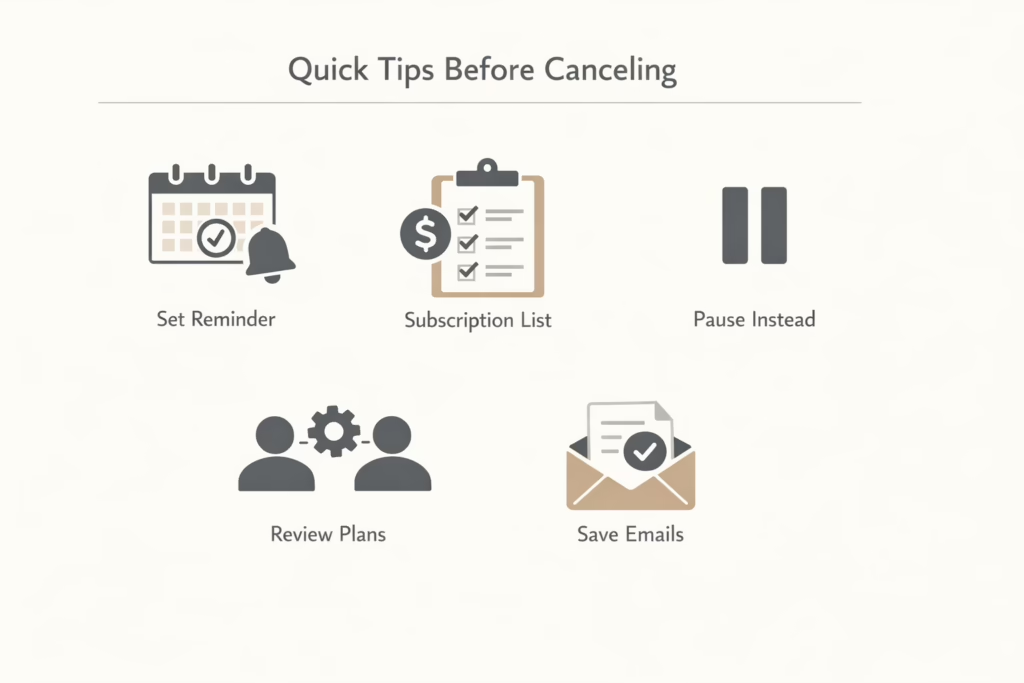
Dicas rápidas antes de cancelar
Se planeia cancelar, considere fazer o seguinte:
- Defina um lembrete no calendário alguns dias antes da data de renovação.
- Faça uma lista dos serviços de streaming pelos quais está a pagar atualmente.
- Faça uma pausa em vez de cancelar, se estiver apenas a fazer uma pausa.
- Revise os planos familiares ou as configurações do pacote para evitar duplicatas.
- Guarde os e-mails de confirmação para os seus registos.
Considerações finais
Cancelar o Disney Plus não é difícil quando se sabe onde procurar. O maior desafio é simplesmente descobrir quem está a cobrar e navegar pelo sistema deles. Depois disso, geralmente são necessários apenas alguns cliques.
Quer esteja a simplificar as suas assinaturas, a mudar para um serviço diferente ou apenas a fazer uma pausa, certifique-se de que o cancelamento está completo e confirmado. E se alguma vez quiser voltar, a Disney+ facilita bastante o reinício.
Perguntas frequentes
1. Perco o acesso ao Disney+ logo após o cancelamento?
Não, ainda poderá assistir até o final do seu ciclo de faturamento atual. Portanto, se cancelar hoje, mas já tiver pago até o final do mês, poderá continuar a assistir até o final do mês.
2. Posso cancelar pelo telemóvel ou preciso de um computador?
Você pode cancelar pelo seu celular, mas a experiência é melhor em um navegador (móvel ou desktop). Algumas opções podem não aparecer no aplicativo Disney+. Portanto, se algo parecer estranho, tente mudar para um navegador comum, como Chrome ou Safari, e acesse disneyplus.com.
3. E se eu me inscrevi através da Apple ou da Amazon?
Então, terá de cancelar através deles. A Disney+ não pode gerir assinaturas que foram configuradas através de plataformas de terceiros. Aceda às definições da sua Apple ID, conta Amazon ou onde quer que se tenha registado. Procure em «assinaturas» e faça a gestão a partir daí.
4. Posso pausar em vez de cancelar?
Se for cobrado mensalmente e diretamente através do Disney+, sim. A pausa permite que faça uma pausa sem perder a configuração da sua conta. Mas não funciona para pacotes e não está disponível se estiver em atraso nos pagamentos. A pausa começa na sua próxima data de cobrança.
5. O cancelamento afetará o meu acesso ao Hulu ou ao ESPN+?
Pode ser, dependendo de como o seu pacote foi configurado. Se você se inscreveu primeiro no Disney+ e adicionou um pacote posteriormente, cancelar uma parte nem sempre cancelará o resto. Por outro lado, se você cancelar o pacote, o seu plano original do Hulu ou ESPN+ poderá voltar, a menos que você também o cancele.
6. Cancelei, mas ainda assim fui cobrado. E agora?
Primeiro, verifique novamente qual conta cancelou e qual e-mail utilizou. Muitas pessoas têm mais do que um ID Apple ou conta Google. Se a cobrança continuar sem fazer sentido, entre em contacto com o suporte da Disney+ ou com o seu provedor de cobrança para resolver a questão.
7. Apagar a minha conta Disney+ é o mesmo que cancelar?
Não. O cancelamento interrompe cobranças futuras, mas a sua conta continua a existir. Se quiser eliminar o seu perfil, e-mail e todos os dados, terá de excluir a sua conta Disney+ separadamente através das configurações de privacidade. Certifique-se de que cancelou primeiro.