
Talvez tenha-se inscrito para um teste gratuito e se tenha esquecido de cancelar. Ou talvez tenha acabado de assistir a tudo o que queria. De qualquer forma, descobrir como cancelar o Paramount Plus não deve ser um quebra-cabeças.
A parte complicada? Depende de como se inscreveu – se foi através da aplicação, Apple, Roku ou do seu navegador. Neste guia, vamos explicar cada método em termos simples, para que possa cancelar com confiança, sem precisar de vasculhar cinco páginas de ajuda.
Por que pode querer cancelar
Não há vergonha nenhuma em cancelar uma assinatura. Às vezes, inscreve-se num programa e termina de assisti-lo. Outras vezes, a vida fica agitada e o streaming deixa de ser uma prioridade. Talvez esteja a usar muitos serviços e precise cortar algum deles. Ou talvez esteja a reduzir os gastos por enquanto.
Seja qual for o motivo, a Paramount Plus não exige muito esforço para cancelar a assinatura. Basta cancelar no local correto, dependendo de como se inscreveu inicialmente.
Primeiro o mais importante: saiba onde se inscreveu
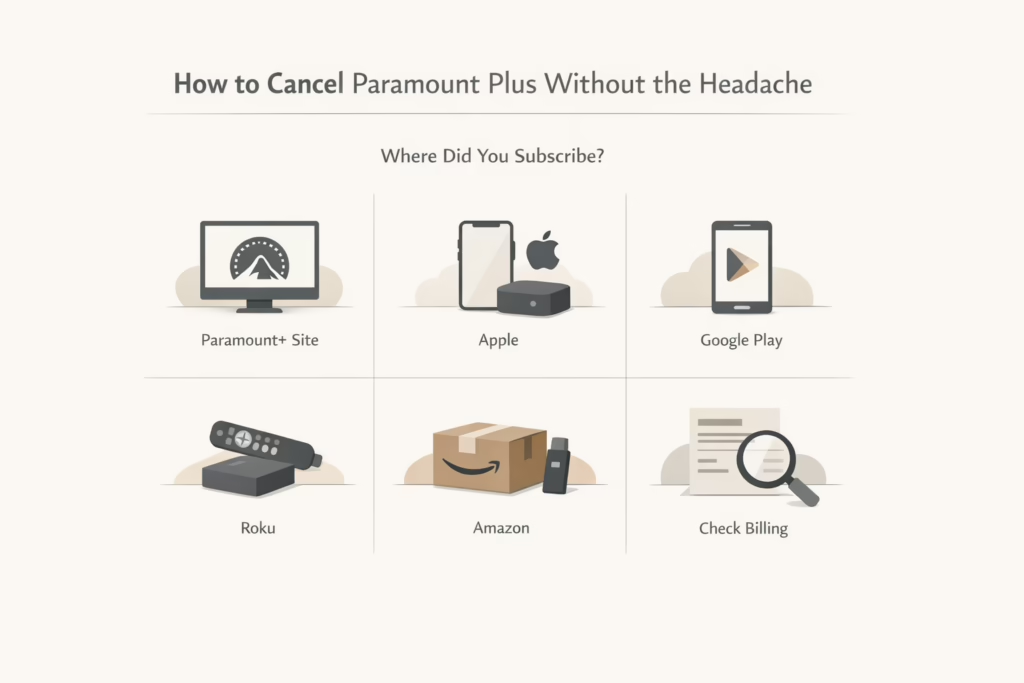
Antes de mergulhar nas etapas, é útil descobrir onde se inscreveu no Paramount Plus. Inscreveu-se no site do Paramount+? Através do seu iPhone? Talvez fosse parte de um pacote Roku ou Amazon? O método de cancelamento depende inteiramente disso.
Aqui estão os locais mais comuns onde as pessoas se inscrevem:
- Diretamente no site da Paramount+
- Apple (iPhone, iPad, Apple TV)
- Google Play (telemóveis Android ou Android TV)
- Roku
- Amazon (Fire TV ou Appstore)
- Optus SubHub (para utilizadores na Austrália)
Se não tiver a certeza, uma rápida verificação da sua fatura deve indicar-lhe o caminho certo.
Cancelar o Paramount Plus através do site
Se se inscreveu no site oficial, o cancelamento provavelmente será mais fácil.
- Acesse paramountplus.com
- Clique no ícone do seu perfil e aceda a Conta.
- Encontre o botão Cancelar subscrição e siga as instruções
Observações importantes: você continuará a ter acesso até o final do seu período de faturamento. Se cancelar uma avaliação gratuita, o seu acesso poderá continuar até a data de término prevista para a avaliação, mas isso depende de onde você se inscreveu. Algumas plataformas podem encerrar a avaliação imediatamente após o cancelamento. Não há reembolso para ciclos de faturamento parciais.
Cancelar num iPhone ou iPad
Se subscreveu através da Apple, terá de cancelar a subscrição nas definições do iOS. Apenas eliminar a aplicação não terá qualquer efeito.
- Abra as Definições no seu iPhone ou iPad
- Toque no seu nome na parte superior
- Ir para Subscrições
- Encontre Paramount+ e toque nele
- Toque em Cancelar subscrição e confirme.
Se não vir a opção de cancelamento, a sua subscrição pode já estar inativa.
Cancelar na Apple TV
Isso só se aplica se você se inscreveu através da própria Apple TV (4.ª geração ou posterior):
- Abra as Definições na sua Apple TV
- Vá para Utilizadores e Contas e escolha a sua conta
- Selecionar assinaturas
- Selecione Paramount+ e clique em Cancelar subscrição.
É fácil não perceber, mas sim, isso precisa ser feito diretamente a partir do seu dispositivo Apple TV.
Cancelar através do Google Play (dispositivos Android e televisores)
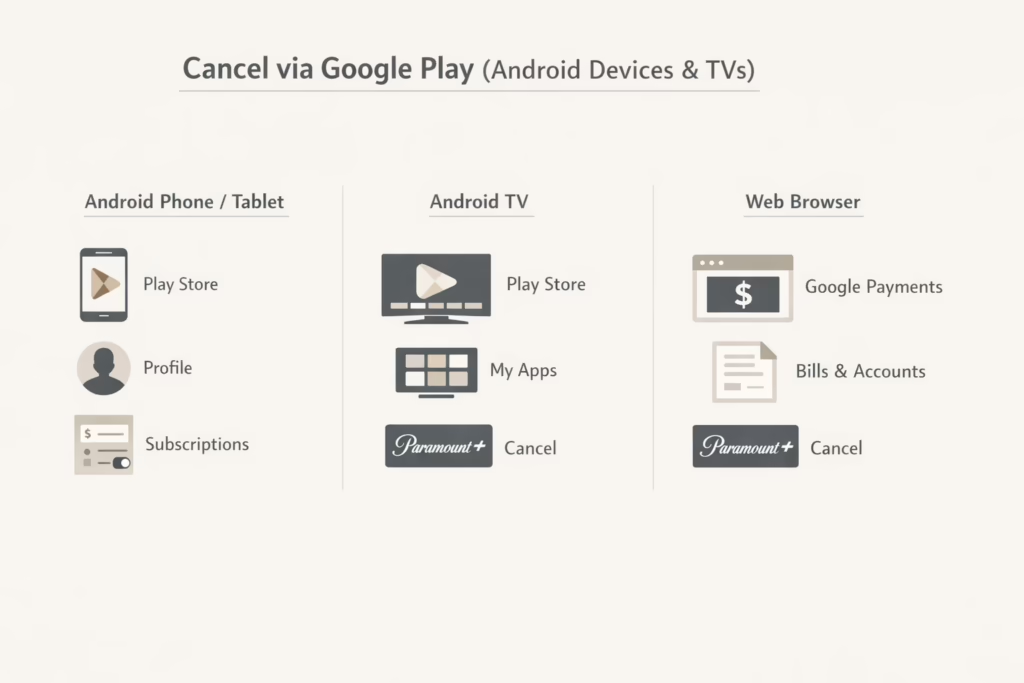
Existem algumas formas de cancelar se tiver utilizado o Google Play, dependendo do dispositivo.
Em telemóveis ou tablets Android:
- Abra a Google Play Store
- Toque no ícone do seu perfil
- Selecione Pagamentos e assinaturas e, em seguida, Assinaturas.
- Toque em Paramount+
- Toque em Cancelar subscrição e siga as instruções
Na Android TV:
- Abra a aplicação Play Store
- Vá para As minhas aplicações > Subscrições
- Selecione Paramount+ e clique em Cancelar.
A partir de um navegador da Web:
- Visite payments.google.com
- Inicie sessão e selecione Contas e Faturas
- Encontre o Paramount+ e cancele a partir daí.
Cancelar Paramount Plus no Roku
Há duas maneiras de fazer isso: através do seu dispositivo Roku ou online.
A partir do dispositivo Roku:
- Destaque o canal Paramount+ na sua página inicial (não clique nele)
- Pressione o botão * no comando remoto
- Selecione Gerir subscrição
- Selecione Cancelar subscrição
Do site da Roku:
- Acesse my.roku.com e faça login
- Clique em Gerir as suas subscrições
- Encontre Paramount+ e clique em Cancelar subscrição
De qualquer forma, continuará a ter acesso até ao final do período de faturação.
Cancelar através da Amazon (Fire TV ou Appstore)
Se subscreveu utilizando a sua conta Amazon:
- Acesse amazon.com/appstoresubscriptions
- Inicie sessão com as suas credenciais da Amazon
- Localize Paramount+ na lista
- Clique em Ações e, em seguida, em Desativar renovação automática.
- Confirme quando solicitado
Lembre-se: eliminar a aplicação da sua Fire TV não cancela a subscrição.
Optus SubHub (apenas na Austrália)
Se estiver a utilizar o Optus SubHub:
- Acesse subhub.optus.com.au e faça login
- Gerencie as suas assinaturas a partir daí

O que acontece depois de cancelar?
Eis o que pode esperar, em geral, depois de clicar no botão «Cancelar»:
Ainda tem acesso por algum tempo
O cancelamento não é imediato. Depois de clicar no botão «Cancelar», a sua conta permanecerá ativa até ao final do período de faturação atual. Portanto, se a sua próxima cobrança for daqui a duas semanas, poderá continuar a utilizar o serviço até lá. Não se trata de um encerramento, mas sim de uma redução gradual do seu acesso.
Não há reembolso pelo tempo não utilizado
A Paramount Plus não faz reembolsos parciais. Se cancelar no meio do seu ciclo de faturação, não receberá nenhum dinheiro de volta pelos dias que não utilizar. Ainda poderá assistir durante esse período, mas o seu pagamento será considerado final assim que o período de faturação começar.
Os testes gratuitos seguem o seu curso
Se estiver a fazer um teste gratuito e cancelar, não perderá o acesso imediatamente. O teste continuará até a data de término programada. Mas, assim que o teste terminar, não será cobrado e o seu acesso será interrompido, a menos que opte por renovar a assinatura.
Os períodos promocionais não prolongam o seu acesso
Algumas promoções oferecem alguns meses grátis ou com desconto. Mas se cancelar durante esse período, a subscrição termina no seu ciclo de faturação atual, e não quando a promoção deveria terminar originalmente. Dependendo da plataforma, cancelar durante uma promoção de vários meses pode cortar o seu acesso no final do ciclo de faturação atual, em vez de permitir que utilize a promoção completa.
Problemas comuns e dicas
O cancelamento nem sempre ocorre sem problemas. Aqui estão algumas coisas que podem causar dificuldades:
- Esqueceste-te de como te inscreveste: Comece por verificar o seu extrato bancário ou e-mail em busca de pistas.
- O botão Cancelar não está a aparecer: Isso pode significar que já foi cancelado ou que está na conta errada.
- Desinstalar a aplicação não cancela nada: Isso aplica-se a todos os casos.
- Está a ver cobranças após o cancelamento: Verifique se não se registou acidentalmente em várias plataformas.
Considerações finais
Cancelar o Paramount Plus não é difícil quando se sabe onde procurar, mas pode ser confuso se não se lembrar por onde começou. A plataforma que utilizou para se inscrever controla o processo e, na maioria das vezes, isso significa que terá de lidar com os sistemas de subscrição da Apple, Google, Roku ou Amazon, e não diretamente com a Paramount.
Espere cinco minutos, verifique as suas configurações e estará livre da assinatura sem complicações. Ou, se mudar de ideia mais tarde, voltar a assinar é igualmente fácil.
Não precisa pensar demais. Basta dar um passo de cada vez.
Perguntas frequentes
1. Posso cancelar o Paramount Plus a qualquer momento ou estou vinculado por um ano?
Pode cancelar a qualquer momento. Não há contrato de longo prazo nem penalidades estranhas. Se estiver a pagar mensalmente, a assinatura continua até ao final do seu ciclo de faturação e depois é cancelada. Os planos anuais funcionam da mesma forma, mas não há reembolso se cancelar no meio do período.
2. O que acontece com a minha conta depois que eu cancelar?
O seu perfil e histórico de visualizações permanecem, caso decida voltar mais tarde. Continuará a ter acesso a tudo o que pagou até ao final do período de faturação, após o qual a conta passa para inativa.
3. Eu apaguei a aplicação Paramount+. Isso conta como cancelamento?
Não, eliminar a aplicação não cancela nada. Pense na aplicação apenas como uma porta de entrada. Ainda tem de desativar a renovação automática através da conta com a qual se inscreveu, como Apple, Google, Roku ou Amazon.
4. Não me lembro como me inscrevi. Como posso descobrir?
Verifique o seu banco ou e-mail para ver a cobrança original. Se estiver escrito Apple, Google ou Amazon, essa é a sua resposta. Ainda está com dúvidas? Tente entrar no site da Paramount+ e veja se consegue gerir o faturamento lá. Caso contrário, normalmente dirá quem é responsável por isso.
5. Receberei um reembolso se cancelar logo após a cobrança?
O Paramount Plus não oferece reembolsos parciais após o início do ciclo de faturamento. No entanto, você manterá o acesso até o final do período. Se você achar que houve um erro no faturamento, vale a pena entrar em contato diretamente com o suporte.
6. Posso pausar a minha subscrição em vez de cancelá-la?
Infelizmente, não existe um botão oficial para “pausar”. Terá de cancelar e voltar mais tarde, quando estiver pronto. Quando voltar a subscrever, as suas preferências e informações de conta deverão continuar lá.
7. E se eu me inscrevi durante uma promoção? Vou perder os meses gratuitos restantes se cancelar agora?
Sim, se a sua promoção tiver duração superior a um mês e você cancelar antecipadamente, o seu acesso será interrompido no final do período de faturação atual, e não no final do período promocional completo. Portanto, se você planeia aproveitar a oferta completa de três meses, aguarde até mais perto do final.