
Precisa cancelar a sua assinatura do Peacock, mas não sabe por onde começar? Seja para economizar dinheiro ou simplesmente porque não precisa mais do serviço, nós podemos ajudar. Neste guia, vamos orientá-lo nas etapas para cancelar o seu plano Peacock Premium ou Premium Plus, seja pelo telemóvel, computador ou através de um serviço de terceiros. Vamos resolver isso de forma rápida e sem complicações.
O que precisa de saber antes de cancelar a sua subscrição do Peacock
Antes de entrarmos nos passos para cancelar, vamos abordar alguns pontos importantes que deve saber primeiro. Isso ajudará a definir as expectativas certas.
Sem reembolsos proporcionais
É importante lembrar que a Peacock não oferece reembolsos proporcionais se cancelar a sua assinatura antes do final do ciclo de faturação. Se decidir cancelar, poderá continuar a usar o seu plano até ao final do período de faturação atual. Depois disso, a sua assinatura não será renovada.
A sua conta permanecerá ativa
Mesmo após o cancelamento, a sua conta não será eliminada. Todo o seu histórico de visualizações, preferências e programas guardados estarão disponíveis caso decida renovar a sua assinatura posteriormente. Isso é útil se pretender voltar ao Peacock no futuro sem perder o seu progresso.
Assinaturas através de terceiros
Se se inscreveu no Peacock através de serviços de terceiros (como Apple, Google, Roku, Amazon ou operadoras de cabo), terá de cancelar através do respetivo serviço. Isso pode ser confuso, por isso, explicaremos em breve como lidar com esses cancelamentos específicos.
Agora que já abordámos o básico, vamos explicar como cancelar o Peacock, dependendo de como se inscreveu.
Como cancelar o Peacock no computador ou portátil
Cancelar a sua subscrição através do site da Peacock é provavelmente o método mais fácil, especialmente se tiver feito a subscrição diretamente através deles. Aqui está um passo a passo:
Passo 1: Visite o site da Peacock
Acesse PeacockTV.com usando o seu navegador preferido.
Passo 2: Inicie sessão na sua conta
Clique no botão Entrar, no canto superior direito do ecrã. Digite o seu e-mail e a sua palavra-passe para aceder à sua conta.
Passo 3: Aceda às definições da conta
Depois de iniciar sessão, clique no ícone do seu perfil (canto superior direito). No menu suspenso, selecione Conta.
Passo 4: Navegue até ‘Planos e pagamentos’
Na secção Conta, localize o separador Planos e pagamentos. Aqui poderá ver detalhes sobre o seu plano atual, ciclo de faturação e informações de pagamento.
Passo 5: Cancele a sua subscrição
Procure a opção Alterar ou Cancelar Plano. Clique nela e siga as instruções na tela. A Peacock pode tentar oferecer incentivos para que você permaneça, como descontos ou um plano diferente, mas se estiver pronto para cancelar, role a página e confirme.
Passo 6: Confirme o cancelamento
Depois de confirmar o cancelamento, você verá uma mensagem de confirmação na tela e também receberá um e-mail confirmando o cancelamento. A sua assinatura permanecerá ativa até o final do período de cobrança.
Como cancelar o Peacock no iPhone (iOS)
Se se inscreveu no Peacock através da App Store, terá de cancelar através da sua conta Apple, e não diretamente através da aplicação Peacock. Veja como fazer isso:
Passo 1: Abra as Definições
No seu iPhone, abra a aplicação Definições.
Passo 2: Aceda à sua ID Apple
Na parte superior do ecrã, toque no seu nome e na sua foto de perfil para abrir as definições da sua Apple ID.
Passo 3: Vá para Subscrições
Desça a página e toque em Subscrições. Pode ser necessário iniciar sessão com o seu ID Apple ou utilizar o Face ID para aceder à sua lista de subscrições.
Passo 4: Encontre o pavão
Localize Peacock na lista de assinaturas ativas. Toque nela.
Passo 5: Cancele a sua subscrição
Quando estiver nos detalhes da subscrição do Peacock, toque em Cancelar subscrição na parte inferior. Pode ser necessário confirmar o cancelamento. A sua subscrição permanecerá ativa até ao final do ciclo de faturação atual.
Como cancelar o Peacock no Android
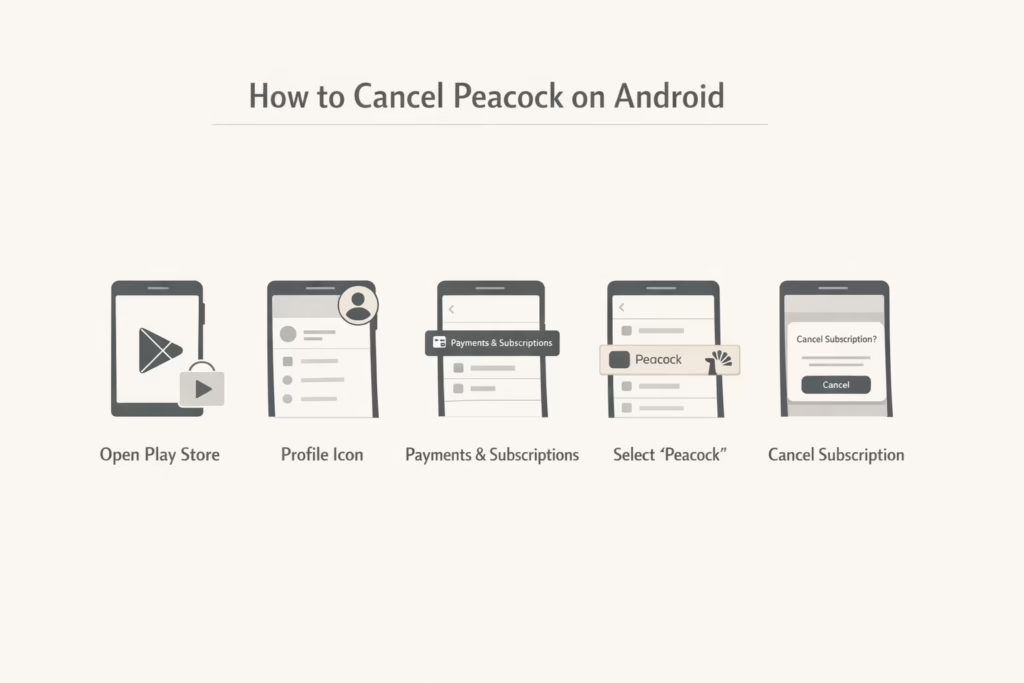
Para utilizadores Android que se inscreveram através do Google Play, será necessário cancelar através da sua conta Google. Veja como:
Passo 1: Abra a Google Play Store
Abra a Google Play Store no seu dispositivo Android.
Passo 2: Aceda ao seu perfil
Toque no ícone do seu perfil no canto superior direito do ecrã.
Passo 3: Vá para Pagamentos e Subscrições
Selecione Pagamentos e subscrições no menu e, em seguida, toque em Subscrições.
Passo 4: Encontre o pavão
Percorra a lista de assinaturas e toque em Peacock.
Passo 5: Cancelar a subscrição
Toque em Cancelar subscrição e siga as instruções no ecrã para confirmar. Tal como acontece com a Apple, a sua subscrição continuará até ao final do seu período de faturação.
Como cancelar o Peacock no Roku
Se se inscreveu no Peacock através do Roku, pode cancelar diretamente através do seu dispositivo Roku. Veja como:
Passo 1: Vá para o ecrã inicial do Roku
Pressione o botão Home no comando remoto do Roku.
Passo 2: Abra as configurações da sua conta
Desça a página e selecione Definições > Conta > Gerir conta.
Passo 3: Cancele a sua subscrição
Na secção Gerir subscrições, selecione Peacock. Em seguida, clique em Cancelar subscrição e confirme a sua escolha. Isto impedirá que a sua subscrição do Peacock seja renovada no próximo ciclo de faturação.
Como cancelar o Peacock através do fornecedor de cabo (Xfinity, Spectrum, etc.)
Se subscreveu o Peacock através de um fornecedor de cabo como a Xfinity, Spectrum ou outro, terá de cancelar a sua subscrição através deles. Veja como proceder:
Passo 1: Inicie sessão na conta do seu fornecedor de cabo
Aceda à página de gestão de conta do seu fornecedor de cabo. Poderá ser necessário utilizar a aplicação ou o site do fornecedor.
Passo 2: Localizar assinaturas
Encontre a secção de subscrições, onde pode gerir complementos e serviços de streaming.
Passo 3: Cancele o complemento Peacock
Procure Peacock na sua lista de serviços. Siga as instruções para cancelar a subscrição do Peacock da sua conta.
Como cada provedor de cabo tem um processo ligeiramente diferente, pode ser necessário consultar as páginas de suporte deles para obter instruções mais específicas.
Problemas comuns ao cancelar o Peacock
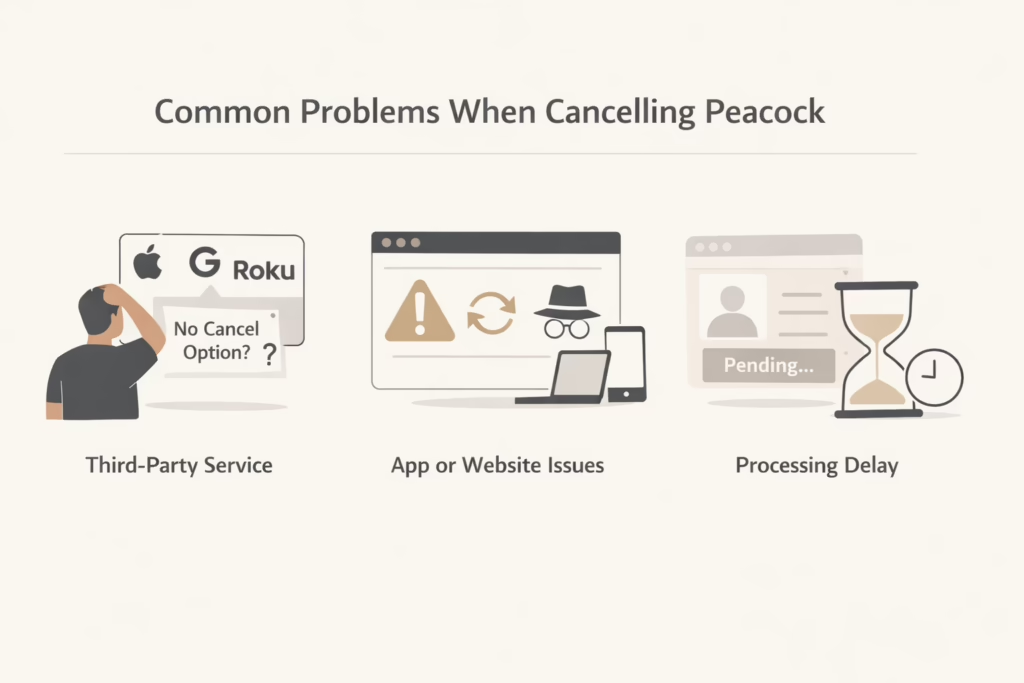
Embora o processo de cancelamento seja simples, alguns utilizadores podem enfrentar problemas. Aqui estão alguns problemas comuns e como resolvê-los:
- Não consegue encontrar o botão Cancelar? Se não conseguir encontrar o botão de cancelamento, é provável que tenha-se inscrito através de um serviço de terceiros, como Apple, Google ou Roku. Terá de cancelar através dessas plataformas, e não diretamente através do Peacock.
- Problemas com o site ou a aplicação?Às vezes, o site ou a aplicação do Peacock podem apresentar falhas, impedindo que você acesse as opções de cancelamento. Tente limpar o cache do navegador, usar uma janela anónima ou mudar para um dispositivo ou navegador diferente para resolver o problema.
- A assinatura não é cancelada imediatamente? O sistema de assinaturas da Peacock pode demorar algum tempo para processar totalmente os cancelamentos. Se não receber um e-mail de confirmação imediato ou não vir nenhuma alteração nas configurações da sua conta, aguarde algumas horas. A atualização deve ocorrer em breve.
O que acontece depois de cancelar o Peacock?
Depois de cancelar a sua subscrição do Peacock, nada muda imediatamente. Você mantém acesso total ao Peacock Premium ou Premium Plus até o final do seu ciclo de faturamento atual. Isso significa que você ainda pode assistir a programas, filmes e eventos ao vivo sem interrupções, mesmo que cancele imediatamente após uma renovação. O Peacock não corta o acesso antecipadamente e não há penalidade por cancelar antes do tempo.
Quando o período de cobrança terminar, a sua conta mudará automaticamente para o plano gratuito do Peacock, se estiver disponível na sua região. Você perderá o acesso a conteúdos exclusivos do Premium, incluindo certos filmes, esportes ao vivo e Peacock Originals, mas a sua conta permanecerá ativa. Os seus perfis, histórico de visualizações e preferências salvas permanecerão intactos, o que facilita o retorno posterior sem precisar começar do zero.
Como reativar a sua subscrição do Peacock
Se decidir voltar ao Peacock após o cancelamento, reativar a sua subscrição é muito simples. Basta iniciar sessão na sua conta existente no site ou na aplicação do Peacock, aceder às configurações da sua conta e escolher um plano. Pode selecionar entre Premium e Premium Plus, dependendo se deseja anúncios ou uma experiência sem anúncios. O processo geralmente leva menos de um minuto.
Como a sua conta nunca é eliminada, o Peacock lembra o seu histórico de visualizações, programas guardados e perfis. Isso significa que pode continuar exatamente de onde parou, sem precisar refazer nenhuma configuração. Se cancelou anteriormente através de um terceiro, como Apple, Google ou Roku, certifique-se de reativar usando a mesma plataforma para evitar problemas de cobrança ou assinaturas duplicadas.
Considerações finais
Cancelar a sua subscrição do Peacock não precisa ser complicado. Seja no telemóvel, computador ou através de um serviço de terceiros, o processo é simples se seguir os passos corretos. Lembre-se sempre de verificar o ciclo de faturação da sua subscrição para não ser pego de surpresa pelo próximo pagamento.
Se você ficar preso ou confuso durante o processo, não hesite em entrar em contacto com o suporte ao cliente da Peacock para obter ajuda. Eles estão lá para ajudar com qualquer problema relacionado à assinatura.
Mantendo este guia à mão, poderá navegar com confiança pelo processo de cancelamento e gerir as suas subscrições sem qualquer stress.
Perguntas frequentes
Posso cancelar a minha subscrição do Peacock a qualquer momento?
Sim, pode cancelar a sua subscrição do Peacock sempre que quiser. Não há compromissos de longo prazo. Depois de cancelar, o seu plano permanecerá ativo até ao final do seu período de faturação atual e não será renovado depois disso.
Receberei um reembolso se cancelar o Peacock antecipadamente?
A Peacock não oferece reembolsos por tempo não utilizado. Se cancelar antes do final do seu ciclo de faturação, ainda poderá utilizar o serviço até essa data, mas qualquer tempo restante não será reembolsado.
Como posso saber se a minha subscrição do Peacock foi cancelada?
Após o cancelamento, deverá ver uma mensagem de confirmação no ecrã e receber um e-mail de confirmação. Também pode verificar a sua conta na secção Planos e pagamentos. Deverá indicar que o seu plano não será renovado.
Por que não consigo encontrar a opção de cancelamento na minha conta Peacock?
Isso geralmente significa que você se inscreveu através de um serviço de terceiros, como Apple, Google Play, Roku ou um provedor de TV a cabo. Nesse caso, você deve cancelar a inscrição diretamente através desse serviço, e não através do Peacock.
Posso cancelar o Peacock a partir da aplicação móvel?
Na maioria dos casos, não. Se subscreveu através da App Store ou Google Play, precisa de cancelar através das definições da sua conta Apple ID ou Google. A aplicação Peacock nem sempre apresenta uma opção de cancelamento.