
O YouTube TV é ótimo quando funciona para si, mas nem todos os meses valem o preço. Talvez o seu canal favorito tenha desaparecido. Talvez a sua vida tenha ficado mais agitada. Ou talvez seja apenas hora de fazer uma pausa. Seja qual for o motivo, cancelar (ou mesmo apenas pausar) a sua assinatura não é complicado. Na verdade, pode fazer isso em menos de um minuto se souber onde clicar.
Este guia explica os passos exatos para cancelar ou pausar o YouTube TV a partir do seu telemóvel ou computador, e o que acontece depois. Sem stress, sem complicações – apenas instruções claras que o ajudarão a sair sem problemas.
Por que pode querer cancelar ou pausar
Antes de mergulharmos no «como fazer», vamos falar sobre o «porquê». Talvez esteja a viajar, a mudar para outro serviço ou simplesmente não esteja a ver televisão o suficiente para justificar o custo. O YouTube TV não o prende a um contrato, por isso pode cancelar ou pausar a qualquer momento.
A funcionalidade de pausa pode ser útil se ainda não estiver pronto para desistir. É como colocar a sua subscrição em espera sem eliminar a sua conta ou preferências.
A diferença entre cancelar e pausar
O cancelamento encerra completamente a sua subscrição. Assim que o seu período de faturação atual terminar, perderá o acesso ao YouTube TV. Os programas gravados na sua biblioteca expirarão após 21 dias.
A pausa suspende a sua subscrição por um período definido (até 6 meses). Durante a pausa, não será cobrado, mas também não terá acesso a canais ao vivo ou novas gravações. Quando a pausa terminar, a cobrança será retomada automaticamente.
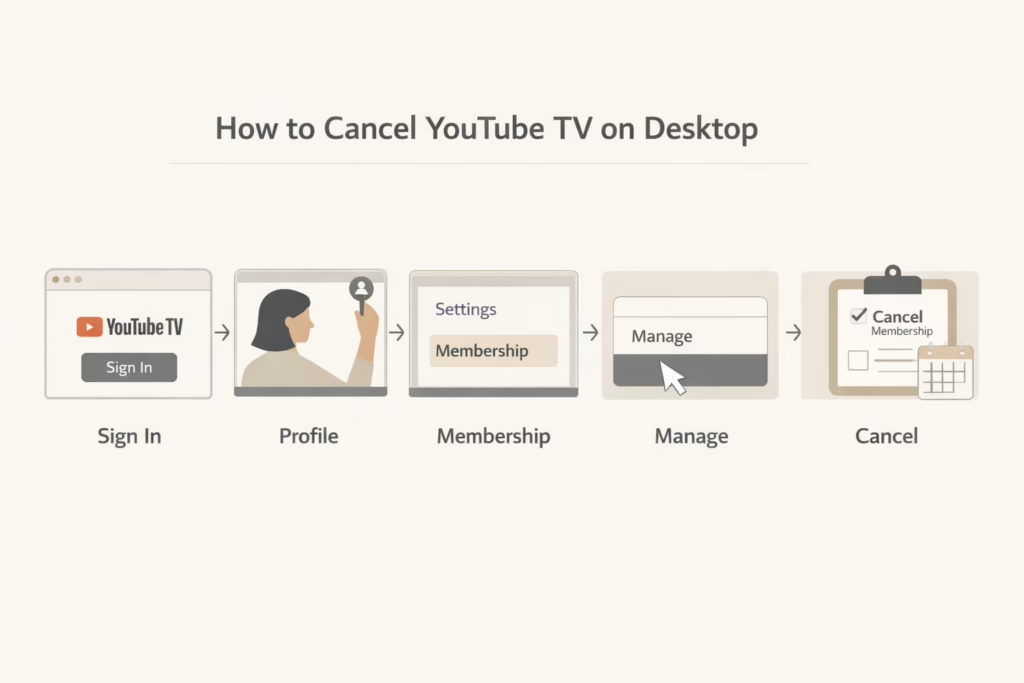
Como cancelar o YouTube TV no computador
Se estiver a utilizar um computador, veja como cancelar:
- Aceda a tv.youtube.com e inicie sessão.
- Clique no ícone do seu perfil no canto superior direito.
- Vá para Configurações e, em seguida, Associação.
- Encontre o YouTube TV na lista e clique em Gerir.
- Selecione Cancelar subscrição na parte inferior.
- Siga as instruções – o YouTube provavelmente oferecerá uma opção de pausa ou um desconto. Ainda é possível cancelar a partir daí.
Depois de concluir as etapas de cancelamento, a sua subscrição permanecerá ativa até o final do ciclo de faturamento. Depois disso, perderá o acesso à TV ao vivo e ao conteúdo guardado.
Como cancelar usando a aplicação YouTube TV
Se estiver a cancelar através da aplicação num telemóvel ou tablet:
- Abra a aplicação YouTube TV.
- Toque na sua foto de perfil.
- Vá para Configurações e, em seguida, Associação.
- Toque em Gerir e selecione Cancelar.
- Conclua os passos de cancelamento.
Nota: em alguns casos, a aplicação móvel pode redirecioná-lo para a versão para computador. Isso acontece se tiver-se registado originalmente através de um navegador ou vinculado a sua conta a um serviço do Google.
E se tiver feito a subscrição através da Apple?
Se subscreveu diretamente através do YouTube TV, a forma padrão de cancelar é através de um navegador. Basta aceder ao site do YouTube TV, tocar no ícone do seu perfil no canto superior direito e, em seguida, ir para Definições > Subscrição. A partir daí, clique em Gerir e, em seguida, em Cancelar subscrição. Este processo funciona da mesma forma, quer esteja a utilizar um computador ou o navegador do seu telemóvel.
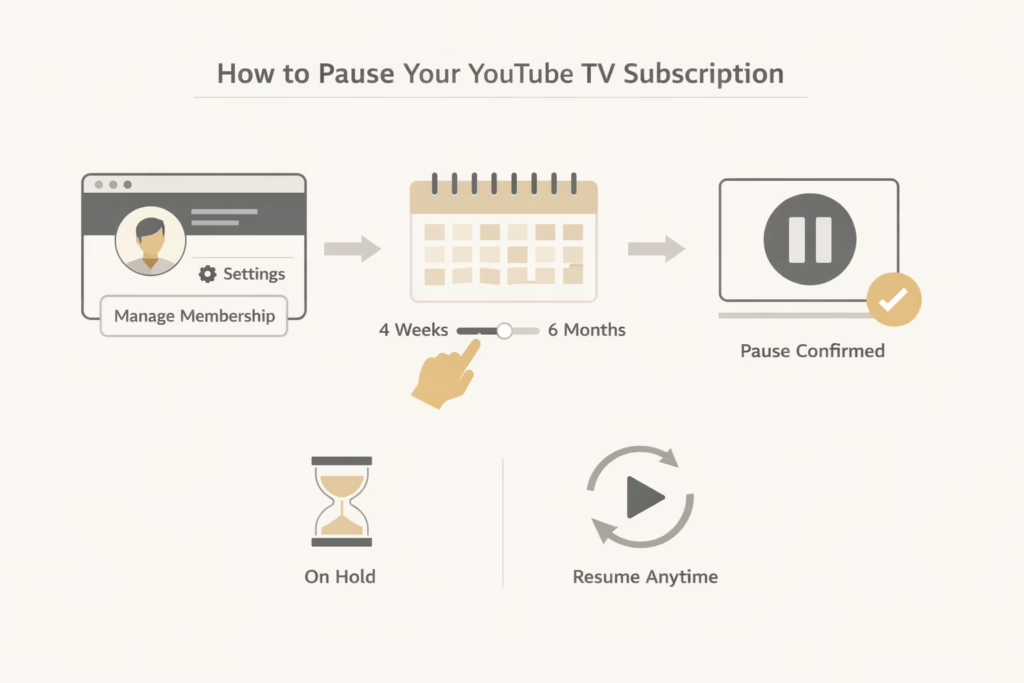
Como pausar a sua assinatura do YouTube TV
Não está pronto para desistir, mas quer fazer uma pausa? Suspender a sua conta é simples:
- Inicie sessão em tv.youtube.com.
- Clique na sua foto de perfil e aceda a Definições.
- Selecione «Afiliação» e clique em «Gerir».
- Escolha Pausar a adesão.
- Escolha a duração da pausa (entre 4 semanas e 6 meses).
- Confirme a pausa.
Pode retomar o serviço mais cedo se mudar de ideia. Basta voltar às mesmas configurações e clicar em Retomar.
O que acontece depois de cancelar ou pausar o YouTube TV
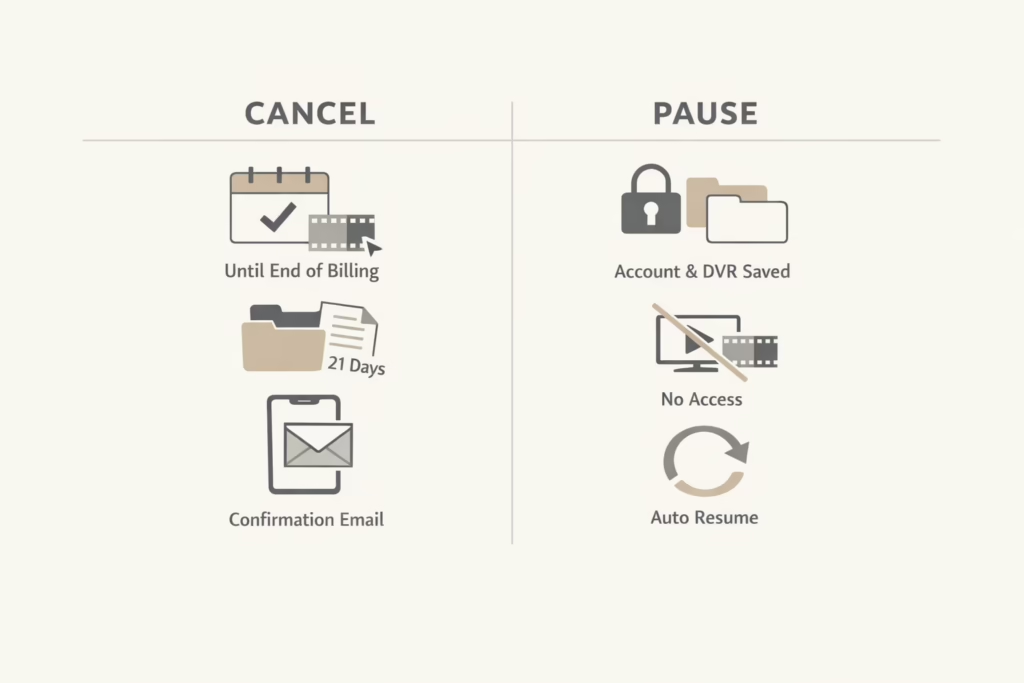
Cancelar e pausar a sua subscrição não têm o mesmo resultado, e é fácil confundi-los. Cancelar corta o acesso definitivamente, enquanto pausar coloca as coisas em espera temporariamente. Abaixo está uma visão clara do que cada ação significa para a sua conta, acesso e gravações.
O que acontece depois de cancelar
O acesso continua até o final do seu período de faturamento
Cancelar o YouTube TV não desativa o serviço imediatamente. Ainda poderá assistir a canais ao vivo e gravações até o final do seu ciclo de faturamento atual.
As gravações desaparecem 21 dias após o cancelamento entrar em vigor
Mesmo após o término do seu período de faturamento, as suas gravações no DVR não desaparecerão imediatamente. Elas permanecerão disponíveis por 21 dias, caso você decida voltar ou queira assistir novamente a alguma coisa.
Receberá um e-mail de confirmação. Guarde-o para o caso de precisar.
Assim que o cancelamento for confirmado, o YouTube TV enviará um e-mail. É uma boa ideia guardá-lo para o caso de haver algum problema com a cobrança ou se precisar consultar o cancelamento posteriormente.
O que acontece quando faz uma pausa
A sua conta e o DVR permanecem inalterados durante a pausa
Pausar não redefine nada. O seu perfil, preferências e biblioteca DVR permanecem exatamente como estavam quando você clicou em pausar.
Não será cobrado enquanto a sua subscrição estiver pausada
Assim que o seu período de faturação atual terminar, as cobranças serão interrompidas durante todo o período de pausa. Não terá nenhuma surpresa na sua conta enquanto a pausa estiver ativa.
Sem acesso à TV ao vivo ou gravações durante a pausa
Enquanto estiver em pausa, não poderá assistir a canais ao vivo nem aceder a gravações guardadas. Tudo permanecerá bloqueado até que a subscrição seja retomada.
A cobrança é retomada automaticamente quando a pausa termina
Quando o período de pausa terminar, a sua subscrição será reativada automaticamente e a cobrança será reiniciada. Se desejar retornar antes, poderá reativar a sua conta a qualquer momento nas configurações da sua conta.
Coisas a ter em mente antes de cancelar ou pausar
Se está a pensar em cancelar ou pausar a sua subscrição do YouTube TV, há algumas coisas que vale a pena saber. O YouTube TV às vezes oferece promoções especiais, como uma semana grátis ou um desconto temporário, quando inicia o processo de cancelamento. Pode aceitar a oferta se achar que vale a pena ou voltar atrás e cancelar depois. Não há truque nenhum nisso.
Pausar a sua subscrição é uma opção inteligente se estiver indeciso. Isso coloca tudo em espera, mas mantém as suas configurações e gravações seguras. Quando estiver pronto, pode continuar de onde parou. É mais flexível do que cancelar, especialmente se estiver apenas a fazer uma pequena pausa.
Além disso, verifique novamente em qual conta do Google está conectado. Muitas pessoas têm mais de uma conta, e é fácil gerenciar acidentalmente a assinatura errada. Dedicar um segundo para confirmar a conta correta pode evitar um pouco de frustração mais tarde.
Resumo: Comparação rápida
| Recurso | Cancelar | Pausa |
| Fim da faturação | Sim | Temporariamente |
| DVR guardado | 21 dias após o cancelamento | Preservado durante a pausa |
| Acesso durante | Até o final do faturamento | Sem acesso |
| Renovação automática | Não | Sim (após o fim da pausa) |
| Pode retomar mais cedo | Não | Sim |
Considerações finais
Quer pretenda fazer uma pausa na transmissão ou cancelar definitivamente, o YouTube TV oferece flexibilidade. Não fica preso a contratos de longo prazo, e as opções de cancelamento e pausa foram concebidas para serem fáceis de utilizar.
Se não tiver a certeza, faça uma pausa primeiro e veja como se sente. Se estiver pronto para sair, certifique-se de que descarregou ou anotou tudo o que é importante da sua conta antes que a contagem regressiva de 21 dias termine.
Sem truques ocultos. Sem passos complicados. Basta alguns cliques e está feito.
Perguntas frequentes
1. Posso cancelar o YouTube TV a qualquer momento?
Sim. Não há contrato nem penalidade por cancelamento. Depois de cancelar, pode continuar a assistir até ao final do seu período de faturação atual. Depois disso, o acesso será desativado automaticamente. Lembre-se de que o YouTube TV não oferece reembolsos parciais, mesmo que cancele no início do mês.
2. O que acontece às minhas gravações depois de cancelar?
As suas gravações no DVR não desaparecem imediatamente. O YouTube TV mantém-nas por cerca de 21 dias após o término da sua assinatura. Se renovar a assinatura durante esse período, tudo volta ao normal. Depois disso, as gravações são eliminadas e não podem ser recuperadas.
3. É melhor pausar do que cancelar?
Depende da sua situação. A pausa funciona bem se você sabe que vai voltar, como durante uma viagem ou um período agitado em que não vai assistir televisão. O cancelamento faz mais sentido se você não tiver certeza ou estiver a mudar de serviço. A pausa mantém as suas configurações e biblioteca intactas, enquanto o cancelamento acaba por apagá-las.
4. Por quanto tempo posso pausar a minha subscrição do YouTube TV?
Pode pausar a sua subscrição por um período mínimo de quatro semanas ou máximo de seis meses. Escolhe a duração quando pausa a subscrição. Quando esse período terminar, a sua subscrição será automaticamente retomada e a cobrança recomeçará, a menos que cancele ou pause novamente.
5. Continuarei a ser cobrado enquanto a minha conta estiver pausada?
Não. Assim que o seu ciclo de faturação atual terminar, as cobranças serão suspensas durante todo o período de pausa. Também não terá acesso à TV ao vivo ou ao DVR durante esse período. Se decidir voltar mais cedo, poderá retomar manualmente e a faturação começará imediatamente.
6. E se eu tiver feito a subscrição através da Apple ou de outro fornecedor?
Se se inscreveu através da Apple, da sua operadora móvel ou de um provedor de Internet, terá de cancelar através desse serviço, em vez de diretamente no YouTube TV. As etapas geralmente são encontradas nas suas configurações de subscrição ou faturação. Cancelar dentro da aplicação YouTube TV geralmente não funciona nesses casos.