
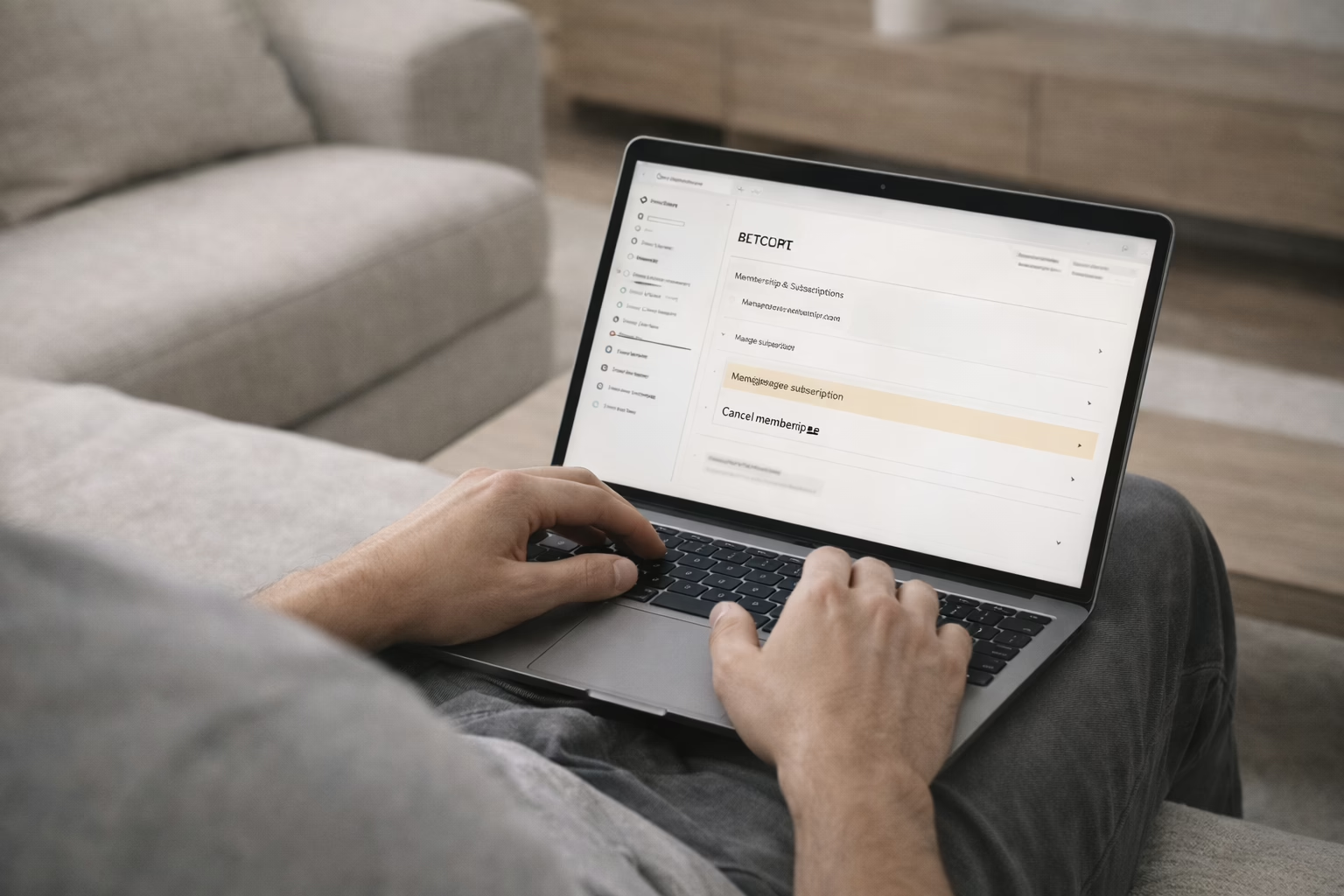
Думаете об отмене Amazon Prime? Вы не одиноки. Независимо от того, сокращаете ли вы подписки, больше не используете преимущества или просто тестируете другие варианты, отмена Prime довольно проста. Но прежде чем нажать кнопку «Отменить», полезно узнать, как работает этот процесс и что будет после. В этом руководстве мы расскажем вам, как отменить подписку на компьютере и мобильном устройстве, чего ожидать после отмены и о чем стоит помнить, прежде чем отказаться от членства.
Что такое Amazon Prime?
Amazon Prime — это сервис по подписке, который объединяет быструю доставку, потоковое вещание и преимущества покупок в одном аккаунте. Изначально он был создан как способ получить бесплатную двухдневную доставку, но со временем превратился в нечто большее. Члены клуба получают доступ к Prime Video для просмотра фильмов и сериалов, эксклюзивные скидки, доставку продуктов в некоторых регионах и несколько дополнительных преимуществ, таких как бесплатный Grubhub+ или специальные предложения по музыке и чтению. Для многих это удобный комплексный пакет, но он подходит не всем, особенно если вы не используете большую часть того, что он предлагает.
Почему люди отказываются от Amazon Prime
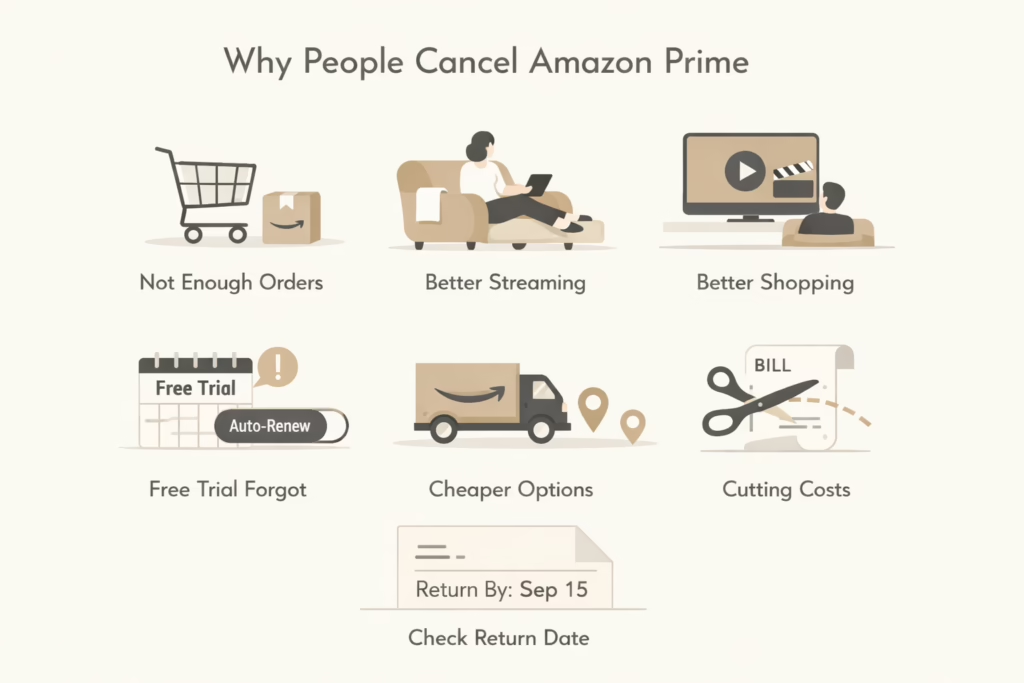
Не всем нужна двухдневная доставка или доступ к Prime Video по запросу. Иногда это просто невыгодно. В других случаях люди регистрируются во время распродаж, таких как Prime Day, пользуются услугой месяц или два, а потом забывают о ней.
Вот несколько распространенных причин, по которым люди отменяют бронирование:
- Они не заказывают на Amazon достаточно товаров, чтобы оправдать членство.
- Конкурирующие сервисы предлагают более качественный контент для потоковой передачи.
- Они подписались на бесплатную пробную версию и забыли ее отключить.
- Они нашли более дешевые или более подходящие варианты доставки на местном уровне.
- Они упрощают финансы и сокращают подписки.
Независимо от причины, Amazon позволяет отменить заказ (даже если они будут немного пытаться удержать вас).
Что происходит, когда вы отменяете Prime?
Прежде чем перейти к инструкции, полезно узнать, что именно изменится после отмены:
- Вы сохраняете преимущества Prime до конца текущего платежного цикла.
- Если вы пользуетесь бесплатной пробной версией, ваши преимущества прекращаются сразу после отмены.
- Каналы Prime Video (такие как Paramount+) оплачиваются отдельно и не отменяются автоматически.
- Дополнительные услуги, такие как Amazon Music Unlimited или Amazon Kids+, также остаются в силе, если вы не отмените их отдельно.
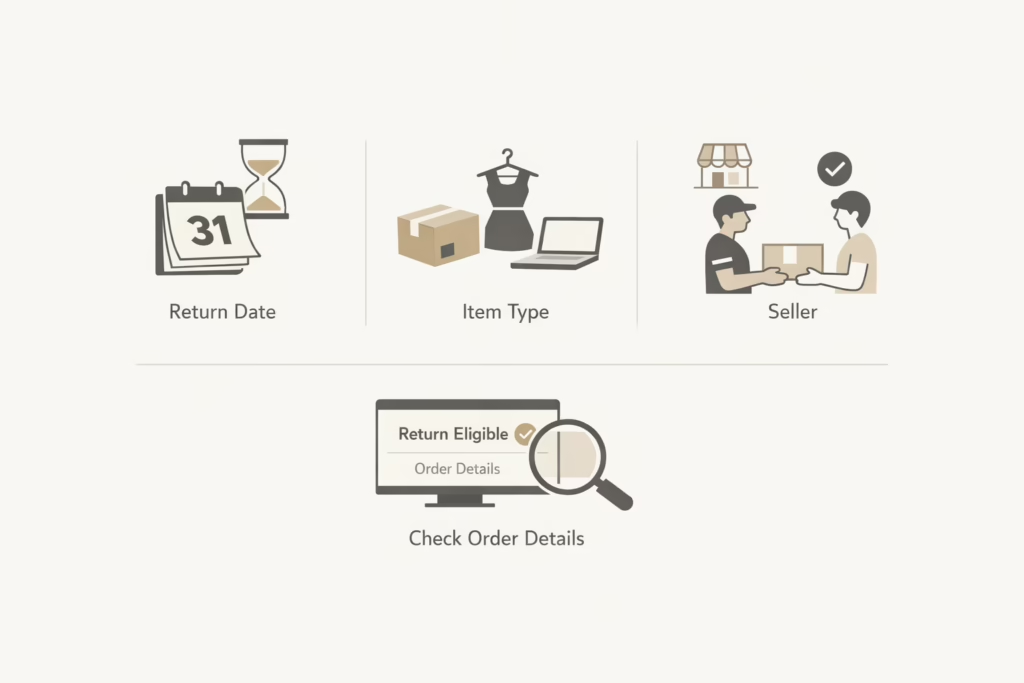
Также стоит отметить: вы можете претендовать на возмещение только в том случае, если вы являетесь платным членом и не использовали никаких преимуществ Prime в течение текущего расчетного периода, включая стриминг, доставку или доступ к эксклюзивным предложениям. Но это касается только платных членов, которые не использовали такие услуги, как бесплатная доставка или стриминг.
Как отменить Amazon Prime на компьютере
Отмена с компьютера довольно проста, хотя шаги могут быть немного скрыты:
- Перейдите на сайт Amazon.com (или Amazon.ca, если вы находитесь в Канаде).
- Наведите курсор на «Учетные записи и списки» в правом верхнем углу.
- В раскрывающемся меню выберите «Prime Membership» (Премиум-членство).
- Найдите поле «Управление членством», обычно оно находится справа.
- Нажмите «Завершить членство».
- Следуйте инструкциям на экране, чтобы подтвердить отмену.
Amazon может предложить вам бесплатный месяц или опцию напоминания вместо немедленной отмены. Если вы не можете определиться, вы можете выбрать напоминание позже или приостановить подписку.
Как отменить Amazon Prime на мобильном устройстве
Если вы в основном используете приложение Amazon, вот как отменить подписку:
- Откройте приложение Amazon Shopping.
- Нажмите на значок «Профиль» внизу.
- Прокрутите до «Управление премиум-членством».
- Снова нажмите «Управление членством» в раскрывающемся списке.
- Нажмите «Выйти из членства» и пройдите этапы подтверждения.
Как и на компьютере, могут появиться варианты приостановить или отложить отмену. Внимательно прочтите их, чтобы не отложить отмену, не осознавая этого.
Отмена подписки Prime, если вы зарегистрировались через Google Play
Если вы создали свою учетную запись Amazon Prime с помощью приложения Amazon на Android или подписались через приложение Prime Video для Android, вы не можете отменить подписку напрямую на Amazon.
Вот что нужно сделать:
- Перейдите в Google Play Store.
- Нажмите на значок своего профиля, затем выберите «Платежи и подписки».
- Выберите «Подписки», найдите Amazon Prime и нажмите «Отменить».
Это также относится к любому стороннему поставщику, услуги которого вы использовали для регистрации. В этом случае вам необходимо будет отменить подписку через их систему.
Что происходит с вашими подписками после отмены Prime
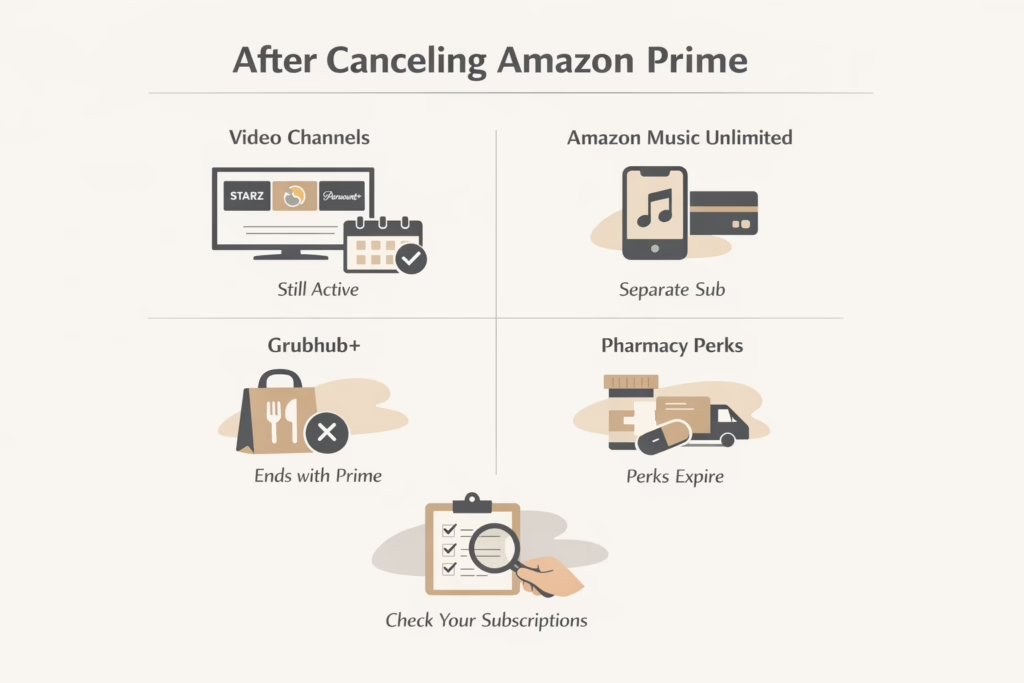
Отмена Amazon Prime не приводит к автоматическому отключению всех услуг, связанных с вашей учетной записью. Некоторые привилегии прекращают действовать сразу, другие продолжают действовать, пока вы не отмените их вручную. Вот как это работает.
Каналы Prime Video продолжают работать
Каналы, такие как STARZ, discovery+ или Paramount+, на которые вы подписаны через Prime Video, не прекращают действовать после истечения срока действия вашего членства Prime. Они оплачиваются отдельно и должны быть отменены индивидуально, если вы не планируете их сохранять.
Amazon Music Unlimited — это отдельное приложение
Если вы оплачиваете Amazon Music Unlimited, это отдельная подписка. Отмена Prime не влияет на нее, поэтому вам нужно перейти в раздел «Членство и подписки» и самостоятельно отменить ее, если вы больше не хотите ее использовать.
Grubhub+ будет удален
Grubhub+ — это бонус, включенный в Prime в некоторых регионах. По окончании вашего членства в Prime доступ к Grubhub+ также заканчивается. Вам не нужно ничего делать — этот бонус исчезнет сам по себе.
Преимущества Amazon Pharmacy тоже истекают
Преимущества Amazon Pharmacy исчезают с окончанием действия Prime, но только если эта услуга доступна в вашем регионе (в настоящее время только в США). Любые преимущества по доставке или скидки, которые вы получали через Amazon Pharmacy как член Prime, также исчезнут. Рецепты по-прежнему будут доступны, но вы больше не будете получать двухдневную доставку или скидки Prime.
Быстрый совет: просмотрите все свои подписки
Прежде чем отказаться от Prime, найдите время, чтобы проверить вкладку «Членство и подписки» в своей учетной записи Amazon. Легко что-то упустить из виду и получить счет за услуги, о которых вы забыли. Быстрая проверка сейчас может избавить вас от неожиданных расходов в будущем.
Политика возврата: можно ли вернуть деньги?
Да, но только в очень особых случаях.
Политика Amazon позволяет полный возврат средств только в следующих случаях:
- Вы являетесь платным членом (не на пробном периоде).
- Вы не использовали никаких преимуществ Prime в течение текущего расчетного периода.
Сюда входят потоковое вещание, быстрая доставка, сделки с ранним доступом или любые другие функции Prime.
Если вы имеете право на возврат, то обычно он занимает от 3 до 5 рабочих дней.
Чтобы подать запрос, вам не нужно заполнять форму. Опция возврата средств может появиться во время отмены заказа, если вы имеете на это право. Если нет, вы можете связаться со службой поддержки клиентов Amazon и задать вопрос.
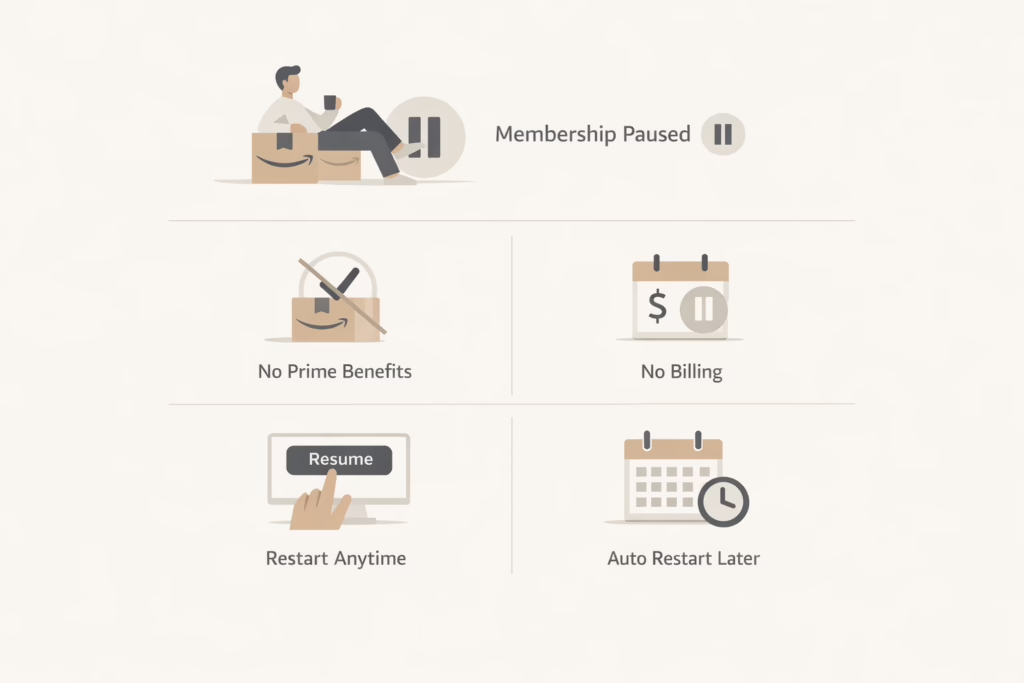
Приостановить вместо отмены: стоит ли?
Иногда вы не хотите полностью отменять подписку, но и не хотите, чтобы ежемесячная плата продолжала взиматься. Amazon позволяет пользователям в определенных регионах приостанавливать свое членство.
Когда вы делаете паузу:
- Ваши льготы приостановлены.
- Во время паузы с вас не будет взиматься плата.
- Ваше членство возобновляется, когда вы вручную перезапускаете его или по окончании периода паузы.
Это хороший компромисс, если вы не уверены, стоит ли отменять подписку полностью.
Как связаться со службой поддержки Amazon
Если что-то выглядит не так, как должно, или вы просто хотите поговорить с кем-нибудь, Amazon предлагает вам несколько способов связаться с нами.
Начните с перехода на страницу “Обслуживание клиентов”. Там выберите “Помощь по другим вопросам”, а затем выберите «Prime» в качестве темы. В зависимости от вашего региона, вам могут быть предложены варианты чата, запроса звонка или отправки электронного письма.
Служба поддержки может помочь подтвердить, что ваше членство было отменено должным образом, объяснить, имеете ли вы право на возмещение, или даже приостановить действие вашей учетной записи, если у вас возникли проблемы с этим самостоятельно.
Что нужно проверить перед отменой
Прежде чем нажать “Завершить членство”, необходимо быстро проверить несколько моментов:
- Вы вошли в нужный аккаунт Amazon? Часто люди имеют более одного аккаунта.
- У вас есть открытые подписки на Prime Video?
- Кто-нибудь из вашей семьи использует Prime через совместный доступ для домохозяйств?
- Это близко к большой распродаже, такой как Prime Day?
- Вы использовали в последнее время какие-либо купоны или преимущества, доступные только для членов Prime?
Заключительные мысли
Отменить подписку на Amazon Prime несложно, но полезно заранее знать, что вы теряете, что остается и где нажать. Независимо от того, уходите ли вы навсегда, переходите на другой сервис или просто делаете перерыв, Amazon предлагает несколько способов управлять вашей подпиской без лишних хлопот.
Просто не забудьте дважды проверить все свои подключенные подписки и учетные записи, прежде чем уходить. Так вы не будете удивлены неожиданными списаниями в будущем.
Часто задаваемые вопросы
1. Потеряю ли я свои льготы сразу после отмены?
Не сразу. Если вы пользуетесь платным тарифом, ваши привилегии Prime останутся в силе до окончания текущего платежного цикла. Это означает, что вы сможете пользоваться такими услугами, как Prime Video, быстрая доставка и Grubhub+, до даты окончания. Если вы пользуетесь бесплатной пробной версией, отмена обычно вступает в силу сразу же.
2. Могу ли я получить возмещение после отмены Prime?
Это зависит от обстоятельств. Если вы оплатили Prime, но не воспользовались ни одной из преимуществ в течение этого периода, Amazon может вернуть вам полную сумму. Главное условие — вы не должны были пользоваться доставкой, стримингом или другими услугами, связанными с Prime. Если вы считаете, что имеете право на возврат, при отмене подписки должна появиться опция возврата средств. Если нет, попробуйте связаться со службой поддержки клиентов.
3. Что произойдет с моими каналами Prime Video?
Они не исчезают автоматически. Такие каналы, как Paramount+ или STARZ, оплачиваются отдельно, поэтому даже если вы отмените Prime, эти подписки будут продолжать взиматься, пока вы их не отмените. Лучше всего проверить вкладку “Членство и подписки”, чтобы ничего не упустить.
4. Я зарегистрировался через Google Play. Как отменить регистрацию?
Если вы использовали устройство Android для регистрации, вам необходимо отменить подписку через свой аккаунт Google. Зайдите в Play Store, нажмите на свой профиль, затем найдите «Подписки». Оттуда вы можете напрямую управлять и отменять Amazon Prime.
5. Могу ли я приостановить свое членство вместо его отмены?
В некоторых случаях да. Amazon предлагает опцию приостановки, которая позволяет вам заморозить свои преимущества Prime. Во время приостановки с вас не будет взиматься плата, и все возобновится позже, когда вы повторно активируете или совершите покупку, дающую право на Prime. Это удобно, если вы просто хотите сделать перерыв, не отказываясь полностью.
6. Как я могу узнать, что я действительно отменил подписку?
После выполнения всех шагов Amazon должен отправить вам подтверждающее письмо по электронной почте. Если вы не уверены, вернитесь в настройки Prime. Если там указано “членство заканчивается [дата]”, то все в порядке. Если там по-прежнему отображаются сведения о продлении, проверьте, не отложили ли вы его вместо отмены.
7. Другие члены моей семьи тоже потеряют доступ?
Да. Если вы делились преимуществами Prime с семьей или соседями по комнате с помощью Amazon Household, отмена вашего членства лишит их доступа. Стоит предупредить их, если они использовали ваш аккаунт для доставки или просмотра потокового видео.