

Управление подписками с iPhone не должно быть загадкой. Независимо от того, заканчиваете ли вы бесплатный пробный период или сокращаете ежемесячные расходы, умение отменить подписку прямо с вашего устройства — это небольшой навык, который может сэкономить вам много хлопот. За несколько быстрых шагов вы можете проверить, за что вы все еще платите, отключить неиспользуемые услуги и избежать чувства “почему с меня снова списали деньги?”. Не нужно рыться в приложениях или искать мелкий шрифт — все, что вам нужно, находится прямо в настройках.
Где хранятся ваши подписки на iPhone
Есть два основных способа перейти к списку активных подписок: через приложение «Настройки» или через App Store. Оба способа ведут к одному и тому же экрану, поэтому не имеет значения, какой из них вы выберете.
Способ 1: отмена через приложение «Настройки»
Вот как вам следует поступить:
- Открыть настройки
- Нажмите на свое имя вверху
- Выбрать подписки
- Прокрутите список и нажмите на тот, которым хотите управлять.
- Нажмите «Отменить подписку»
Вот и все. Если вы не видите кнопку «Отменить», это может означать, что срок подписки уже истек.
Способ 2: Отмена через App Store
Путь прост:
- Откройте App Store
- Нажмите на свою фотографию профиля в правом верхнем углу.
- Нажмите «Подписки»
- Выберите ту, которую хотите отменить, и нажмите «Отменить подписку».
Этот способ удобен, если вы уже просматриваете App Store и не забываете проверить подписку. В любом случае цель одна и та же — Apple просто предлагает вам два пути для достижения этой цели.
Что происходит после отмены
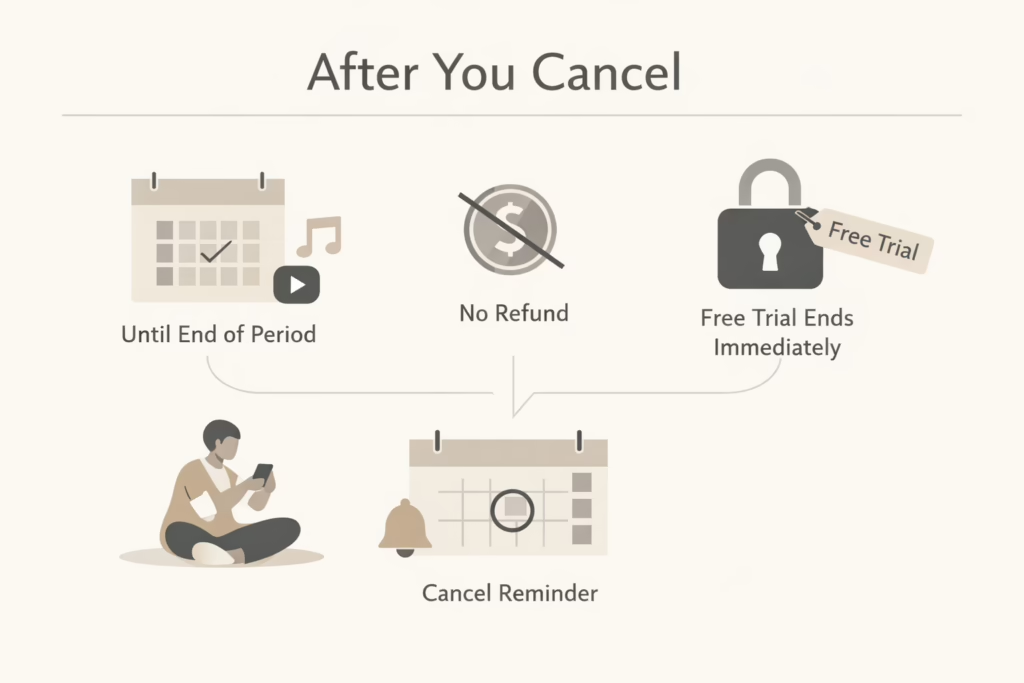
Отмена подписки не означает, что все исчезнет мгновенно. В большинстве случаев ваш доступ сохраняется до конца платежного периода, поскольку вы уже за него заплатили.
Что вас ждет:
- Вам не будет выставлен новый счет, но вы сохраните доступ до окончания текущего тарифного плана.
- Возврат средств за неиспользованное время не производится, за исключением случаев, когда Apple делает исключение.
- Если это бесплатная пробная версия, доступ может быть прекращен сразу после отмены (поэтому отменяйте подписку ближе к концу, если хотите попробовать все функции).
Последний пункт часто сбивает людей с толку. Бесплатные пробные версии часто прекращают действовать в момент отмены, а не по окончании пробного периода. Если вы хотите использовать каждый день пробного периода, установите напоминание об отмене за день до его окончания.
Почему вы можете не увидеть нужную вам подписку
Иногда подписка просто отсутствует. Вы открываете меню, прокручиваете его, и — ничего. Это не всегда означает, что вы не подписаны. Это может означать, что вы не подписались через Apple.
Вот несколько распространенных причин, по которым это происходит.
Во многих случаях подписка вообще не была оформлена через Apple. Некоторые сервисы, такие как Spotify или Netflix, требуют регистрации непосредственно на их веб-сайте, а это означает, что Apple не может управлять или отменять оплату за вас. Другая возможность заключается в том, что вы использовали другой Apple ID при подписке, особенно если у вас было несколько учетных записей на протяжении нескольких лет. Иногда подписка принадлежит члену семьи и привязана к его Apple ID, а не к вашему. А если вы используете услуги Apple на устройстве Android, плата может взиматься через Google Play, а не через Apple.
Как проверить дважды
Существует четкая и простая в использовании инструкция:
- Найдите в своей электронной почте письма с темой “Квитанция от Apple” или “Счет”.”
- Просмотрите выписки из банка или по картам
- Откройте само приложение и проверьте раздел «Учетная запись» или «Биллинг».
- Посетите сайт account.apple.com и войдите в систему с помощью любого другого Apple ID, который вы могли использовать.
Все еще ничего? Возможно, Apple вообще не выставляет вам счета — в этом случае вам нужно будет отменить подписку напрямую через провайдера.
Отмена тарифных планов Apple One
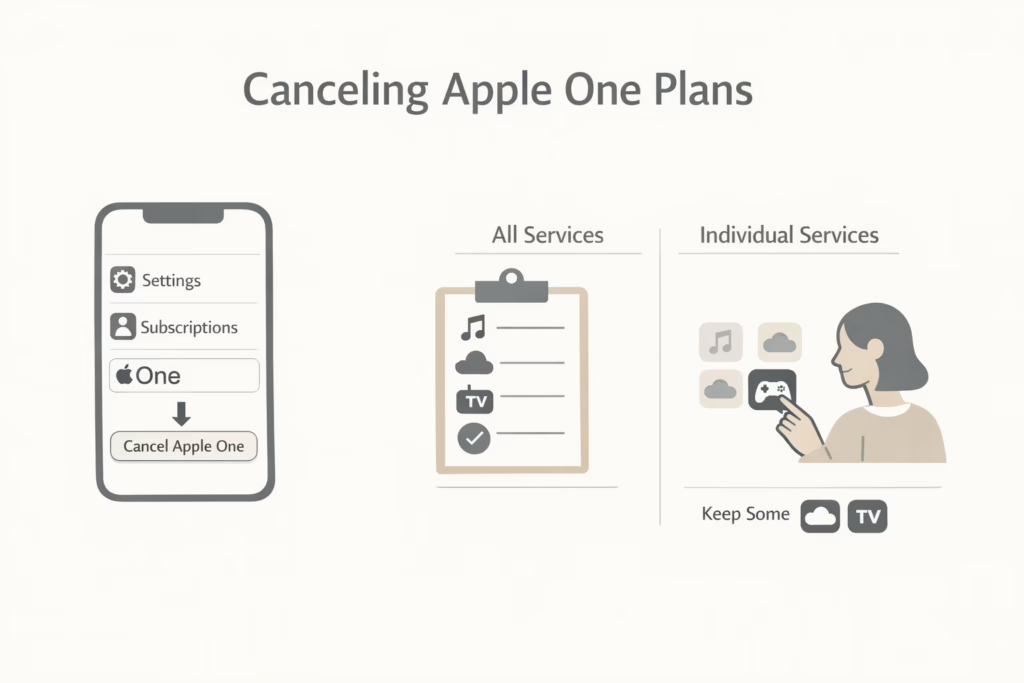
Если вы подписаны на Apple One (Apple Music, iCloud+, TV+ и другие услуги в одном пакете), отмена работает немного по-другому.
- Перейдите в «Настройки» > «Ваше имя» > «Подписки».
- Нажмите Apple One
- Нажмите «Отменить Apple One», если хотите удалить все.
- Или выберите «Выбрать отдельные услуги», чтобы отключить только одну (например, Apple Arcade) и сохранить остальные.
Имейте в виду: Apple One разработан как пакет услуг. Отказ от отдельных услуг снижает его ценность, поэтому убедитесь, что это целесообразно для вашего использования.
Хранилище iCloud+: понижение тарифного плана вместо отмены
В iCloud+ нет обычной кнопки “Отмена”. Если вы хотите вернуться к бесплатному тарифу на 5 ГБ:
- Перейдите в «Настройки» > «Ваше имя» > «iCloud» > «Управление хранилищем».
- Нажмите «Изменить план хранения»
- Выберите параметры понижения версии
- Введите пароль Apple ID, если будет предложено.
- Выберите бесплатный тарифный план
Как и все остальное, понижение тарифного плана вступает в силу после окончания текущего расчетного периода.
Восстановление ранее отмененной подписки
Если вы что-то отменили, но передумали, то у нас для вас хорошая новость — восстановление обычно не представляет сложности.
Шаги для повторной подписки:
- Перейдите в «Настройки» > «Ваше имя» > «Подписки».
- Прокрутите вниз до «Неактивные» или «Истекшие».
- Нажмите на подписку
- Выберите новый тарифный план и подтвердите свои платежные данные
Просто знайте, что после повторной активации ваш платежный цикл начинается с этой даты. Он не продолжается с того места, где был прерван.
Не забывайте об этом
Некоторые сервисы управляют подписками немного по-другому:
Apple Music, Apple TV и Apple Arcade
Для этого необходимо выполнить стандартные действия по отмене подписки в настройках или в App Store. В Windows для отмены подписки можно использовать приложение Apple Music или Apple TV.
Пользователи Android, использующие сервисы Apple
Если вы подписались на Apple Music или Apple TV на устройстве Android через Google Play, вам необходимо отменить подписку в приложении Google Play, а не через Apple.
Старая версия iTunes для Windows
Все еще используете iTunes? Вы можете отменить подписку, открыв iTunes, выбрав «Аккаунт» > «Просмотреть мой аккаунт», перейдя в «Настройки» > «Подписки» и нажав «Управление», а затем «Отменить подписку».
Несколько советов, как избежать неожиданных расходов
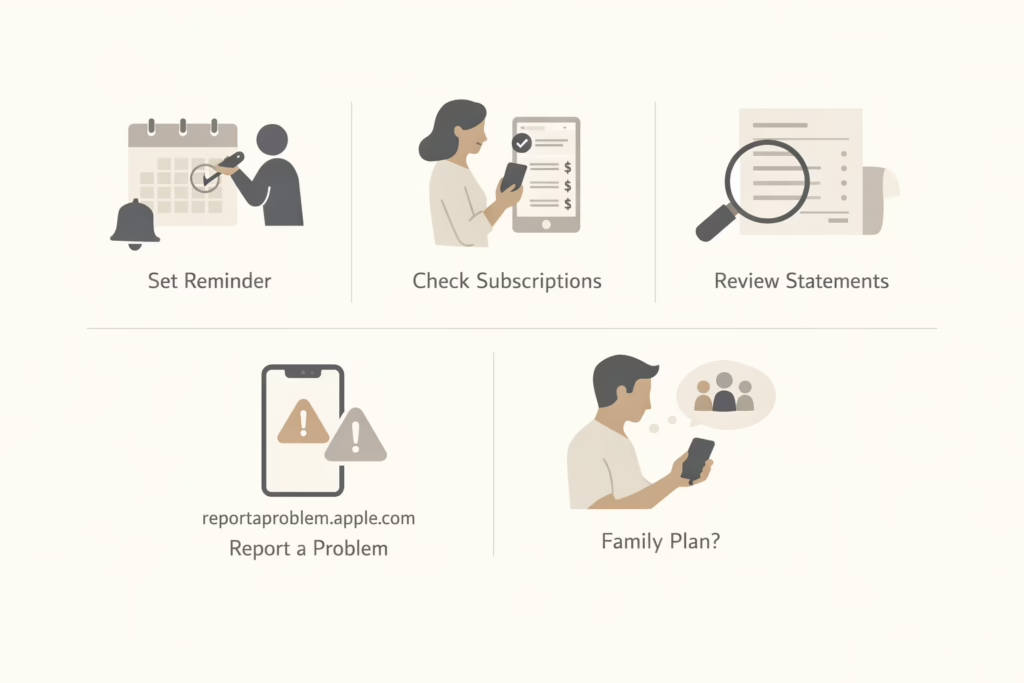
Легко подписаться на что-то и потом забыть об этом, особенно когда пробные версии без особого предупреждения превращаются в платные тарифные планы. Если вы не хотите быть застигнуты врасплох внезапным списанием средств, небольшая профилактика может значительно помочь. Вот несколько способов, которые помогут вам быть на шаг впереди:
- Установите напоминание в календаре за несколько дней до окончания бесплатного пробного периода.
- Регулярно проверяйте подписки, чтобы не пропустить услуги, о которых вы забыли.
- Ежемесячно проверяйте выписки по счетам на предмет неожиданных расходов.
- Если что-то кажется не так, воспользуйтесь сайтом Apple “Сообщить о проблеме” (reportaproblem.apple.com).
- Дважды проверьте семейные тарифные планы – возможно, вы платите за доступ к Интернету для кого-то другого.
Итог
Отменить подписки на iPhone несложно, если знать, где искать. Apple хранит большинство информации в одном меню, но вам нужно знать, выставляет ли Apple вам счета или нет. Как только вы освоитесь, вам будет легко поддерживать свой список в порядке и платить только за то, что вы действительно используете.
А если вы забудете несколько? Все мы бывали в такой ситуации. Хорошая новость заключается в том, что обычно для исправления ситуации достаточно быстро зайти в настройки.
Часто задаваемые вопросы
1. Могу ли я отменить подписку на iPhone без использования App Store?
Да. Вам не нужно открывать App Store, если не хотите. Просто перейдите в «Настройки» > «Ваше имя» > «Подписки», и вы попадете в то же место. Для большинства людей это самый быстрый способ.
2. Почему моя подписка не отображается?
Если он не отображается в списке подписок, скорее всего, Apple не является вашим поставщиком услуг. Некоторые сервисы, такие как Netflix или Spotify, полностью обходят Apple и осуществляют биллинговые операции через свои собственные веб-сайты или платформы, такие как Google Play. Проверьте свои электронные квитанции или выписки по карте, чтобы узнать, кто взимает с вас плату.
3. Что произойдет, если я отменю подписку во время бесплатного пробного периода?
При использовании бесплатных пробных версий досрочная отмена часто приводит к немедленному прекращению доступа. Это означает, что если вы отмените подписку на второй день семидневного пробного периода, то, скорее всего, доступ будет прекращен сразу же. Если вы хотите продолжать использовать пробную версию до последнего дня, лучше установить напоминание и отменить подписку непосредственно перед окончанием пробного периода.
4. Потеряю ли я доступ сразу после отмены?
Нет, если только это не бесплатная пробная версия. В случае платных подписок вы обычно сохраняете полный доступ до конца текущего платежного периода. Таким образом, если вы отменяете подписку в середине месяца, вы все равно можете пользоваться услугой до конца этого периода.
5. Могу ли я получить возмещение после отмены?
В большинстве случаев нет. Apple по умолчанию не возвращает деньги за неиспользованное время. Но вы может Если что-то кажется не так или с вас ошибочно списали деньги, подайте запрос на сайте reportaproblem.apple.com. Они не всегда одобряют такие запросы, но попробовать стоит.
6. Как отменить подписку для другого члена моей семьи?
Вы не можете отменить подписки, привязанные к Apple ID другого человека, даже в группе «Семейный доступ». Вам нужно будет попросить его отменить подписку самостоятельно. Однако, если вы являетесь организатором семьи, вы можете управлять общими покупками или подписками, которые вы активировали под своей учетной записью.