

Отмена подписки не должна быть сложной задачей. Независимо от того, сокращаете ли вы свои расходы на цифровые услуги или просто не смотрите Apple TV+ достаточно часто, знание того, где именно нужно нажать или щелкнуть, может сэкономить время и избавить от разочарования. Но давайте будем честны — Apple не всегда делает это очевидным. В зависимости от того, как вы подписались (через App Store, веб-сайт или даже Amazon), шаги могут немного отличаться. В этом руководстве мы четко разберем все этапы, не предполагая, что вы уже знаете разницу между tv.apple.com и приложением TV на вашем iPhone. Приступим.
Сначала разберемся с путаницей: Apple TV против Apple TV+
Краткое напоминание: Apple TV — это приложение, которое помогает вам получать доступ к контенту, а Apple TV+ — это собственный стриминговый сервис Apple. Вы можете отменить Apple TV+ как платную подписку, но вы не можете “отменить” само приложение Apple TV, потому что оно встроено в ваше устройство.
Если с вас ежемесячно списывают деньги, скорее всего, вы подписаны на Apple TV+. Именно эту подписку вам и нужно отменить.
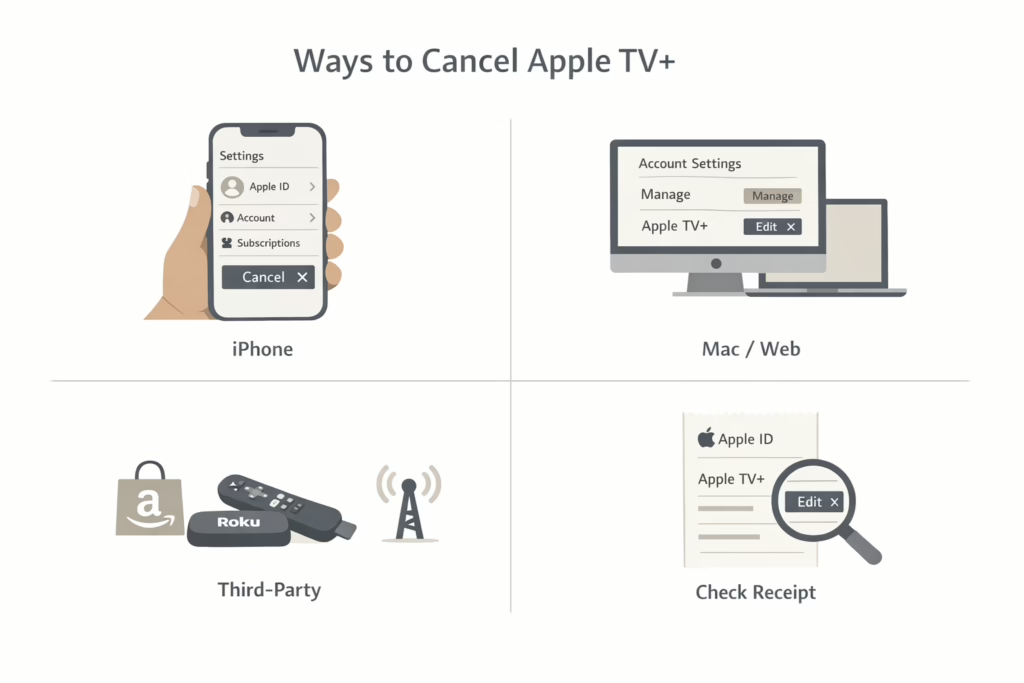
Общие способы отмены подписки на Apple TV+
В зависимости от того, как вы подписались, Apple TV+ можно отменить в нескольких разных местах. Универсального способа нет, поэтому конкретные действия могут отличаться. Вот как это сделать в зависимости от того, где вы начали подписку.
Вариант 1: Отмена Apple TV+ на вашем iPhone
Если вы подписаны напрямую через Apple, использование iPhone обычно является самым быстрым и простым вариантом. Вот как это сделать:
- Откройте приложение «Настройки».
- Нажмите на свое имя вверху (Apple ID).
- Выберите «Подписки».
- Найдите Apple TV+ в списке и нажмите на него.
- Нажмите «Отменить подписку». Если вы не видите кнопку «Отменить», найдите красную надпись, сообщающую, что срок подписки уже истекает.
Вот и все. После отмены вы по-прежнему будете иметь доступ до окончания текущего платежного цикла.
Не можете найти подписку? Если Apple TV+ не указан в списке ваших подписок, не паникуйте. Проверьте, не использовали ли вы другой Apple ID (часто встречается, если у вас их несколько). Найдите в своей электронной почте “квитанцию от Apple”, чтобы узнать, с какого счета была списана оплата. Если в квитанции указан Apple ID другого человека (например, члена семьи), ему необходимо отменить подписку со своего счета.
Вариант 2: Отмена с вашего Mac
Предпочитаете делать это с компьютера? Если вы используете Mac, процесс аналогичен:
- Откройте App Store.
- Нажмите на свое имя (в левом нижнем углу).
- Нажмите «Настройки учетной записи».
- Прокрутите вниз до раздела «Подписки» и нажмите «Управление».
- Найдите Apple TV+ и выберите «Изменить», затем нажмите «Отменить подписку».
Вариант 3: Отмена в Интернете (tv.apple.com)
Этот метод работает, независимо от того, используете ли вы ПК с Windows, Chromebook или просто не хотите возиться с настройками устройства.
- Перейдите на сайт tv.apple.com в браузере.
- Войдите с помощью своего Apple ID (в правом верхнем углу).
- Нажмите на значок учетной записи и выберите «Настройки».
- Прокрутите до раздела «Подписки» и нажмите «Управление».
- Нажмите «Отменить подписку».
Если вы подписались напрямую через сайт Apple, это сработает. В противном случае вы увидите сообщение о том, что вам необходимо отменить подписку через другого провайдера.
Вариант 4: Подписались через Amazon, Roku или оператора связи?
Если вы подписались на Apple TV+ через третью сторону, например Amazon или вашего мобильного оператора, вы не найдете кнопку отмены в своей учетной записи Apple. Вот что нужно сделать:
Если вы использовали Amazon:
- Перейдите на amazon.com/appstoresubscriptions
- Найдите Apple TV+ в своем списке
- Выберите «Отменить подписку»
Если вы использовали Roku:
- Откройте веб-сайт Roku или страницу подписок вашего устройства.
- Найти Apple TV+
- Отменить оттуда
Если вы подписались через оператора мобильной связи, вам необходимо обратиться в службу поддержки оператора или войти в свою учетную запись на его сайте.
Apple не управляет этими подписками, поэтому они буквально не могут отменить их за вас.
Не забудьте про пробную ловлю
Зарегистрировались для бесплатной или со скидкой пробной версии? Будьте внимательны с сроками.
Если вы отмените пробную версию даже на один день раньше, ваш доступ может быть немедленно прекращен. Для большинства подписок по полной цене отмена означает, что вы сохраняете доступ до конца платежного периода.
Итак, если вы хотите максимально использовать бесплатный месяц, отмените подписку за день или два до его окончания.
Что делать, если с вас все равно взимают плату?
Если вы отменили подписку, но на выписке из банка все еще видна оплата, возможно, произошло следующее:
- Неверный аккаунт: Вы отменили подписку на одном Apple ID, но счет был выставлен с другого.
- Совместный семейный счет: Кто-то из вашей группы «Семейный доступ» подписался.
- Выставление счетов третьим сторонам: Вы отменили подписку не в том месте. Например, если вы подписались через Amazon, отмена на сайте Apple не приведет к прекращению подписки.
Как проверить, с какого счета была списана сумма? Просмотрите квитанции, присланные на электронную почту. Проверьте выписку из банковского счета, чтобы подтвердить точную сумму и источник списания. Воспользуйтесь сайтом reportaproblem.apple.com, чтобы просмотреть списания и запросить возврат средств (если применимо).
Можно ли получить возмещение?
Apple не гарантирует возврат средств за подписки, но вы все равно можете запросить возврат, если оплата была произведена недавно и вы не пользовались услугой, или если вы забыли вовремя отменить подписку. Также стоит попробовать, если вы думали, что уже отменили подписку, но все равно получили счет.
Чтобы запросить возврат средств, перейдите на сайт reportaproblem.apple.com и войдите в систему с помощью правильного Apple ID. Нажмите “Я хочу”, затем выберите “Запросить возврат средств”. Вам будет предложено выбрать причину и выбрать Apple TV+ из истории покупок. После отправки запроса Apple обычно отвечает в течение одного-двух дней. Если запрос будет одобрен, возврат средств должен появиться через несколько дней.
Что происходит после отмены?
Вот что вас ждет:
- Вы по-прежнему будете иметь доступ до конца текущего платежного периода (если не отмените бесплатную пробную версию).
- Никакой контент не будет удален с ваших устройств, но после истечения срока действия вы не сможете просматривать оригинальные программы Apple TV+.
- Если вы позже повторно подпишетесь, ваша история просмотров обычно остается связанной с вашей учетной записью.
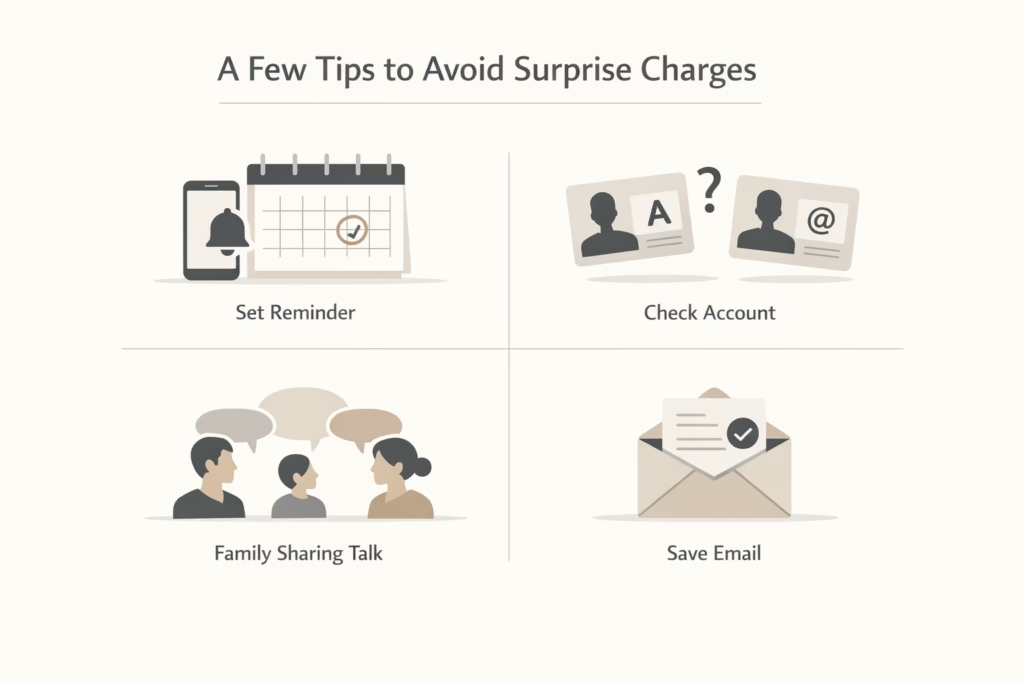
Несколько советов, как избежать неожиданных расходов
Эти простые приемы помогут вам избежать непредвиденных ситуаций.
Установите напоминание перед датой выставления счета
Легко забыть о том, что подписка скоро будет продлена, особенно когда в фоновом режиме работает так много сервисов. Чтобы избежать неожиданных расходов, установите напоминание в календаре за несколько дней до даты оплаты Apple TV+. Так у вас будет время решить, хотите ли вы сохранить подписку или отменить ее до автоматического продления.
Проверьте, какой счет был использован
Если у вас есть несколько Apple ID или вы делитесь устройствами с другими людьми, дважды проверьте, какая учетная запись была фактически использована для регистрации. Многие недоразумения (и неожиданные расходы) возникают из-за отмены неправильной учетной записи или забывания о том, что вы зарегистрировались под другим адресом электронной почты.
Общайтесь в рамках семейного обмена
Используете функцию «Семейный доступ»? Поговорите с участниками вашей группы. Иногда один человек подписывается на услугу, а другой отменяет подписку, думая, что она принадлежит ему. Это может привести к дублированию платежей или потере контента. Быстрая проверка поможет избежать таких ситуаций.
Сохраните свои подтверждающие электронные письма
После отмены вы должны получить электронное письмо с подтверждением отмены. Это мелочь, но она может пригодиться, если впоследствии возникнут проблемы с оплатой. Сохраните это письмо в своем почтовом ящике на случай, если вам понадобится доказать, когда вы отменили подписку.
Все еще не получается? Обратитесь в службу поддержки Apple
Иногда ни один из вышеперечисленных методов не работает. В таких случаях обращайтесь напрямую:
- Посетите сайт getsupport.apple.com
- Выберите «Подписки и покупки»
- Выберите Apple TV+
- Выберите «Счета и подписки», затем выберите «Чат» или «Разговор» для связи со службой поддержки.
Представители Apple могут помочь выяснить, с какого идентификатора была списана сумма, проверить, прошла ли отмена, или в особых случаях обработать возврат средств.
Заключительные мысли
Отмена подписки на Apple TV+ не должна требовать детективной работы, но в зависимости от того, как вы подписались, это может показаться сложной задачей. Главное — знать, где искать: в настройках устройства, в Интернете или даже на сторонних платформах, таких как Amazon. Потратьте несколько минут, чтобы выбрать правильный путь и убедиться, что вы отменяете подписку с правильного аккаунта.
А если все остальное не поможет? Не стесняйтесь обращаться за помощью. Система возврата средств Apple и сотрудники службы поддержки, как правило, хорошо справляются с решением проблем, связанных с оплатой, особенно если вы действуете быстро.
Часто задаваемые вопросы
1. Потеряю ли я доступ сразу после отмены подписки на Apple TV+?
В большинстве случаев — нет. При отмене платной подписки Apple TV+ вы сохраняете доступ до конца текущего платежного периода. Вы по-прежнему можете смотреть сериалы и досмотреть то, что начали. Единственное исключение — бесплатные пробные версии. Если вы отмените их досрочно, доступ может закончиться раньше, чем вы ожидаете.
2. Почему я не вижу Apple TV+ в своих подписках?
Обычно это означает одно из трех. Возможно, вы вошли в систему под другим Apple ID, подписка может быть оформлена на имя члена семьи, или вы зарегистрировались через третью сторону, например Amazon или мобильного оператора. Проверка электронной почты на наличие квитанции Apple — самый быстрый способ выяснить, с какой учетной записи или службы на самом деле списываются деньги.
3. Могу ли я отменить подписку на Apple TV+ с любого устройства?
Да, если вы вошли в нужный аккаунт. Вы можете отменить подписку с iPhone, iPad, Mac или прямо в Интернете на сайте tv.apple.com. Однако, если вы подписались через другую компанию, вам нужно будет отменить подписку через нее. Apple не показывает кнопку отмены для подписок, которые не управляет.
4. Что произойдет, если я отменю заказ, а потом передумаю?
Ничего страшного. Вы можете повторно подписаться в любое время, даже сразу после отмены. Ваша история просмотров и настройки обычно остаются привязанными к вашему Apple ID, поэтому вам не придется начинать все сначала. Просто с вас снова будет списана плата, когда начнется новый платежный цикл.
5. Могу ли я получить возмещение, если я забыл отменить заказ?
Возврат средств не гарантируется, но в некоторых ситуациях возможен. Если списание средств только что произошло, а вы на самом деле не пользовались услугой, стоит запросить возврат средств через страницу Apple «Сообщить о проблеме». Apple рассматривает такие запросы индивидуально, поэтому результат может быть разным, но попробовать не помешает.
6. Удаление приложения Apple TV приведет к отмене моей подписки?
Нет, и это сбивает с толку многих людей. Удаление приложения с телефона или телевизора не влияет на вашу подписку. Оплата будет продолжаться до тех пор, пока вы не отмените ее должным образом через свою учетную запись Apple или сервис, который взимает с вас плату. Всегда дважды проверяйте список своих подписок, чтобы быть уверенным.