
Хотите отменить подписку на Peacock, но не знаете, с чего начать? Если вы хотите сэкономить деньги или просто больше не нуждаетесь в этой услуге, мы вам поможем. В этом руководстве мы расскажем, как отменить подписку на Peacock Premium или Premium Plus с телефона, компьютера или через сторонний сервис. Мы поможем вам сделать это быстро и без проблем.
Что нужно знать перед отменой подписки на Peacock
Прежде чем перейти к шагам по отмене, давайте рассмотрим несколько важных моментов, о которых вам следует знать. Это поможет вам правильно сформировать свои ожидания.
Без пропорционального возмещения
Важно помнить, что Peacock не предлагает пропорциональный возврат средств, если вы отменяете подписку до окончания платежного цикла. Если вы решите отменить подписку, вы сможете продолжать пользоваться своим тарифным планом до конца текущего платежного периода. После этого ваша подписка не будет продлена.
Ваша учетная запись останется активной
Даже после отмены подписки ваша учетная запись не будет удалена. Вся ваша история просмотров, настройки и сохраненные программы будут доступны, если вы решите возобновить подписку позже. Это полезно, если вы хотите вернуться в Peacock в будущем, не теряя своих настроек.
Подписки через третьих лиц
Если вы подписались на Peacock через сторонние сервисы (такие как Apple, Google, Roku, Amazon или кабельные провайдеры), вам необходимо будет отменить подписку через соответствующий сервис. Это часто может вызывать затруднения, поэтому мы вкратце расскажем, как справиться с такими конкретными отменами.
Теперь, когда мы рассмотрели основные моменты, давайте разберемся, как отменить подписку на Peacock в зависимости от того, как вы подписались.
Как отменить подписку Peacock на настольном компьютере или ноутбуке
Отмена подписки через веб-сайт Peacock, вероятно, является самым простым способом, особенно если вы подписались напрямую через них. Вот пошаговая инструкция:
Шаг 1: Посетите веб-сайт Peacock
Перейдите на сайт PeacockTV.com, используя ваш любимый веб-браузер.
Шаг 2: Войдите в свою учетную запись
Нажмите кнопку «Войти» в правом верхнем углу экрана. Введите свой адрес электронной почты и пароль, чтобы получить доступ к своей учетной записи.
Шаг 3: Доступ к настройкам учетной записи
После входа в систему нажмите на значок своего профиля (в правом верхнем углу). В раскрывающемся меню выберите «Аккаунт».
Шаг 4: Перейдите в раздел ‘Планы и платежи’.’
В разделе «Аккаунт» найдите вкладку «Тарифные планы и платежи». Здесь вы увидите подробную информацию о вашем текущем тарифном плане, цикле выставления счетов и платежах.
Шаг 5: Отмените подписку
Найдите опцию «Изменить или отменить план». Нажмите на нее и следуйте инструкциям на экране. Peacock может попытаться предложить вам стимулы для продолжения подписки, такие как скидки или другой план, но если вы готовы отменить подписку, прокрутите страницу и подтвердите отмену.
Шаг 6: Подтвердите отмену
После подтверждения отмены на экране появится сообщение с подтверждением, а также вы получите электронное письмо с подтверждением отмены. Ваша подписка останется активной до конца расчетного периода.
Как отменить подписку Peacock на iPhone (iOS)
Если вы подписались на Peacock через App Store, вам нужно будет отменить подписку через свою учетную запись Apple, а не напрямую через приложение Peacock. Вот как это сделать:
Шаг 1: Откройте «Настройки»
На вашем iPhone откройте приложение «Настройки».
Шаг 2: Доступ к вашему Apple ID
В верхней части экрана нажмите на свое имя и фотографию профиля, чтобы открыть настройки Apple ID.
Шаг 3: Перейдите в раздел «Подписки».
Прокрутите вниз и нажмите «Подписки». Возможно, вам потребуется войти с помощью Apple ID или использовать Face ID, чтобы получить доступ к списку подписок.
Шаг 4: Найдите Peacock
Найдите Peacock в списке активных подписок. Нажмите на него.
Шаг 5: Отмените подписку
В окне с информацией о подписке Peacock нажмите «Отменить подписку» внизу. Возможно, вам потребуется подтвердить отмену. Ваша подписка будет действовать до конца текущего платежного цикла.
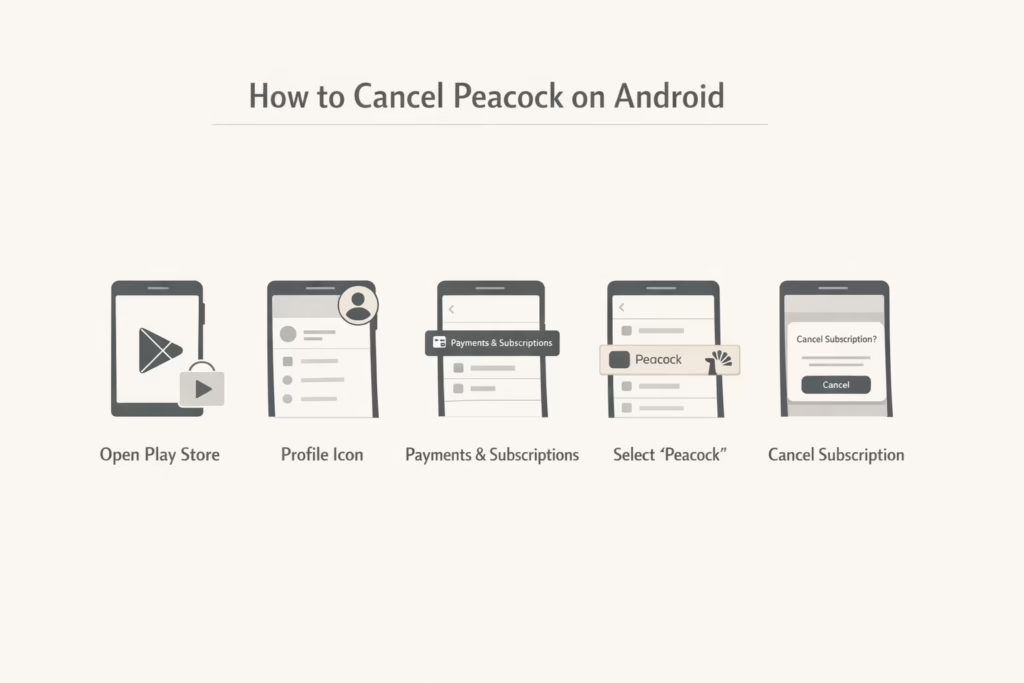
Как отменить подписку Peacock на Android
Пользователи Android, которые зарегистрировались через Google Play, должны отменить подписку через свой аккаунт Google. Вот как это сделать:
Шаг 1: Откройте Google Play Store
Запустите Google Play Store на вашем устройстве Android.
Шаг 2: Доступ к вашему профилю
Нажмите на значок своего профиля в правом верхнем углу экрана.
Шаг 3: Перейдите в раздел «Платежи и подписки».
Выберите «Платежи и подписки» в меню, затем нажмите «Подписки».
Шаг 4: Найдите Peacock
Прокрутите список подписок и нажмите на Peacock.
Шаг 5: Отмена подписки
Нажмите «Отменить подписку» и следуйте инструкциям на экране для подтверждения. Как и в случае с Apple, ваша подписка будет действовать до конца расчетного периода.
Как отменить подписку на Peacock на Roku
Если вы подписались на Peacock через Roku, вы можете отменить подписку прямо через свое устройство Roku. Вот как это сделать:
Шаг 1: Перейдите на главный экран Roku.
Нажмите кнопку «Домой» на пульте дистанционного управления Roku.
Шаг 2: Откройте настройки своего аккаунта
Прокрутите вниз и выберите «Настройки» > «Учетная запись» > «Управление учетной записью».
Шаг 3: Отмените подписку
В разделе «Управление подписками» выберите Peacock. Затем нажмите «Отменить подписку» и подтвердите свой выбор. Это остановит продление вашей подписки Peacock в следующем платежном цикле.
Как отменить подписку на Peacock через кабельного провайдера (Xfinity, Spectrum и т. д.)
Если вы подписаны на Peacock через кабельного провайдера, такого как Xfinity, Spectrum или другого, вам необходимо отменить подписку через них. Вот как это сделать:
Шаг 1: Войдите в учетную запись своего кабельного провайдера
Перейдите на страницу управления учетной записью вашего кабельного провайдера. Возможно, вам понадобится использовать приложение или веб-сайт провайдера.
Шаг 2: Найдите подписки
Найдите раздел «Подписки», где вы можете управлять дополнениями и потоковыми сервисами.
Шаг 3: Отмените дополнение Peacock
Найдите Peacock в списке услуг. Следуйте инструкциям, чтобы отменить подписку Peacock в своей учетной записи.
Поскольку у каждого кабельного провайдера процесс немного отличается, вам может понадобиться обратиться к их страницам поддержки для получения более подробных инструкций.
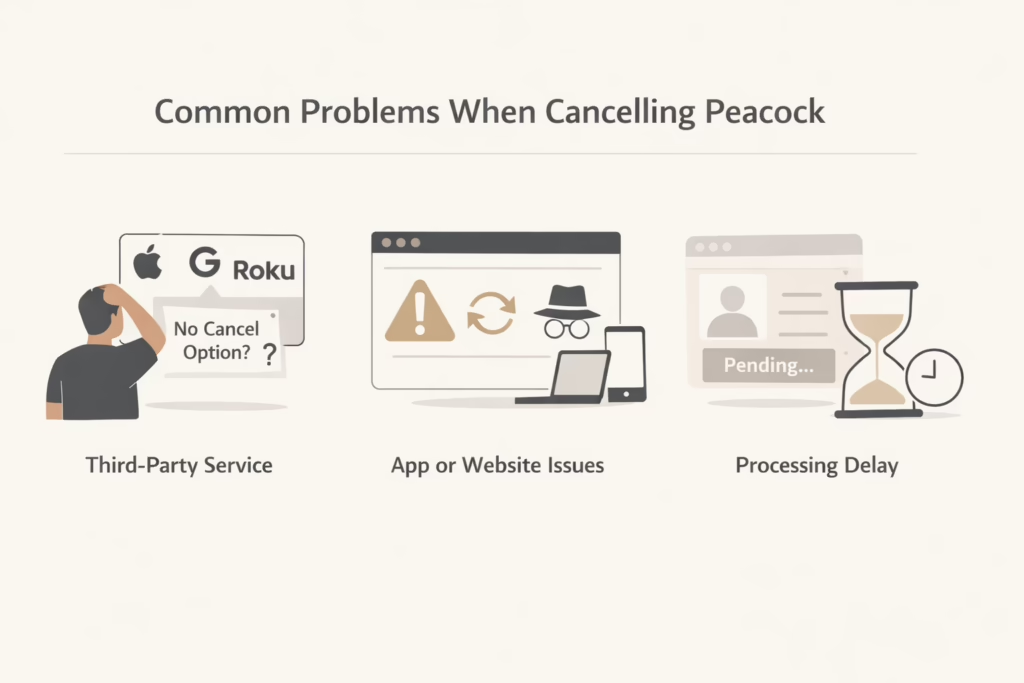
Распространенные проблемы при отмене Peacock
Несмотря на то, что процесс отмены прост, у некоторых пользователей могут возникнуть проблемы. Ниже приведены несколько распространенных проблем и способы их решения:
- Не можете найти кнопку «Отмена»? Если вы не можете найти кнопку отмены, вероятно, это связано с тем, что вы зарегистрировались через сторонний сервис, такой как Apple, Google или Roku. Вам необходимо отменить подписку через эти платформы, а не напрямую через Peacock.
- Проблемы с веб-сайтом или приложением?Иногда веб-сайт или приложение Peacock могут работать с перебоями, что не позволяет вам получить доступ к опциям отмены. Попробуйте очистить кэш браузера, использовать окно анонимного просмотра или переключиться на другое устройство или браузер, чтобы устранить неполадку.
- Подписка не отменяется сразу? Система подписки Peacock может занять некоторое время, чтобы полностью обработать отмену. Если вы не получили немедленное подтверждение по электронной почте или не увидели изменений в настройках вашей учетной записи, подождите несколько часов. Обновление должно произойти в ближайшее время.
Что происходит после отмены подписки на Peacock?
После отмены подписки на Peacock ничего не изменится сразу. Вы сохраните полный доступ к Peacock Premium или Premium Plus до конца текущего платежного цикла. Это означает, что вы по-прежнему сможете смотреть сериалы, фильмы и прямые трансляции без каких-либо перерывов, даже если отмените подписку сразу после ее продления. Peacock не ограничивает доступ досрочно, и за отмену подписки досрочно не взимается штраф.
По окончании платежного периода ваша учетная запись автоматически переходит на бесплатный тариф Peacock, если он доступен в вашем регионе. Вы потеряете доступ к контенту, доступному только для премиум-подписчиков, включая определенные фильмы, прямые трансляции спортивных событий и Peacock Originals, но ваша учетная запись останется активной. Ваши профили, история просмотров и сохраненные настройки останутся на месте, что позволит вам легко вернуться позже, не начиная с нуля.
Как восстановить подписку на Peacock
Если вы решите вернуться в Peacock после отмены подписки, ее восстановление не составит труда. Просто войдите в свою существующую учетную запись на веб-сайте или в приложении Peacock, перейдите в настройки учетной записи и выберите тарифный план. Вы можете выбрать между Premium и Premium Plus, в зависимости от того, хотите ли вы рекламу или просмотр без рекламы. Процесс обычно занимает менее минуты.
Поскольку ваша учетная запись никогда не удаляется, Peacock запоминает вашу историю просмотров, сохраненные программы и профили. Это означает, что вы можете продолжить с того места, на котором остановились, без повторной настройки. Если вы ранее отменили подписку через третью сторону, такую как Apple, Google или Roku, убедитесь, что вы повторно активируете ее с помощью той же платформы, чтобы избежать проблем с оплатой или дублирования подписок.
Заключительные мысли
Отмена подписки на Peacock не должна быть сложной. Независимо от того, используете ли вы телефон, компьютер или сторонний сервис, процесс будет простым, если вы будете следовать правильным инструкциям. Всегда проверяйте цикл оплаты подписки, чтобы не быть застигнутым врасплох следующим платежом.
Если вы застряли или запутались в процессе, не стесняйтесь обращаться за помощью в службу поддержки Peacock. Они готовы помочь вам с любыми вопросами, связанными с подпиской.
Имея под рукой это руководство, вы сможете с уверенностью пройти процесс отмены и управлять своими подписками без лишнего стресса.
Часто задаваемые вопросы
Могу ли я отменить подписку на Peacock в любое время?
Да, вы можете отменить подписку на Peacock в любое время. Никаких долгосрочных обязательств. После отмены подписка остается активной до конца текущего платежного периода и после этого не продлевается.
Получу ли я возмещение, если отменю подписку на Peacock досрочно?
Peacock не возвращает деньги за неиспользованное время. Если вы отмените подписку до окончания платежного цикла, вы сможете пользоваться услугой до этой даты, но оставшееся время не будет возвращено.
Как узнать, отменена ли моя подписка на Peacock?
После отмены на экране должно появиться подтверждающее сообщение, а также вы должны получить подтверждающее письмо по электронной почте. Вы также можете проверить свой аккаунт в разделе «Планы и платежи». Там должно быть указано, что ваш план не будет продлен.
Почему я не могу найти опцию отмены в своей учетной записи Peacock?
Обычно это означает, что вы подписались через сторонний сервис, такой как Apple, Google Play, Roku или кабельный провайдер. В этом случае вы должны отменить подписку непосредственно через этот сервис, а не через Peacock.
Могу ли я отменить подписку на Peacock в мобильном приложении?
В большинстве случаев — нет. Если вы подписались через App Store или Google Play, вам необходимо отменить подписку в настройках Apple ID или учетной записи Google. В самом приложении Peacock не всегда отображается опция отмены подписки.