Автор: Мир Аравия

  • Код ошибки Navien 003: Почему ваш водонагреватель не зажигается

    Код ошибки Navien 003: Почему ваш водонагреватель не зажигается

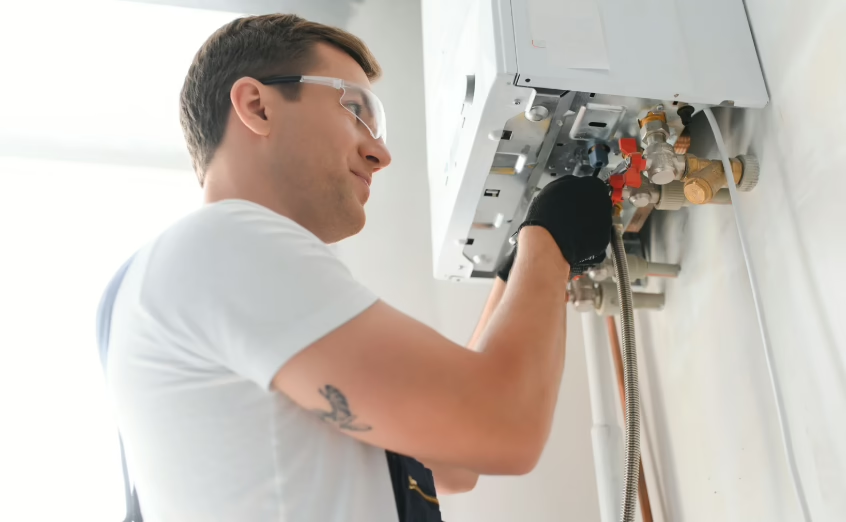
    Когда безбаковый водонагреватель Navien выдает код ошибки 003, проблема обычно проявляется быстро: нет горячей воды, нет предупреждения и нет четкого объяснения на экране. Устройство сообщает вам, что что-то пошло не так во время зажигания, но это сообщение само по себе мало чем поможет, когда вы стоите перед холодным душем.

    Эта ошибка не случайна, и ее редко удается устранить, выключив и включив питание. В большинстве случаев код ошибки 003 указывает на неисправность в самом процессе зажигания. Понимая, что это означает, вам будет легче решить, что стоит проверить, а когда разумнее остановиться и вызвать специалиста.

    Что на самом деле означает код ошибки Navien 003

    Код ошибки 003 означает, что водонагревателю не удалось безопасно зажечься. Система попыталась начать цикл нагрева, но пламя так и не установилось так, чтобы плата управления считала его стабильным.

    Безрезервуарные водонагреватели полагаются на точную последовательность:

    • Выделяется газ
    • Искра от запальника
    • Образуется пламя
    • Датчик пламени подтверждает это.
    • Начинается отопление

    Если какой-либо шаг в этой цепочке не работает или выглядит нестабильным, устройство отключается. Код ошибки 003 - это способ Navien сказать, что последовательность зажигания не была завершена, как ожидалось.

    Это не косметическая ошибка. Это мера безопасности.

    Почему проблемы с зажиганием останавливают все

    Традиционные водонагреватели с баком могут хромать при частичных неполадках. Безбаковые системы так не работают. Они работают в условиях жестких допусков и постоянной обратной связи.

    Если зажигание не происходит чисто, прибор не будет пытаться проскочить через него. Газовые приборы рассчитаны на закрытый отказ, а не на отказ вперед. Вот почему код ошибки 003 кажется окончательным, даже если основная проблема невелика.

    Наиболее распространенные причины появления кода ошибки 003
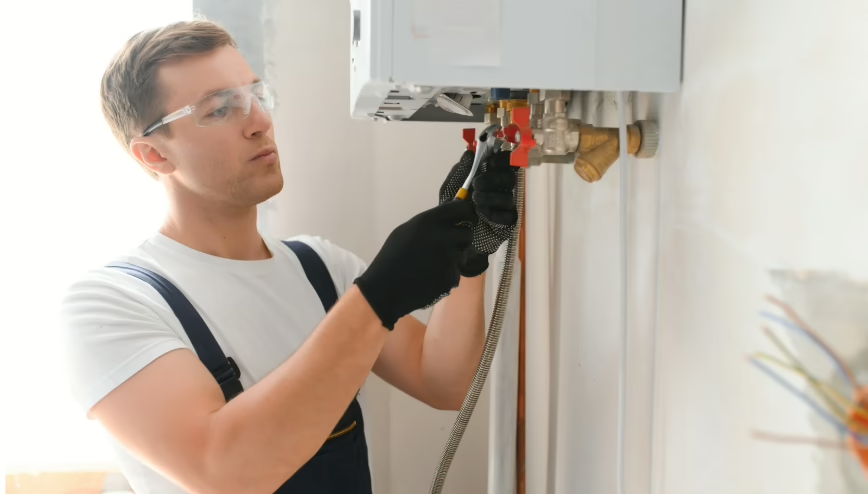
    Отказ зажигания - это категория, а не отдельная неисправность. Исходя из реальных моделей обслуживания, это наиболее распространенные триггеры.

    Проблемы с зажиганием

    Запальник создает искру, которая запускает горение. Со временем запальники могут потрескаться, ослабнуть или полностью выйти из строя. Даже небольшое повреждение может помешать надежному воспламенению.

    Зажигающее устройство может подавать искру с перебоями, что делает эту проблему неприятной. Прибор может работать один день и выйти из строя на следующий.

    Проблемы с датчиком пламени

    После розжига системе необходимо подтверждение наличия пламени. Это доказательство поступает от стержня датчика пламени. Если датчик загрязнен, смещен или электрически неисправен, плата управления может отключить систему даже при кратковременном появлении пламени.

    Со стороны это выглядит идентично сценарию без воспламенения.

    Нарушения в поставках газа

    Воспламенение невозможно без правильного потока газа. К проблемам здесь относятся:

    • Газовый клапан открыт не полностью
    • Непостоянное давление газа
    • Перебои с поставками
    • Проблемы с внутренним узлом газового клапана

    Даже кратковременные перепады давления могут вызвать код ошибки 003.

    Ошибки интерпретации контрольной комиссии

    В некоторых случаях система зажигания работает механически, но плата управления неправильно воспринимает данные датчиков. Это встречается реже, но бывает. Для его диагностики требуются инструменты и опыт, а не догадки.

    Почему отключение питания обычно не устраняет код ошибки 003

    Выключение и повторное включение устройства может временно устранить ошибку. Это часто создает впечатление, что проблема решена.

    Это не так.

    Сброс просто перезапускает попытку зажигания. Если основная проблема все еще существует, ошибка вернется. Иногда она возвращается сразу. Иногда приходится ждать несколько циклов. Эта задержка создает ложную уверенность.

    Если код ошибки 003 исчезает после сброса настроек, но затем возвращается, такая картина сама по себе является диагностической. Обычно она указывает на то, что компонент работает с перебоями, а не является разовым сбоем.

    Что можно безопасно проверить без инструментов

    Есть несколько вещей, которые владельцы домов могут проверить, не открывая устройство и не прикасаясь к внутренним компонентам.

    1. Убедитесь, что подача газа включена

    Это кажется очевидным, но его часто упускают. Убедитесь, что газовый запорный клапан, подающий газ на устройство, полностью открыт, а не частично повернут.

    Если другие газовые приборы в доме также ведут себя странно, это имеет значение.

    2. Проверьте, нет ли очевидных засоров вентиляционных отверстий

    Засорение впускного или выпускного отверстия может препятствовать горению. Снег, мусор, гнезда или строительные материалы вблизи вентиляционного отверстия - все это может стать причиной проблем.

    Не разбирайте вентиляционные отверстия. Просто убедитесь, что поток воздуха в видимых местах не затруднен.

    3. Ищите закономерности, а не только код

    Появляется ли ошибка:

    • Только во время высокого спроса?
    • После длительного простоя?
    • В холодную погоду?
    • После недавних изменений в обслуживании или установке?

    Эти данные помогают техническим специалистам быстрее поставить диагноз.

    Что не следует пытаться исправить самостоятельно
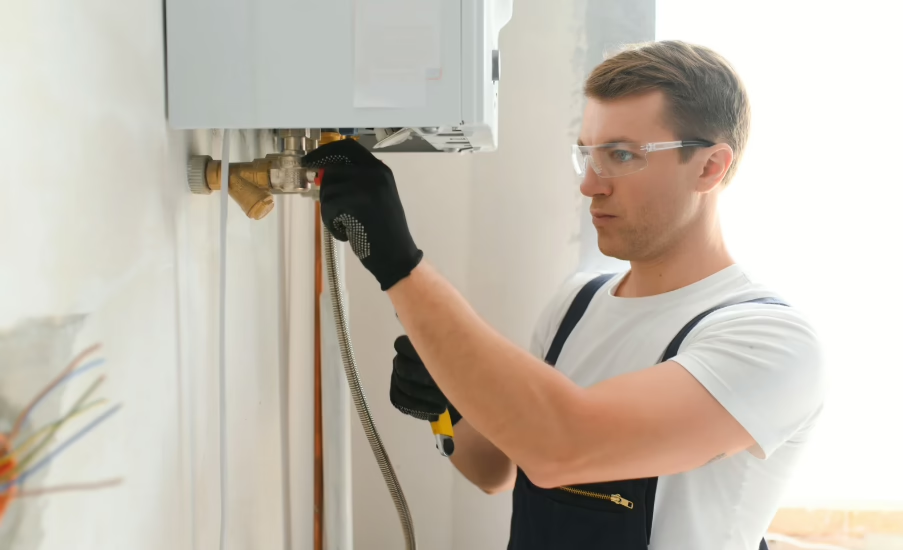
    Некоторые онлайн-руководства советуют чистить датчики, регулировать компоненты или обходить проверки безопасности. Эти советы не учитывают, как устроены современные безбаковые системы.

    Не стоит:

    • Снимите запальник или датчик пламени
    • Отрегулируйте давление газа
    • Откройте камеру сгорания
    • Коды ошибок обхода
    • Замена деталей без проверки

    Компоненты зажигания взаимодействуют с газом и электричеством. Неправильное обращение с ними может привести к созданию небезопасных условий или аннулированию гарантии.

    Почему технические специалисты серьезно относятся к коду ошибки 003

    С точки зрения обслуживания, код ошибки 003 - это ситуация остановки и расследования. Он не рассматривается как неприятная ошибка.

    Как правило, технический специалист:

    • Осмотрите узел зажигания
    • Протестируйте запальник электрическим способом
    • Проверьте показания датчика пламени
    • Проверьте давление газа под нагрузкой
    • Осмотрите проводку и разъемы
    • Просмотрите историю ошибок, если она доступна

    Этот процесс занимает много времени, поскольку проблема часто носит периодический характер.

    Время ремонта и то, что обычно заменяется

    Сроки ремонта варьируются, но обслуживание систем зажигания обычно укладывается в один-два часа диагностики. Запасные части зависят от причины.

    К распространенным видам замены относятся:

    • Зажигательные устройства в сборе
    • Стержни датчиков пламени
    • Компоненты газового клапана
    • Жгуты проводов

    Если устройство находится на гарантии, запчасти могут быть покрыты. Трудозатраты, как правило, не покрываются.

    Почему код ошибки 003 неправильно диагностируется в Интернете

    Одна из причин, по которой эта ошибка вызывает путаницу, - непоследовательные описания на разных сайтах. Некоторые источники ошибочно называют код ошибки 003 связанным с циркуляцией или насосом.

    Это противоречие имеет значение.

    На практике код ошибки 003 в системах Navien последовательно соответствует поведению при отказе зажигания. Когда описания противоречат друг другу, поведение устройства имеет большее значение, чем формулировка.

    Отсутствие горячей воды плюс неудачные попытки зажигания означают диагностику зажигания, независимо от того, как это обозначено в таблице.

    Когда ошибка превращается в большую проблему

    Периодические сбои в зажигании могут случаться, особенно в системах, которые работают годами. Повторяющиеся сбои - это другое. Если код ошибки 003 начинает появляться снова и снова в течение короткого периода времени, возникает при обычном ежедневном использовании или становится более частым с течением времени, это уже не случайность. 

    В этот момент водонагреватель сообщает вам, что что-то активно выходит из строя. Если прибор в итоге вообще отказывается производить горячую воду, проблема переходит из разряда периодических в прогрессирующие, а ожидание редко делает ее устранение проще или дешевле.

    Разговор с техником без потери времени

    Записываясь на обслуживание, будьте конкретны.

    Полезная информация включает:

    • Когда возникла ошибка
    • Как часто она появляется
    • Работает ли сброс временно
    • Любые недавние газовые или электрические работы
    • Точная модель устройства

    Избегайте говорить только “он показывает код ошибки”. Подробности ускоряют диагностику.

    Гарантийные обязательства

    Если на ваш прибор все еще действует гарантия производителя, на компоненты зажигания может распространяться ее действие. Всегда проверяйте, прежде чем утверждать замену деталей.

    Несанкционированный ремонт или замена деталей могут осложнить гарантийные обязательства. Это еще одна причина не экспериментировать внутри устройства.

    Итоги по коду ошибки Navien 003

    Код ошибки 003 не загадочен, но и не тривиален. Он сигнализирует о сбое в процессе зажигания, а этот процесс играет ключевую роль в безопасной работе безбаковых водонагревателей.

    Быстрый сброс редко решает проблему надолго. Догадки редко помогают. Понимание того, от чего защищает система, помогает.

    Когда зажигание не срабатывает, устройство делает именно то, для чего оно было разработано: отключается до того, как произойдет что-то небезопасное.

    Самый быстрый путь к надежной горячей воде - это четкая диагностика, а не метод проб и ошибок.

    Часто задаваемые вопросы

    Что означает код ошибки 003 в Navien?

    Код ошибки Navien 003 означает, что водонагреватель пытался зажечься, но не смог создать стабильное пламя. Поскольку розжиг является критически важным процессом, устройство отключается, а не продолжает работать.

    Можно ли сбросить код ошибки 003 Navien и продолжать использовать нагреватель?

    Вы можете перезагрузить устройство, и иногда оно снова кратковременно запускается. Однако сброс только удаляет сообщение. Он не устраняет причину. Если код ошибки 003 продолжает повторяться, проблема все еще существует и в конечном итоге устройство снова остановится.

    Опасен ли код ошибки Navien 003?

    Сама по себе ошибка не опасна. Это защитное отключение. Опасным может быть игнорирование повторяющихся сбоев зажигания или попытка обойти защитные компоненты. Система предназначена для предотвращения небезопасного горения.

    Всегда ли код ошибки 003 означает неисправный запальник?

    Нет. Неисправный запальник - распространенная, но не единственная причина. Проблемы с датчиком пламени, нарушения подачи газа, проблемы с проводкой или ошибки интерпретации платы управления могут вызывать один и тот же код.

    Может ли низкое давление газа вызвать код ошибки 003?

    Да. Если во время розжига давление газа падает ниже необходимого, пламя может установиться неправильно. Даже кратковременные перепады давления могут вызвать ошибку.
  • Код ошибки PS5 CE-108262-9: почему он возникает и что на самом деле его исправляет

    Код ошибки PS5 CE-108262-9: почему он возникает и что на самом деле его исправляет

    В один момент ваша игра загружается, а в другой - все замирает. Затем появляется сообщение: “Что-то пошло не так с системным программным обеспечением”. Ошибка CE-108262-9 мало что объясняет, но появляется она в самый неподходящий момент, обычно сразу после запуска игры на PS5. Иногда это просто разовый сбой. В других случаях она продолжается до тех пор, пока игра не становится неиграбельной.

    Эта проблема не всегда так драматична, как кажется, но она постоянна - и это расстраивает. В основном это связано с программными сбоями, неработающими файлами обновлений или поврежденными игровыми данными. Иногда это что-то более глубокое. Но в большинстве случаев вы можете разобраться с этим дома, не отправляя консоль в ремонт. Вот как.

    Что такое ошибка CE-108262-9 на PS5?

    Ошибка CE-108262-9 обычно проявляется без предупреждения - просто застывший экран, а затем сообщение о сбое системного ПО. Официально это означает “произошла ошибка при чтении системного программного обеспечения или данных приложения”. Консоль не смогла загрузить что-то необходимое - либо из самой системы, либо из игры, которую вы только что запустили. Это сообщение часто появляется после сбоя или зависания, особенно в тяжелых играх на PS5.

    Самое неприятное - это то, насколько расплывчатым кажется это сообщение. Консоль не говорит вам, что именно не удалось, а лишь сообщает, что что-то пошло не так и был отправлен отчет. Но под этим сообщением обычно скрывается один из нескольких виновников - поврежденные данные, незавершенная установка или системный кэш, который давно пора сбросить. Это не всегда признак повреждения оборудования. Чаще всего это результат обычного цифрового беспорядка, который накапливается незаметно - до тех пор, пока консоль наконец не даст отбой.

    Что вызывает CE-108262-9?

    Эта ошибка не всегда связана с тем, что что-то сломалось, чаще всего она связана с тем, что что-то не синхронизируется так, как должно. Когда появляется CE-108262-9, это обычно результат одного или нескольких тихих сбоев за кулисами. Вот где обычно происходит сбой:

    • Поврежденное системное программное обеспечение: Неудачное обновление, наполовину завершенная установка или сбой при запуске - все это может привести к тому, что прошивка окажется в странном состоянии. Не всегда сбой происходит сразу, но рано или поздно он произойдет.
    • Поврежденные файлы игр или приложений: Если конкретная игра постоянно падает через несколько секунд после запуска, скорее всего, повреждены локальные данные игры, а не вся консоль. Переустановка часто помогает справиться с проблемой.
    • Сломанный или перегруженный кэш: Ваша PS5 хранит временные данные, чтобы ускорить работу. Когда этот кэш раздувается или становится неполноценным, система может выдать ошибку типа CE-108262-9. Очистка кэша удивительно эффективна.
    • Конфликты в системе хранения данных или проблемы с SSD: Встречаются чаще, чем кажется, особенно на дисках M.2. Перегрев, нехватка места или ошибки чтения могут привести к проблемам доступа к данным и вызвать появление CE-108262-9. Код указывает на сбои системы или приложений при чтении, и проблемы с SSD являются частой причиной.
    • Специфические для игры ошибки: Некоторые ошибки следуют за игрой, а не за консолью. Недавний патч или поврежденный файл сохранения могут запустить цикл сбоев - особенно в быстро загружающихся играх для PS5.

    Каждая из них сама по себе может быть не фатальной. Но когда их становится два или три, тогда и проявляется CE-108262-9.

    Избавление от CE-108262-9: что действительно работает

    Чтобы исправить эту ошибку, не нужно искать секретный трюк - нужно почистить те части вашей PS5, которые не очень хорошо работают вместе. Иногда это один шаг, иногда - несколько. Ниже приведена простая инструкция, которая помогла многим игрокам вернуться к игре без сбоев и зависаний.

    1. Обновление системного программного обеспечения

    Прежде чем приступать к более техническим вопросам, проверьте, актуальна ли ваша прошивка. Устаревшие системные файлы - частая причина неисправности.

    • Перейдите в Настройки > Система > Системное программное обеспечение > Обновление и настройки системного программного обеспечения
    • Если обновление доступно, загрузите и установите его
    • Перезапустите консоль после завершения обновления

    Звучит просто, но в половине случаев это помогает решить проблему.

    2. Переключите питание консоли

    Считайте это перезагрузкой кратковременной памяти вашей консоли. Она очищает кэш, не удаляя никаких данных.

    • Полностью выключите PS5 (не в режиме отдыха)
    • Выньте вилку из розетки
    • Подождите не менее 5 полных минут
    • Подключите его обратно и запустите.

    Если ваша PS5 сильно нагревалась или постоянно находилась в режиме покоя, это поможет больше, чем вы ожидаете.

    3. Перестройте базу данных в безопасном режиме

    Этот шаг помогает реорганизовать процесс чтения и индексации данных в PS5 - полезно, если сбои начались после установки или обновления игры.

    • Удерживайте кнопку питания, пока не услышите второй звуковой сигнал, чтобы войти в безопасный режим.
    • Подключите контроллер через USB
    • Выберите “Очистить кэш и перестроить базу данных”.”
    • Затем выберите “Rebuild Database” из подменю.

    Он сканирует и реструктурирует диск, не удаляя сохраненные данные и установленные игры.

    4. Удалите и переустановите проблемную игру или приложение

    Если ошибка возникает только в одной игре, возможно, проблема связана с ее файлами.

    • Перейдите в раздел Настройки > Хранилище
    • Выберите игру, затем Удалить
    • Переустановка из библиотеки или с диска

    В особо сложных случаях также удалите сохраненные данные игры (после их резервного копирования, если вам важен прогресс).

    5. Переустановка системного программного обеспечения через USB (чистый лист)

    Это глубокий сброс, который следует делать только в том случае, если ничего другое не помогло. Он очищает систему и устанавливает все с нуля.

    • Форматирование USB в формате FAT32 или exFAT
    • Создайте папки внутри него: PS5 > UPDATE
    • Загрузите файл PS5UPDATE.PUP с официального сайта Sony
    • Сохраните его в папке UPDATE
    • Подключите USB к PS5 и загрузитесь в безопасном режиме.
    • Выберите вариант 7: Переустановка системного программного обеспечения

    При этом удаляются все локальные данные. Перед этим сделайте резервную копию.

    6. Сброс к заводским настройкам (последнее средство)

    Все еще застряли? Полный сброс настроек - это запасной вариант перед обращением в службу поддержки.

    • Перейдите в меню Настройки > Система > Системное программное обеспечение > Параметры сброса
    • Выберите Сброс консоли

    После этого заново загрузите игры и снова войдите в систему.

    Если ничего из этого не помогает, пора обратиться в службу поддержки PlayStation. Но в большинстве случаев один из этих шагов - особенно восстановление базы данных или чистая переустановка - помогает.

    Все еще не исправлено? Обратитесь в службу поддержки PlayStation

    Если вы перепробовали все - обновления, безопасный режим, переустановку, - а CE-108262-9 все еще появляется, возможно, пришло время передать эстафету. В этом случае проблема может быть глубже, чем что-либо, связанное с пользователем: повреждение прошивки, ошибки чтения SSD или внутренний износ оборудования, требующий практического осмотра. Не идеальный вариант, но и не конец истории.

    Процесс поддержки Sony удивительно методичен. Сначала вы пройдете несколько диагностик в чате или по телефону, а затем, если потребуется, они проведут вас через процедуру подачи заявки на ремонт. Если ваша PS5 все еще находится на гарантии, вы заплатите только за доставку - и то не факт. Даже если вы не на гарантии, получение сметы ни к чему вас не обязывает. Иногда получить второе мнение от людей, создавших систему, - самый разумный шаг.

    Как предотвратить повторное появление CE-108262-9

    Никто не хочет проходить через один и тот же цикл сбоев дважды. И хотя CE-108262-9 часто появляется без предупреждения, есть несколько привычек и шагов по обслуживанию, которые помогут сохранить чистоту и стабильность работы вашей PS5. Думайте об этом не столько как об устранении неполадок, сколько как о том, чтобы дать консоли возможность дышать.

    1. Обновляйте систему, даже если все работает

    Обновления - это не только новые функции, в них часто исправляются тихие ошибки, о которых вы и не подозревали. Разрешить консоли автоматически обновляться - это прекрасно, но время от времени стоит проверять обновления вручную, особенно после установки крупной игры или изменения системы.

    2. Периодически перестраивайте базу данных

    Легко забыть о существовании этой опции, но перестройка базы данных в безопасном режиме - один из самых полезных инструментов PS5. Она реорганизует пути к файлам, очищает их от невидимого мусора и выравнивает производительность - особенно после установки или удаления большого количества контента.

    Старайтесь запускать его раз в пару месяцев или после интенсивного использования. Это пять минут, потраченных с пользой.

    3. Не заполняйте твердотельный накопитель до краев

    PS5 хорошо справляется с хранением данных, но когда места становится критически мало, начинаются проблемы - зависают загрузки, вылетают игры или появляются ошибки кэша. По возможности старайтесь держать свободными хотя бы 50-100 ГБ. Это не столько точные цифры, сколько обеспечение достаточного пространства для нормальной работы системы.

    4. Выключите его должным образом - иногда

    Режим покоя - это удобно, но если это единственное состояние, в котором находится ваша консоль, ошибки накапливаются. Полное отключение PS5 время от времени помогает очистить временные файлы и перезагрузить внутренние процессы. Это эквивалент глубокого вдоха для консоли.

    Это не волшебные исправления. Но они надежно защищают вашу систему от износа, который приводит к ошибкам типа CE-108262-9. Думайте об этом как об обслуживании - мало усилий, высокая отдача.

    Почему игры для PS4 работают, а игры для PS5 выходят из строя

    Многие пользователи замечают эту закономерность, но редко ее ожидают. Игра на PS5 падает через пять секунд после запуска, а на PS4 работает без проблем. Одна и та же консоль. Одно и то же оборудование. Так в чем же дело?

    Вот почему старые игры часто остаются нетронутыми, в то время как игры нового поколения запускают CE-108262-9:

    • Игры для PS4 работают в режиме обратной совместимости: Когда вы запускаете игру для PS4 на PS5, она не задействует всю мощь консоли. Вместо этого она использует урезанное окружение, созданное для стабильности. Такой разделительный слой может защитить ее от ошибок на уровне системы.
    • Они полагаются на старые, более стабильные библиотеки: Игры для PS4 создавались с учетом многолетних патчей. Используемые в них инструменты и архитектура были протестированы на миллионах систем. С другой стороны, игры, созданные для PS5, все еще работают в новой, более сложной экосистеме.
    • Меньше нагрузки на SSD и оперативную память: Многие игры для PS5 загружают ресурсы на гораздо более высоких скоростях и в больших объемах. Если SSD и испытывает какую-то нагрузку - фрагментацию, скачки температуры, повреждение данных, - то в первую очередь это происходит в новых играх.
    • Функции PS5 создают больше точек отказа: Мгновенная загрузка, трассировка лучей, тактильная отдача и карты активности - все это зависит от более глубокой интеграции с ОС консоли. Если одно из звеньев этой цепочки дает сбой, то чаще всего это происходит с новыми играми, а не с PS4, работающей в более щадящем режиме.

    Стоит ли отправлять PS5 в ремонт?

    Если вы восстановили базу данных, переустановили системное программное обеспечение, стерли все подчистую, а ошибка CE-108262-9 по-прежнему появляется как часы, вероятно, пора прекратить поиск неисправностей и начать задавать другие вопросы. Иногда проблему не удается решить с помощью настроек и безопасного режима. Иногда само оборудование тихо сообщает вам, что ему нужна помощь.

    Постоянные сбои, происходящие даже в меню, зависание игр до их полного запуска или случайный перезапуск консоли без предупреждения - это тревожные сигналы. И хотя никому не нравится идея упаковывать PS5 и отправлять ее в ремонт, служба ремонта Sony структурирована, предсказуема и часто работает быстрее, чем ожидалось. Если ваша система находится на гарантии, процесс будет в основном безболезненным. Но даже если это не так, профессиональная оценка может избавить вас от череды повторных ошибок и сомнений. Когда сброс настроек перестает быть решением проблемы и начинает напоминать ритуал, стоит дать кому-то другому возможность взглянуть на ситуацию повнимательнее.

    Заключение

    CE-108262-9 - не самая драматичная ошибка, которую может выдать PS5, но одна из самых постоянных. Она не ломает вашу систему - она просто тихо мешает, снова и снова, пока вы не начнете сомневаться во всем, что запускаете. Хорошая новость заключается в том, что в большинстве случаев ее можно исправить, не отсылая консоль и не начиная все с нуля. Несколько перезагрузок клавиш, очистка файлов, возможно, переустановка системы - и вы снова в игре.

    Но если вы выполнили все шаги, а проблема продолжает возвращаться, не форсируйте события. В какой-то момент лучше перестать устранять симптомы и позволить специалисту докопаться до корня. Потому что игры не должны быть такими техническими. Она должна работать. А когда это не так, исправление должно ощущаться как прогресс, а не как зацикливание.

    Часто задаваемые вопросы

    Означает ли CE-108262-9, что моя PS5 умирает?

    Не обязательно. Ошибка указывает на проблему системного уровня, но обычно она связана с программным обеспечением. Большинство консолей, которые выдают эту ошибку, физически в порядке - им просто нужна чистка.

    Почему это происходит только в определенных играх?

    CE-108262-9 часто поражает игры на PS5, поскольку они имеют доступ к более новым функциям системы и загружают данные более интенсивно. Игры для PS4, как правило, более стабильны, поскольку работают в режиме контролируемой совместимости.

    Удалит ли перестройка базы данных мои сохраненные данные?

    Нет. Перестройка базы данных безопасна - она реорганизует системные файлы, но не затрагивает ваши сохранения, настройки или установленные игры.

    Может ли плохой Wi-Fi вызывать эту ошибку?

    Не напрямую, но неудачное или поврежденное обновление, вызванное слабым соединением, может привести к тому, что ваша система окажется в нерабочем состоянии. Поэтому проводные обновления или установки с USB часто более надежны.

    Стоит ли делать сброс к заводским настройкам?

    Если вы уже пробовали обновлять программное обеспечение, очищать кэш и перестраивать базу данных, но все равно упираетесь в одну и ту же стену, сброс настроек до заводских может устранить более серьезные проблемы. Только не забудьте сделать резервную копию всего важного.

  • Код ошибки LiftMaster 4-6: что он означает и как восстановить работоспособность двери

    Код ошибки LiftMaster 4-6: что он означает и как восстановить работоспособность двери

    Ворота гаража останавливаются на полпути, мигают лампочками, словно пытаясь предупредить вас, а потом ничего. Никакого движения. Никакого прогресса. Только код ошибки 4-6, который смотрит назад из блока LiftMaster. Если вы столкнулись с этой проблемой, вы не одиноки. Эта ошибка удивительно распространена, но ее можно устранить, если понять, что она на самом деле пытается вам сказать. 

    Прежде чем вы начнете гадать или менять детали, которые не нуждаются в замене, давайте разберемся, что на самом деле означает эта ошибка, почему она возникает и что обычно ее решает. Независимо от того, имеете ли вы дело с домашним гаражом или коммерческой установкой, неправильно установленный датчик не должен приводить к остановке работы. Давайте вернем вам работоспособность.

    Понимание сообщения, скрывающегося за кодом ошибки 4-6

    Код ошибки 4-6 на открывателях LiftMaster (светодиод UP мигает 4 раза, светодиод DOWN мигает 6 раз) означает “датчики безопасности временно заблокированы” - это не механическая неисправность, а временное прерывание инфракрасного луча между датчиками. Это может произойти из-за несоосности, небольшого предмета, преграждающего путь, загрязненных линз, яркого солнечного света или неплотного соединения проводов. Если датчики не видят друг друга четко даже на мгновение, система останавливает закрытие двери в качестве меры предосторожности.

    Считайте, что это не сбой, а скорее тихий отказ. Открыватель выполняет свою работу, предотвращая движение, пока не убедится, что все чисто. Это может означать, что датчик сбился с места, провод оборвался или даже что пыль и солнечный свет мешают сигналу. Хорошая новость заключается в том, что, как только вы поймете, о чем на самом деле говорит ошибка, путь к ее устранению станет гораздо менее разочаровывающим - и гораздо менее загадочным.

    Почему возникает ошибка 4-6: Более пристальный взгляд на причины

    Эта ошибка не возникает из ниоткуда. Это реакция - сигнал о том, что что-то в системе отклонилось от курса достаточно далеко, чтобы вызвать остановку. Вот наиболее распространенные причины ее появления, каждая из которых имеет свой собственный тонкий отпечаток.

    Несоответствие датчиков безопасности

    Самую частую причину также легче всего не заметить. Два фотодатчика, расположенные в нижней части гаражных ворот, должны быть идеально выровнены и направлены друг на друга, как пара глаз. Если один из них сдвигается - даже незначительно, - связь нарушается. Ударный кронштейн, неровное крепление или вибрация при регулярном использовании - все это может вывести их из строя. Открывающее устройство воспринимает это как угрозу безопасности и останавливает ворота на своем пути.

    Пыль, солнечный свет или засорение объектива

    Даже если датчики не двигались, их обзор все равно может быть нарушен. Скопление грязи, паутины или даже яркий солнечный свет могут помешать лучу, который они передают друг другу. Во многих случаях для восстановления связи достаточно протирания мягкой тканью и быстрой очистки - но это одна из тех деталей, на которые большинство людей не обращают внимания, пока проблема не начинает повторяться.

    Ослабление проводки или плохой контакт

    Иногда проблема скрывается за кулисами. Провода, идущие к блокам датчиков, со временем могут ослабнуть, особенно если изначально они не были полностью закреплены. Возраст, влажность или изменения температуры также могут повлиять на надежность передачи сигнала по системе. Перебои в соединении, даже на секунду, могут стать причиной ошибки 4-6.

    Внешние перебои с электричеством или питанием

    Менее распространенный, но все же заслуживающий внимания случай - скачок напряжения, отключение цепи или кратковременная потеря питания не приводят к появлению кода ошибки 4-6. Этот код появляется только в том случае, если проблема с датчиком безопасности (например, препятствие или несоосность) сохраняется после восстановления питания. Открыватель может мигать или не реагировать во время отключения питания, но сам по себе код 4-6 указывает исключительно на вмешательство датчика.

    Каждая из этих проблем может вызывать один и тот же код, но его устранение зависит от внимательного чтения признаков. Иногда это просто пылинка. В других случаях речь идет о более глубокой проблеме с проводкой, скрытой от глаз.

    Шаг за шагом: как сбросить соединение и убрать ошибку 4-6

    Наступает момент, когда дверь просто перестает реагировать - и все, что вам нужно, это спокойный и ясный путь вперед. Если появилась ошибка 4-6, и вы подозреваете, что она связана с датчиками, велика вероятность, что вы сможете устранить ее самостоятельно, выполнив несколько продуманных действий. Никаких инструментов, никакой спешки - только наблюдательность и немного терпения.

    1. Переустановите датчики

    Для начала проверьте, ровно ли расположены два фотодатчика друг напротив друга. Достаточно одной небольшой неровности, чтобы перекосить их.

    Что делать:

    • Расположите датчики у основания дверных направляющих.
    • Проверьте индикаторы на обоих устройствах - они должны быть светящимися, а не мигающими.
    • При необходимости аккуратно подправьте их.
    • Используйте уровень, если он у вас есть. Точность здесь помогает больше, чем сила.
    • Как только оба индикатора загорятся, попробуйте снова открыть дверь.

    2. Очистите линзы

    Иногда проблема не механическая, а экологическая. Пыль, влага или даже паутина могут помешать лучу датчика.

    Что делать:

    • Протрите линзы обоих датчиков мягкой тканью.
    • Не используйте химические средства или спреи - просто протрите сухой салфеткой из микрофибры.
    • После очистки снова проверьте, не горят ли лампочки.

    3. Проверьте проводку и соединения

    Провод, идущий к каждому датчику, может ослабнуть или износиться со временем, особенно если он подвергался воздействию погодных условий или движению.

    Что делать:

    • Проведите провод от каждого датчика назад к открывателю.
    • Ищите очевидные повреждения: потертости, следы от укусов, погнутые штифты.
    • Аккуратно проверьте соединение в месте сопряжения провода с датчиком.
    • Если что-то кажется ослабленным, установите его на место. Если что-то выглядит сломанным, остановитесь на этом и вызовите специалиста.

    4. Сбросьте настройки открывающего устройства

    Если все выглядит правильно, но ошибка остается, устройству может потребоваться время, чтобы очистить память.

    Что делать:

    • Отключите устройство для открывания гаражных ворот от источника питания.
    • Подождите не менее 30 секунд.
    • Подключите его обратно и попробуйте снова открыть или закрыть дверь.

    Иногда это все, что требуется. Не нужно заставлять. Эти системы спроектированы так, что их можно перепутать, а ваша задача - просто направить их в нужное русло. И если ошибка не исчезает, это не значит, что вы потерпели неудачу. Это лишь признак того, что проблема кроется глубже, и, возможно, настало время обратиться к профессионалам.

    Как отличить незначительную проблему от серьезной неисправности

    Существует тонкая грань между безобидным сбоем и механической поломкой. В одном случае нужна лишь тряпка и твердая рука. Для другого могут потребоваться инструменты, время или специалист. Вот как определить разницу, не реагируя слишком остро и не упуская из виду что-то важное.

    Признаки того, что вы имеете дело с небольшим сбоем в работе

    Если система все еще отвечает - пусть даже непоследовательно - это часто сигнал о том, что основные компоненты не повреждены. То, что выходит из строя, обычно является периферийным: грязная линза, тонкая несоосность или заминка в окружающей среде.

    • Дверь иногда срабатывает после чистки или легкой регулировки
    • Сенсорные лампы включены, но мерцают
    • Проблема началась после физического движения вблизи датчиков
    • Полный сброс временно восстанавливает работоспособность
    • Никакого скрежета, напряжения или необычных звуков от открывающего устройства

    Подсказки, указывающие на более глубокую техническую проблему

    Постоянные сбои, отсутствие электричества или видимые повреждения редко бывают случайными. Если устройство кажется отключенным от своего собственного оборудования - или если попытки устранить неполадки ничего не меняют, - скорее всего, речь идет о чем-то более внутреннем.

    • Один или оба светодиодных индикатора датчика полностью погасли, даже после очистки
    • Провода выглядят потрепанными, пережатыми или поврежденными
    • Дверь издает резкие звуки или останавливается во время движения
    • После выполнения основных исправлений ничего не улучшается

    Разница не всегда заметна. Но если открыватель не реагирует, несмотря на чистые линзы, выровненные датчики и работающую розетку, проблема, вероятно, выходит за рамки поверхностных проверок. В этом случае речь идет не о том, чтобы “попробовать еще раз”, а о том, чтобы предотвратить длительный ущерб.

    Почему ошибка 4-6 требует внимания в коммерческих помещениях

    В частном гараже ошибка 4-6 - это неудобство. В условиях бизнеса это узкое место. Разница не только в масштабах - это стоимость, ответственность и операционный поток. Когда коммерческая дверь останавливается в середине цикла из-за того, что датчики не могут подключиться, последствия выходят за рамки входной группы. Поставки задерживаются. Сотрудники оказываются заблокированными. Безопасность ставится под угрозу.

    Открывающее устройство не знает, охраняет ли оно логистический узел или боковые ворота - оно просто останавливается, когда риск становится неопределенным. Но для склада, магазина или распределительного центра даже часовая задержка может иметь последствия. Клиенты ждут. Графики срываются. А в худшем случае обходной маневр приводит к нарушению безопасности - кто-то взламывает дверь, обходит датчик или обнажает оборудование.

    Что делает ошибку 4-6 особенно коварной, так это ее внешний вид: ни видимого разрыва, ни громкого сбоя, только мигающая лампочка и отказ двигаться. Этот тихий вид сбоя легко недооценить - до тех пор, пока он не нарушит ритм вашего бизнеса. Именно поэтому многие руководители предприятий относятся к нему не как к технической ошибке, а как к сигналу к немедленному действию.

    Когда пора обратиться к специалисту

    Некоторые проблемы кажутся незначительными - до тех пор, пока не перестают быть таковыми. Ошибка 4-6 часто начинается как незаметный сбой. Но когда она не поддается быстрому устранению или начинает влиять на повседневную рутину, профессиональная помощь - не роскошь, а защита.

    1. Когда ничего не меняется после основных исправлений

    Если вы переставили датчики, очистили линзы, проверили проводку и выполнили сброс настроек, а ошибка все равно возвращается, скорее всего, проблема кроется в более глубокой системе. Это не редкость. Внутренние компоненты, такие как логическая плата или реле питания, могут быть неисправны таким образом, что поверхностная проверка не может их обнаружить.

    В этот момент продолжение поиска неисправностей вслепую становится непродуктивным. Специалист может поставить диагноз с точностью, а не на основе догадок.

    2. Когда есть риск для безопасности

    Коммерческие гаражные ворота тяжелые. Жилые - быстрые. В обоих случаях принуждение ворот к движению, когда датчики не реагируют должным образом, создает риск - для людей, имущества и самого открывающего устройства. Если ворота дергаются, запинаются или неожиданно поворачивают назад, отступите и вызовите специалиста - это самое безопасное решение, которое вы можете принять.

    3. Когда время важнее исправления

    В бизнесе часы идут по-другому. Застрявшая дверь может означать потерю поставок, задержку в работе или нарушение доступа. Если требуется быстрое, точное и окончательное устранение неполадок, привлечение специалиста, обученного работе со всей системой, избавит вас от лишних догадок и восстановит поток. Быстро и без лишних сомнений.

    Знать, когда нужно отступить, - не значит не знать. Это решение защитить то, что имеет значение - ваше время, вашу команду и ваше оборудование. Иногда самое разумное решение - это то, которое вы не пытаетесь сделать в одиночку.

    Что вы можете заплатить за исправление ошибки 4-6

    Стоимость устранения ошибки LiftMaster 4-6 обычно зависит от основной причины и уровня необходимого вмешательства:

    • Базовая регулировка или очистка датчика: Часто выполняется во время планового сервисного визита, а типичная стоимость составляет от $80 до $150.
    • Ремонт или замена проводки датчика: Включает диагностику и работу с компонентами, обычно в диапазоне от $150 до $250.
    • Срочное или внеурочное коммерческое обслуживание: Цены варьируются в зависимости от времени реагирования, местоположения и поставщика услуг.

    В большинстве ситуаций ремонт сам по себе является вполне выполнимым. Что обычно увеличивает расходы, так это нерешительность. Ошибка 4-6, устраненная на ранней стадии, редко бывает драматичной. Если ее игнорировать, она имеет привычку становиться гораздо более серьезной, чем нужно.

    Выравнивание системы после устранения ошибки

    Большинство ошибок LiftMaster 4-6 возникают не из-за внезапного повреждения - они накапливаются медленно, в результате небольших сдвигов и незаметного износа. Кронштейн датчика слегка ослабевает. Пыль оседает незаметно. Кабель со временем вытягивается настолько, что сигнал становится неполноценным. Это не драматические сбои. Они происходят тихо. Но результат один и тот же: система больше не доверяет собственному движению.

    Предотвращение подобных сбоев начинается с наблюдения, а не со срочности. Возьмите за привычку время от времени поглядывать на датчики - устойчивы ли они, ровны ли, чисты ли? После грозы, глубокой уборки или любых работ вблизи дорожек уделите время тому, чтобы убедиться, что ничего не сдвинулось. Для предприятий сезонная настройка не просто поддерживает движение - она защищает непрерывность работы. И в домах, и на складах небольшое внимание, уделенное сейчас, обычно предотвращает простои в дальнейшем.

    Заключение

    Ошибка 4-6 не является катастрофой. Система делает именно то, для чего она была разработана - останавливается, когда линия доверия между датчиками нарушается. В этом смысле ошибка - это не столько сбой, сколько пауза для обеспечения безопасности. Иногда все, что нужно, - это тряпка и твердая рука. В других случаях при ближайшем рассмотрении обнаруживается нечто более серьезное. Но у этого всегда есть причина. И у нее всегда есть путь вперед.

    Если ваш открыватель LiftMaster продолжает показывать 4-6, не торопитесь и не игнорируйте его. Начните с деталей - выравнивания, соединения, баланса. Если проблема затянулась, поручите ее решение квалифицированному специалисту. Самое главное - помните, что речь идет не только о функции. Речь идет о том, как устроены системы, защищающие то, что движется, и всех, кто находится рядом с ним.

    Часто задаваемые вопросы

    Что именно означает ошибка 4-6?

    Это проблема связи с датчиком. Открыватель остановился, потому что не может подтвердить четкий сигнал между двумя датчиками безопасности, расположенными в нижней части двери. Это защитная функция, а не механическая неисправность.

    Могу ли я временно обойти датчики, чтобы закрыть дверь?

    Технически - да. Но делать это категорически не рекомендуется. Датчики служат для того, чтобы дверь не закрылась на человека, автомобиль или предмет. Их обход полностью устраняет эту защиту.

    Может ли отключение электроэнергии вызвать эту ошибку?

    Не напрямую. Но внезапная потеря или скачок напряжения в сети иногда может сбросить логику открывающего устройства, особенно в старых моделях. Если датчики и так были не в полном порядке, перезагрузка может выявить проблему более четко.

    Сколько времени требуется для исправления ошибки 4-6?

    В большинстве случаев это занимает несколько минут - если речь идет о выравнивании датчиков или их засорении. Если дело в проводке или внутренностях, все зависит от доступа и необходимых деталей. Главное - правильно диагностировать проблему, прежде чем думать, что это быстрая работа.

    Что делать, если датчики в порядке, но ошибка не исчезает?

    Возможно, проблема в проводке или логической плате, а не в самих датчиках. Обычно в этом случае необходимо вмешательство технического специалиста.

  • Код ошибки GeForce Experience 0x0003: Реальные исправления, которые работают

    Код ошибки GeForce Experience 0x0003: Реальные исправления, которые работают

    GeForce Experience призван облегчить вашу игровую жизнь. Автоматическое обновление драйверов, оптимизация игр, запись в один клик - все это помогает работать более гладко. Но когда она ломается, она действительно ломается. Если вы видите код ошибки 0x0003, вы уже знаете, что это такое: приложение не открывается, и все, что вы получаете, - это расплывчатое сообщение о том, что что-то пошло не так.

    В этом руководстве мы не будем вываливать на вас 10 скопированных исправлений. Вместо этого мы расскажем о реальных причинах появления этой ошибки, о том, что она означает за кулисами, и о конкретных исправлениях, которые помогли реальным пользователям (а не только тем, кто плавает на форумах поддержки без контекста). Давайте разберемся.

    Что такое код ошибки GeForce Experience 0x0003?

    Ошибка 0x0003 появляется, когда приложение GeForce Experience отказывается запускаться должным образом. Обычно она сопровождается расплывчатым сообщением вроде “Что-то пошло не так”, без каких-либо полезных объяснений. Но за этой простой строкой скрывается более глубокая проблема, связанная с тем, как приложение пытается (и не может) запуститься на вашей системе.

    Важно отметить: код ошибки 0x0003 не означает, что аппаратное обеспечение вашего GPU повреждено. Эта ошибка обычно указывает на проблемы с драйверами NVIDIA или неправильную работу необходимых служб NVIDIA, что препятствует запуску GeForce Experience. 

    Что его вызывает?

    Этот код ошибки не случаен. Обычно он указывает на то, что что-то мешает запуску или работе GeForce Experience. Основываясь на реальных отзывах, вот наиболее распространенные причины:

    • Необходимые службы NVIDIA не запущены: Если ключевые фоновые службы, такие как NVIDIA Display Container LS или NetworkService Container, остановлены или не настроены на автоматический запуск, приложение может не открыться.
    • Поврежденные или устаревшие драйверы: Неполные обновления или оставшиеся файлы старых драйверов могут вызвать конфликты программного обеспечения, которые приведут к поломке приложения.
    • Проблемы с конфигурацией сети: VPN, брандмауэры или изменения в сети на уровне системы могут повредить каталог Winsock, что иногда влияет на работу сетевых служб NVIDIA.
    • Ограниченный доступ к телеметрическим службам: Если контейнеру NVIDIA Telemetry Container не разрешено взаимодействовать с рабочим столом, он может молча выйти из строя и заблокировать работу приложения.
    • Поврежденные файлы временного кэша: Хотя это случается реже, поврежденные данные кэша в таких папках, как DXCache или GLCache, могут помешать процессу запуска.

    И хотя сообщение об ошибке мало что говорит, основные причины обычно можно отследить и устранить.

    Последствия ошибки в реальном мире

    Если вы не используете GeForce Experience, вы можете этого и не заметить. Но для многих геймеров она стала важной частью настройки. 

    При возникновении ошибки 0x0003 приложение GeForce Experience может не запуститься, что препятствует доступу к его функциям, таким как автоматическое обновление драйверов, оптимизация игр, инструменты записи и оверлеи. Однако сам GPU и некоторые функции драйвера могут нормально работать вне приложения.

    Как только это приложение сломается, обновление драйверов или использование таких функций, как NVIDIA ShadowPlay, снова станет ручным процессом. Вот почему его исправление имеет большое значение.

    Давайте исправим это: Четкое пошаговое описание

    Вместо того чтобы сразу перечислять все возможные способы устранения, давайте пройдемся по наиболее распространенным сценариям. Каждое исправление устраняет определенную причину. Необязательно выполнять их все по порядку, но если вы не уверены, в чем дело, лучше начать с самого начала и двигаться вниз.

    1. Перезапустите службы NVIDIA (это не просто выключение и включение)

    Иногда фоновые службы, на которые опирается GeForce Experience, просто перестают работать должным образом. Вы можете даже не заметить этого, пока приложение не перестанет открываться.

    Как перезапустить службы NVIDIA:

    1. Нажмите Win + R, введите services.msc и нажмите Enter.
    2. В окне "Службы" прокрутите вниз и найдите следующие службы: NVIDIA Display Container LS, NVIDIA LocalSystem Container, NVIDIA NetworkService Container, NVIDIA Telemetry Container (если есть в списке).
    3. Для каждого из них щелкните правой кнопкой мыши и выберите Перезапустить. Если опция выделена серым цветом, выберите "Запустить".
    4. После перезапуска всех служб закройте окно и попробуйте запустить GeForce Experience снова.

    Только это исправляет ситуацию для удивительно большого числа пользователей.

    2. Предоставьте телеметрии разрешение на взаимодействие с рабочим столом

    Телеметрия звучит пугающе, но в данном случае это просто внутренняя служба NVIDIA, которая помогает приложению взаимодействовать с Windows. Если приложение не может взаимодействовать с рабочим столом, оно может молча заблокировать его.

    Как это сделать:

    1. Снова откройте окно "Службы" (services.msc).
    2. Найдите контейнер NVIDIA Telemetry Container и щелкните правой кнопкой мыши, чтобы открыть Свойства.
    3. Перейдите на вкладку Вход в систему.
    4. Отметьте учетную запись Local System и включите опцию Allow service to interact with desktop.
    5. Нажмите "Применить", закройте все и перезагрузитесь.

    Да, это непонятно. Но да, это помогает.

    3. Сбросьте настройки сети (особенно если у вас есть VPN или брандмауэры).

    GeForce Experience нуждается в рабочей сети для проверки обновлений, входа в учетную запись NVIDIA и синхронизации данных. Если ваш каталог Winsock поврежден (что случается чаще, чем вы думаете), это может привести к поломке приложения.

    Вот что нужно сделать:

    1. Откройте Командную строку от имени администратора. Введите netsh winsock reset.
    2. Нажмите Enter.
    3. Перезагрузите компьютер.

    Это позволяет вернуть сетевой разъем к заводским настройкам без стирания настроек Wi-Fi и сохраненных подключений. Это безопасно и часто помогает, когда ничто другое не помогает.

    4. Полностью переустановите все компоненты NVIDIA

    Если ваши драйверы были установлены в нескольких версиях или обновлениях, они могут оказаться сломанными или несовместимыми. Чистая деинсталляция и переустановка устраняют все проблемы и позволяют начать все с чистого листа.

    Вы можете сделать это вручную или воспользоваться таким инструментом, как Display Driver Uninstaller (DDU), в безопасном режиме. Но вот обычный метод:

    1. Нажмите Win + R, введите appwiz.cpl и нажмите Enter.
    2. Выполните чистую переустановку компонентов NVIDIA, удалив GeForce Experience и драйверы GPU.
    3. Перезагрузите компьютер.
    4. Загрузите последние версии драйверов с официального сайта NVIDIA.
    5. Также переустановите GeForce Experience с нуля.

    После того как все будет переустановлено, откройте приложение. Если причиной проблем были конфликты файлов или старые записи в реестре, это обычно помогает их устранить.

    5. Очистите временные файлы кэша NVIDIA

    Старые файлы кэша обычно не являются виновниками, но они могут мешать, если повреждены. Это не требующее больших усилий исправление, которое стоит попробовать, если ничто другое пока не помогло.

    Шаги:

    1. Нажмите Win + R и введите %localappdata%.
    2. Найдите папку NVIDIA.
    3. Откройте папки DXCache, GLCache и NV_Cache внутри него.
    4. Удалите все, что находится в этих папках.
    5. Перезагрузите компьютер.

    Вы не удаляете ничего критического, только данные кэша. GeForce будет восстанавливать эти папки по мере необходимости.

    Почему это происходит в первую очередь?

    Понимание причин появления этой ошибки поможет вам избежать ее в будущем. Вот обычные подозреваемые:

    • Остатки драйверов после обновлений: Иногда старые компоненты драйверов не удаляются должным образом и вступают в конфликт с новыми.
    • Разрешения на телеметрию отключены: Либо пользовательские твики, либо инструменты безопасности могут блокировать нормальную работу приложения.
    • Службы Windows не дают сбоев: Они могут перестать работать после обновления системы или сбоя, не выдавая видимых ошибок.
    • Сломанный стек Winsock: Особенно часто это происходит, если вы используете VPN, настраиваемые брандмауэры или недавно меняли настройки сети.
    • Поврежденные временные файлы или неудачная установка: Если установка не была завершена должным образом, остатки могут остаться и создать проблемы в дальнейшем.

    Дополнительные советы, пока вы не подумали, что все безнадежно

    Если вы уже испробовали основные способы исправления, а GeForce Experience по-прежнему выдает ошибку 0x0003, не стоит сразу выбрасывать компьютер в окно. Несколько мелких деталей часто упускаются из виду, а они могут сделать разницу между неработающим приложением и работающим. Эти быстрые проверки просты и стоят того, чтобы потратить на них время, прежде чем бросать работу.

    Перезагрузка после больших перемен

    Переустановка драйверов, редактирование системных настроек или перезапуск служб без перезагрузки - это все равно что замена деталей в работающей машине. Вы не всегда сразу увидите эффект. Всегда перезагружайте компьютер после серьезных изменений, особенно после переустановки ПО NVIDIA или редактирования служб.

    Получите водителей из правильного места

    Избегайте загрузки драйверов со сторонних сайтов или с помощью универсальных инструментов обновления, которые утверждают, что делают все. Если у вас ноутбук, зайдите на страницу поддержки вашего бренда и получите официальный драйвер NVIDIA, созданный именно для вашей модели. Если у вас настольный компьютер, загрузите последние версии драйверов прямо с сайта NVIDIA. В любом другом случае вы просто бросаете кости.

    Не используйте “умные” программы обновления драйверов

    Приложения для автоматического обновления драйверов могут показаться удобными, но зачастую они не справляются с поставленной задачей. Как правило, они устанавливают общие драйверы, которые не включают все фоновые компоненты, необходимые GeForce Experience. Хуже того, они могут установить несовместимые версии, которые только усугубят проблемы. Придерживайтесь ручной загрузки - она безопаснее и надежнее.

    Быстрый контрольный список: Исправление ошибки GeForce Experience с кодом 0x0003

    Вот краткая версия для тех, кому нужен только план действий:

    • Перезапустите все службы, связанные с NVIDIA.
    • Убедитесь, что NVIDIA Telemetry может взаимодействовать с рабочим столом.
    • Перезагрузите сетевой адаптер с помощью команды netsh winsock reset.
    • Полностью удалите и переустановите все программное обеспечение NVIDIA.
    • Очистите файлы кэша NVIDIA в %localappdata%.
    • Перезагружайтесь между каждым серьезным изменением.

    Если ничего из этого не помогает, есть еще один выход: создать новый профиль пользователя Windows. В очень редких случаях нарушенные разрешения на уровне пользователя могут блокировать приложения NVIDIA. Чистый профиль иногда позволяет обойти эту проблему.

    Заключительные мысли

    Ошибка 0x0003 может выглядеть загадочно, но это не смертный приговор для вашего GPU или вашей системы. Это просто способ NVIDIA сказать: “Что-то под капотом не так”. Если вы знаете, где искать, исправления обычно просты, даже если они требуют нескольких перезагрузок и немного терпения.

    Если вы уже несколько дней мучаетесь с этой проблемой, надеемся, этот разбор даст вам четкий выход, и вы не будете тратить время на догадки. И если после всего этого GeForce Experience все еще не сдвинулся с места, вы не одиноки и не лишены возможностей.

    Часто задаваемые вопросы

    Является ли код ошибки 0x0003 аппаратной проблемой моего GPU?

    Обычно нет. Эта ошибка больше связана с программным обеспечением вашего графического процессора, чем с самим оборудованием. Скорее всего, с вашей видеокартой все в порядке. Более вероятно, что одна из служб NVIDIA работает неправильно, или недавнее обновление драйверов не установилось полностью.

    Могу ли я просто удалить GeForce Experience и забыть о нем?

    Технически вы можете. Ваш компьютер по-прежнему будет запускать игры, и вы сможете обновлять драйверы вручную через сайт NVIDIA. Но вы потеряете такие функции, как мгновенное воспроизведение, запись, оптимизация в один клик и автоматическое обновление драйверов. Если вы пользуетесь этими инструментами, стоит исправить проблему, а не отказываться от приложения.

    Что делать, если я испробовал все способы, но он все равно не работает?

    В этот момент проверьте, не связана ли проблема с профилем пользователя Windows. Попробуйте создать на компьютере новую учетную запись и установить GeForce Experience в ней. Это кажется излишеством, но поврежденные пользовательские настройки иногда могут блокировать работу служб, даже если все остальное выглядит нормально.

    Не испортит ли сброс Winsock мой интернет?

    Нет. Команда netsh winsock reset просто восстанавливает сетевой стек в состояние по умолчанию. Она не удалит ваши сети Wi-Fi, пароли или не изменит настройки IP. Это безопасно и помогло многим пользователям устранить именно эту ошибку.

    Почему службы NVIDIA перестают работать в фоновом режиме?

    Несколько причин. Обновления Windows могут незаметно отключать или задерживать работу служб. Антивирусные инструменты тоже иногда вмешиваются. И, честно говоря, иногда все просто падает без предупреждения. Вот почему перезапуск этих служб является таким распространенным и эффективным первым шагом.

  • Как исправить код ошибки Windows 0x80070490 без стресса

    Как исправить код ошибки Windows 0x80070490 без стресса

    Обновления Windows не всегда проходят гладко. В одну минуту вы устанавливаете что-то обычное, а в другую - видите загадочную ошибку 0x80070490. Никаких предупреждений, никакого контекста, просто обновление, которое не работает, и вы задаетесь вопросом, что пошло не так.

    Эта ошибка не всегда означает, что что-то серьезно сломалось. На самом деле, чаще всего она связана с конфликтами обновлений, поврежденными файлами или проблемами с драйверами, с которыми Windows справляется не очень аккуратно. Хорошие новости? Вам не придется вызывать ИТ-службу или стирать компьютер, чтобы справиться с этой проблемой. 

    Мы расскажем, что означает этот код, почему он появляется и как его исправить, используя простые и понятные шаги - без технического жаргона и догадок.

    Что такое код ошибки 0x80070490?

    Краткая версия: это сбой обновления Windows, часто связанный с проблемами, связанными с драйверами или поврежденными файлами обновлений. Но это также может быть связано с ошибками реестра, неправильными конфигурационными файлами или отсутствующими компонентами системы.

    В большинстве случаев эта ошибка не имеет четкого объяснения. Обновление не работает, система откатывается назад, а вы остаетесь в догадках. От других ошибок обновления ошибку 0x80070490 отличает то, что она часто появляется во время крупных обновлений функций Windows, ежемесячных обновлений, обновлений стека обслуживания (SSU) и общей установки исправлений Windows.

    Общие триггеры для 0x80070490

    Эта ошибка не всегда связана с одной и той же проблемой. Ниже перечислены наиболее распространенные причины ее появления:

    • Ожидающие обновления мешают новым.
    • Поврежденные или отсутствующие файлы драйверов.
    • Ключи реестра, оставшиеся после неудачной установки.
    • Сломанные или неполные файлы SetupConfig.ini.
    • Проблемы в стеке Component-Based Servicing (CBS).
    • Конфликты с предыдущими попытками обновления.

    Симптомы: Как проявляется ошибка

    Как правило, вы заметите одну из этих моделей поведения:

    • Обновление вроде бы устанавливается, но на середине пути выходит из строя и откатывается назад.
    • Windows Update показывает “Установка ожидается” или “Повторная попытка” рядом с неудачным патчем.
    • В журналах Windows отображаются повторяющиеся записи 0x80070490 в журналах CBS или Setup.
    • Программа установки обновлений (например, WindowsUpdateBox.exe) завершается с этим кодом ошибки.

    Исправления в соответствии со сценарием

    Ошибка Windows 0x80070490 может появляться в нескольких различных контекстах, и ее устранение зависит от типа обновления, в котором произошел сбой. Ниже приведены целевые решения, основанные на реальных симптомах, описанных в официальном руководстве Microsoft.

    1. Если обновление застряло в состоянии “Ожидание”

    Иногда неудачная операция драйвера застревает и блокирует остальные звенья цепочки обновления. Обычно такие записи можно найти в файле CBS.log:

    Не удалось прочитать идентификатор для операции драйвера sequenceID 1 [HRESULT = 0x80070490 - ERROR_NOT_FOUND]

    Что делать:

    • Откройте редактор реестра. Перейдите к
      HKEY_LOCAL_MACHINE\SOFTWARE\Microsoft\Windows\CurrentVersion\Component Based Servicing\DriverOperations\1
    • Щелкните правой кнопкой мыши на ключе 1 и удалите его. Затем выполните эту команду в командной строке
      sc config trustedinstaller start=auto
    • Перезагрузите компьютер и повторите попытку обновления с помощью Windows Update.

    2. Если обновление стека обслуживания (SSU) не работает

    Обновления стека обслуживания требуются перед установкой других обновлений. Если сам SSU выйдет из строя, другие обновления могут застрять за ним.

    Что делать:

    • Проверьте файл CBS.log на наличие таких ошибок, как
      Не удалось загрузить очередь операций драйвера [HRESULT = 0x80070490 - ERROR_NOT_FOUND]
    • Откройте редактор реестра.
    • Перейти к
      HKEY_LOCAL_MACHINE\SOFTWARE\Microsoft\Windows\CurrentVersion\Component Based Servicing\DriverOperations\0
    • Экспортируйте ключ в качестве резервной копии, а затем удалите 0-ключ - только если CBS.log подтвердит, что он вызывает ошибку.
    • Загрузите последнюю версию Servicing Stack Update (SSU) из каталога обновлений Microsoft.
    • Установите SSU, перезагрузите систему и повторите попытку обновления.

    3. Если обновления функций не устанавливаются

    Обновление функций (например, обновление версии) может завершиться с ошибкой 0x80070490, если файл SetupConfig.ini отсутствует, неправильно оформлен или неправильно настроен.

    Что делать:

    • Проверьте, существует ли следующий файл
      C:\Users\Default\AppData\Local\Microsoft\Windows\WSUS\SetupConfig.ini
    • Если он присутствует, но либо пуст, либо неправильно настроен, удалите его или вставьте следующую допустимую строку
      ShowOOBE=None
    • Убедитесь, что перед и после знака равенства нет пробелов.
    • Сохраните файл и повторите попытку обновления через Windows Update или ISO.

    4. Если кумулятивные обновления не работают

    Кумулятивные обновления могут возвращать значение 0x80070490 (часто вместе с 0x8e5e03fa) и неожиданно отказывать при установке или откате.

    Что делать?

    Откройте Командную строку от имени администратора, а затем запустите:

    DISM /Online /Cleanup-Image /RestoreHealth

    SFC /Scannow

    Затем переустановите компоненты обновления:

    net stop cryptsvc

    md %systemroot%\system32\catroot2.old

    xcopy %systemroot%\system32\catroot2 %systemroot%\system32\catroot2.old /s

    del %systemroot%\system32\catroot2\* /q /f

    net start cryptsvc

    net stop wuauserv

    ren %systemroot%\SoftwareDistribution SoftwareDistribution.old

    net start wuauserv

    Перезагрузитесь и повторите попытку обновления.

    5. Если ежемесячные сворачивания не удаются (особенно на старых серверах)

    На старых системах, таких как Windows Server 2012 R2, обновление может не работать из-за отсутствия или повреждения файлов драйверов, необходимых для обслуживания.

    Что делать:

    • Создайте папку с отсутствующим драйвером вручную:
      C:\Windows\System32\DriverStore\FileRepository\wvms_pp.inf_amd64_81d18de8dedd4cc4
    • Затем скопируйте все .inf файлы из этого исходного каталога (настройте путь для вашей системы):
      C:\Windows\WinSxS\amd64_wvms_pp.inf_*
    • Откройте Командную строку и загрузите ветку драйверов, если это необходимо:
      reg load HKLM\DriverHive C:\Windows\System32\Config\DRIVERS
    • Затем проверьте, правильно ли зарегистрирован драйвер, проверив этот путь в реестре:
      HKEY_LOCAL_MACHINE\DriverHive\DriverDatabase\DriverInfFiles\wvms_pp.inf
    • Не забудьте выгрузить улей, когда закончите:
      reg unload HKLM\DriverHive

    Дополнительные советы перед тем, как повторить попытку

    Иногда для устранения неполадок необходимо правильно выполнить основные действия. Прежде чем приступать к более глубокому поиску неисправностей, убедитесь, что вы приняли эти разумные меры предосторожности.

    Резервное копирование всегда на первом месте

    Прежде чем редактировать реестр или изменять системные папки, создайте резервную копию системы. Даже опытные пользователи могут допустить ошибку, а наличие точки восстановления или образа системы означает, что вы не застрянете в случае непредвиденной поломки. Это быстрый шаг, который может сэкономить часы времени на восстановление.

    Используйте встроенное резервное копирование Azure (если применимо)

    Если вы работаете с сервером или машиной Windows в Azure, воспользуйтесь функцией моментальных снимков. Вы можете создать резервную копию всей виртуальной машины прямо с портала Azure, прежде чем вносить какие-либо изменения. Если что-то пойдет не так, откат будет быстрым и безболезненным.

    Перезагрузка перед повторной попыткой

    Запускайте обновления после перезагрузки. Это может показаться очевидным, но это важно. Некоторые фоновые процессы от предыдущих попыток обновления или конфликты программ могут тихо вмешиваться в работу. Чистый запуск дает Windows больше шансов на то, что обновление пройдет без проблем.

    Не используйте многозадачность во время обновления

    Избегайте запуска тяжелых приложений или инструментов во время установки обновлений. Это не всегда является причиной сбоя, но может привести к замедлению работы или конфликтам памяти, которые мешают работе. Позвольте обновлению делать свое дело, не отвлекаясь на посторонние дела.

    Попробуйте воспользоваться каталогом обновлений Microsoft.

    Если вы испробовали все способы, но Windows Update по-прежнему не работает, воспользуйтесь ручным способом. Зайдите в каталог обновлений Microsoft, найдите номер KB нужного вам обновления и загрузите автономный установщик. Это прямой способ применить обновление, не полагаясь на Windows Update.

    Когда следует привлекать поддержку

    Если вы уже пробовали:

    • Сброс компонентов обновления
    • Запуск DISM и SFC
    • Редактирование реестра или замена файлов,

    ...и вы все еще не можете решить проблему, возможно, пришло время обратиться в службу поддержки Microsoft или выполнить эскалацию через WSUS (если вы работаете в корпоративной среде). Убедитесь, что вы включили журналы из:

    • CBS.log
    • WindowsUpdate.log
    • Setupact.log

    Быстрый обзор: Контрольный список исправлений

    Если вы дошли до этого момента, то убедились, что ошибка 0x80070490 может быть вызвана самыми разными причинами. Чтобы облегчить работу, вот непустой контрольный список основных исправлений, которые мы рассмотрели. Вам не обязательно пробовать каждый из них, но этот список даст вам четкий порядок действий, основанный на симптомах, которые вы наблюдаете:

    • Удалите устаревшие операции драйверов из реестра.
    • Восстановите SSU с помощью новой установки.
    • Отредактируйте или удалите файл SetupConfig.ini.
    • Запустите инструменты DISM и SFC.
    • Перезагрузка Catroot2 и SoftwareDistribution.
    • Восстановите отсутствующие файлы драйверов (при необходимости).
    • Попробуйте установить вручную из каталога обновлений Microsoft.

    Занимайтесь ими по очереди, проверяйте прогресс после каждого шага и не торопитесь. Исправление ошибок обновления может быть довольно сложным процессом, но большинству людей не нужно выходить за рамки этого списка.

    Заключительные мысли

    Ошибка 0x80070490 раздражает, да, но она не постоянна. Это симптом более глубокого конфликта в цепочке зависимостей Windows Update. Будь то отсутствующий файл драйвера, ключ реестра, блокирующий выполнение обновления, или поврежденный файл конфигурации - как правило, решение находится в пределах досягаемости, если знать, где искать.

    Вам не нужны сложные инструменты или дорогое программное обеспечение. Чаще всего для решения проблемы требуется лишь немного терпения и знание того, какую часть процесса обновления следует проверить в первую очередь.

    Часто задаваемые вопросы

    Что на самом деле означает код ошибки Windows 0x80070490?

    Обычно это означает, что что-то пошло не так во время обновления Windows, часто связанного с драйверами или поврежденными файлами обновлений. Это не обязательно указывает на какую-то конкретную проблему, поэтому это так раздражает. Считайте, что это скорее общий флаг “обновление не удалось”, а не точный диагноз.

    Можно ли исправить ошибку 0x80070490 без использования стороннего программного обеспечения?

    Да, безусловно. Все, что вам нужно, уже встроено в Windows. Большинство исправлений связано с использованием таких инструментов, как Command Prompt, проверка реестра или настройка системных файлов. Вам не нужно скачивать что-то небрежное или платить за инструмент восстановления.

    Безопасно ли удалять ключи реестра в рамках исправления?

    Безопасно, если вы точно знаете, какой ключ удалять и почему. В данном случае собственная документация Microsoft рекомендует удалить определенные ключи DriverOperations, которые остаются после неудачных обновлений. Только не забудьте экспортировать резервную копию любой папки реестра перед внесением изменений.

    Я запустил DISM и SFC, но ошибка осталась. Что теперь?

    Если DISM и SFC не помогли устранить проблему, это обычно означает, что проблема более глубокая, например неработающий файл конфигурации или отсутствующая ссылка на драйвер. В этом случае следует пойти на один уровень глубже: проверить недействительность файла SetupConfig.ini или сбросить компоненты Windows Update вручную. Эти исправления часто помогают, когда базовые средства восстановления не помогают.

    Нужно ли мне переустанавливать Windows, если я продолжаю получать эту ошибку?

    Только если все остальное не работает. Переустановка Windows - это, скорее, ядерный вариант, и в большинстве случаев он не нужен. Сначала попробуйте все возможные способы решения проблемы - удаление устаревших записей реестра, исправление поврежденных системных файлов и сброс папок обновлений. Большинство людей решают проблему задолго до полной переустановки.

    Как узнать, какой тип обновления не работает?

    Обычно ошибку можно определить по месту ее появления. Если это происходит во время обновления функций, инструмент установки выйдет из строя и покажет код. Если это ежемесячное обновление, в истории Windows Update вы увидите сообщение “не удалось” или “ожидается установка”. Вы также можете проверить CBS.log или WindowsUpdate.log для получения более подробных подсказок.

  • Код ошибки LE на стиральной машине LG: Простое руководство

    Код ошибки LE на стиральной машине LG: Простое руководство

    Цикл стирки внезапно останавливается, на экране мигает “LE”, а барабан не вращается. Отлично. Еще один загадочный код от прибора, который должен облегчить жизнь. Но пока не волнуйтесь. Ошибка LE в стиральной машине LG не так загадочна, как кажется. Обычно она указывает на то, что мотор не может выполнять свою работу должным образом, и в большинстве случаев с ней можно справиться самостоятельно, выполнив несколько шагов. Давайте разберемся, как это делает настоящий человек, без технического жаргона.

    Что такое код ошибки LE в стиральных машинах LG?

    Код ошибки LE появляется, когда ванна не вращается, часто из-за того, что мотор не может работать должным образом. Это не означает, что мотор сломан. Это просто означает, что он не вращается так, как должен.

    В большинстве случаев встроенная система безопасности стиральной машины пытается защитить двигатель от повреждения, потому что загрузка слишком велика, что-то застряло или у стиральной машины просто плохой день (плата управления).

    Распространенные причины ошибки LE

    Давайте не будем усложнять. Код LE обычно появляется по одной из следующих причин:

    • Перегруженный барабан: Слишком много полотенец, постельного белья или тяжелой одежды могут создавать нагрузку на двигатель.
    • Посторонние предметы: Монеты, мелкие аксессуары или даже носки могут проскользнуть между барабаном и ванной и заклинить их.
    • Временный сбой: Как и любой другой современный прибор, иногда ваша стиральная машина просто нуждается в перезапуске.
    • Проблемы с проводкой или датчиками: Встречается реже, но ослабление провода или неисправность датчика также могут вызвать код LE.

    Быстрые вещи, которые нужно попробовать, прежде чем паниковать

    Если вы видите ошибку впервые, начните с самого простого. Не переходите к худшим сценариям.

    Попробуйте сначала сделать это:

    • Выключите и отключите стиральную машину от сети: Подождите не менее 5 минут, чтобы полностью перезагрузить систему.
    • Подключите его обратно и проведите короткий цикл: Если ошибка исчезнет, возможно, это была временная проблема.
    • Проверьте размер груза: Если вы стираете громоздкие вещи, такие как одеяла или ковры, уменьшите загрузку и используйте цикл "Постельное белье", чтобы не перегружать мотор.
    • Осмотрите барабан на предмет посторонних предметов: С помощью фонарика осмотрите отверстия и края на предмет монет, проводов или мелких предметов одежды, которые могут застрять между барабаном и ванной. При необходимости аккуратно удалите их пинцетом или плоскогубцами.

    Еще два варианта, к которым вы можете обратиться, прежде чем вызывать помощь

    Когда появляется код LE, у вас обычно есть несколько надежных вариантов, с которыми можно работать, прежде чем обращаться в сервисную службу или предполагать худшее. Это не предположения - они основаны на том, как стиральные машины LG должны реагировать на физические неполадки. Ниже приведены две наиболее распространенные неисправности, которые вы можете проверить и устранить самостоятельно: одна связана со слишком большим количеством белья, другая - с тем, что что-то застряло в барабане. Обе проблемы легко обнаружить и еще легче устранить.

    Что делать, если ваша стиральная машина перегружена

    Это наиболее распространенная причина. Стиральные машины LG довольно чувствительны к балансу и размеру загрузки. Это не недостаток, просто цена за тихую и эффективную работу.

    Если вы подозреваете перегрузку, уберите несколько предметов и перераспределите остальные. Запустите цикл полоскания и отжима с меньшей загрузкой. Для громоздких вещей, таких как одеяла или пододеяльники, используйте цикл "Постельные принадлежности" или "Громоздкие/большие" вместо стандартного.

    Между верхней частью груза и отверстием барабана всегда оставляйте пространство шириной примерно в ладонь.

    Как проверить наличие застрявших предметов

    Иногда дело не в том, что можно увидеть, а в том, что можно услышать. Если барабан ощущается тугим, когда вы пытаетесь раскрутить его вручную, или издает скребущие звуки, возможно, что-то застряло между барабаном и внешней трубой.

    Вот как это проверить:

    • Выключите и выньте вилку из розетки.
    • Аккуратно вращайте барабан рукой. Он должен вращаться плавно.
    • Воспользуйтесь фонариком и загляните в отверстия барабана, чтобы заметить что-нибудь необычное.
    • С помощью пинцета или плоскогубцев (осторожно) удалите все видимые предметы.

    Не пытайтесь вытащить что-либо силой, если оно глубоко застряло. В этом случае пора обращаться в сервис.

    Все еще видите код LE? Это может быть проблема с датчиком или двигателем

    Если ошибка возвращается даже после перезагрузки и устранения проблем с загрузкой, возможно, дело в чем-то более глубоком. В редких случаях это может быть:

    • Неисправный датчик Холла (контролирует скорость и направление вращения двигателя).
    • Поврежденные провода двигателя.
    • Изношенный статор или ротор.

    Скорее всего, для их устранения вам понадобится техник, но не думайте, что это полная поломка. Эти детали можно починить, и часто на них еще распространяется гарантия, если ваша стиральная машина достаточно новая.

    Когда звонить в службу поддержки LG (и чего ожидать)

    Если вы испробовали все вышеперечисленные способы, но ошибка LE не исчезает, пора обратиться за помощью. Сервисные центры LG регулярно сталкиваются именно с этой проблемой.

    Вот что вы можете сделать:

    • Свяжитесь со службой поддержки LG напрямую через их веб-сайт или по телефону.
    • Приготовьте номер модели и серийный номер (обычно он указан на наклейке рядом с дверцей).
    • Опишите, что именно произошло и что вы уже пробовали.

    LG может направить вас на еще один сброс настроек или предложить посетить технического специалиста. Если ваша стиральная машина находится на гарантии, ремонт может быть оплачен.

    Советы, как избежать ошибки LE в будущем

    Несколько полезных привычек могут предотвратить повторное появление ошибки

    Как избежать ошибки LE в будущем

    Большинство ошибок LE не являются случайными. Они появляются, потому что что-то толкает шайбу слишком далеко. Хорошие новости? Несколько небольших привычек помогут предотвратить повторение ошибок.

    Не полагайтесь на правило “если подходит, то стирать”.

    Если все влезает в барабан, это не значит, что стиральная машина справится с этим. Перегрузка создает нагрузку на двигатель и нарушает цикл отжима. Постарайтесь оставить в верхней части достаточно места, чтобы ваша рука могла удобно расположиться. Это хорошее эмпирическое правило для большинства вещей.

    Пустые карманы - каждый раз

    Удивительно, как часто мелкие предметы, такие как монеты, ключи или заколки, оказываются внутри барабана. Со временем они могут застрять там, где их не должно быть, и вызвать проблемы с мотором. Быстрая проверка карманов перед каждой загрузкой может избавить вас от многих проблем.

    Следите за чистотой барабана

    Раз в месяц запускайте цикл очистки барабана, чтобы удалить остатки моющего средства, ворсинки и все остальное, что может помешать работе внутренних датчиков стиральной машины. Это быстро, и это помогает машине оставаться эффективной в долгосрочной перспективе. В большинстве стиральных машин LG даже есть соответствующий цикл - не нужно гадать.

    Код LE не всегда означает большую проблему

    Правда заключается в том, что современные стиральные машины чувствительны не просто так. Они созданы для того, чтобы выявлять проблемы на ранней стадии, пока они не стали дорогостоящими. Ошибка LE - это просто способ вашей машины сказать: “Эй, что-то не так. Давайте сделаем паузу, пока не стало еще хуже”.”

    Чаще всего это можно исправить в домашних условиях. Никаких специальных инструментов. Не нужно платить за обслуживание. Просто немного внимания и здравого смысла.

    Заключительные мысли

    Код ошибки LE на стиральной машине LG может поначалу расстроить, особенно если он прерывает стирку в середине цикла. Но как только вы поймете, о чем он пытается вам сказать, с ним станет намного проще справиться. Начните с мелких исправлений. Проверьте загрузку. Поищите что-нибудь застрявшее. Перезагрузите машину. И если понадобится, не стесняйтесь обращаться в службу поддержки LG.

    Чтобы устранить неполадки, не нужно быть экспертом по бытовой технике. Просто делайте шаг за шагом.

    Часто задаваемые вопросы

    Что на самом деле означает код ошибки LE на стиральной машине LG?

    Это означает, что мотор вашей стиральной машины вращается не так, как должен. Это может быть вызвано слишком большим количеством белья в барабане, тем, что что-то застряло внутри, или неполадками в системе связи стиральной машины с мотором. Это не всегда означает, что что-то сломалось.

    Могу ли я исправить ошибку LE самостоятельно или мне нужен технический специалист?

    Обычно это можно исправить самостоятельно. Отключите стиральную машину от сети, подождите пять минут, уменьшите загрузку и попробуйте снова. Если что-то застряло в барабане или вы используете неправильное моющее средство, этого может быть достаточно. Если же ошибка продолжает повторяться, то пора обращаться в службу поддержки.

    Как узнать, не перегружена ли моя стиральная машина?

    Если вам приходится запихивать одежду или барабан забит доверху, это тревожный сигнал. Хорошее правило - оставлять сверху пространство шириной с ладонь. Для тяжелых вещей, например одеял, используйте цикл "Постельные принадлежности" вместо обычного.

    Может ли ошибка LE быть вызвана чем-то маленьким, например, монетой?

    Абсолютно верно. Спровоцировать ошибку может монета, проволока или даже носок, застрявший между барабаном и ванночкой. Если барабан кажется тугим или издает странные звуки, когда вы вращаете его вручную, велика вероятность того, что что-то заклинило.

    Можно ли продолжать пользоваться стиральной машиной, если время от времени появляется код LE?

    Не совсем так. Даже если после сброса все пройдет, частые коды LE могут означать, что ваш двигатель испытывает слишком большую нагрузку. Продолжайте игнорировать это, и вы можете получить реальный ущерб. Лучше устранять мелкие неполадки раньше.

    Означает ли ошибка LE, что мне нужна новая стиральная машина?

    В большинстве случаев нет. Обычно это что-то устранимое. Только в случае проблем с внутренней проводкой или неисправности датчика, которые невозможно отремонтировать, замена даже не рассматривается. Да и то редко.

    Что нужно иметь наготове при звонке в службу поддержки LG?

    Держите под рукой модель и серийный номер вашей стиральной машины. Обычно он указан на наклейке внутри дверной коробки. И сообщите им, что именно произошло и что вы уже пробовали. Это ускорит процесс.

  • Код ошибки 10 в Marvel Rivals: в чем причина и как ее исправить

    Код ошибки 10 в Marvel Rivals: в чем причина и как ее исправить

    Вы запускаете Marvel Rivals, готовые погрузиться в игру. И тут - код ошибки 10. Игра не загружается, не подключается и больше ничего не сообщает. И не только у вас. Эта проблема со входом в игру в последнее время беспокоит многих игроков. 

    Будь то сбой соединения, устаревшие файлы или что-то на стороне сервера, исправить ошибку обычно можно. В этом руководстве все описано просто, без лишних слов: что означает ошибка, что ее вызывает и как быстро вернуться в матч.

    Что такое код ошибки 10 в Marvel Rivals?

    Начнем с того, что нам известно. Код ошибки 10 обычно возникает на этапе входа в игру или подключения к серверу. Вы запускаете игру, пытаетесь войти, и появляется сообщение. Иногда оно обозначается как “неизвестная ошибка”. В других случаях это просто ошибка 10 и ничего больше.

    На самом деле это означает следующее: клиент игры не смог успешно подключиться к серверу. Это может быть вызвано как вашими проблемами (например, нестабильностью сети или блокировкой файлов), так и проблемами сервера (например, простоем или перегрузкой).

    Отсутствие подробностей делает эту ошибку еще более разочаровывающей, чем она должна быть. Но есть и хорошая новость: большинство исправлений просты, и вам не нужно быть техническим экспертом, чтобы справиться с ними.

    Распространенные причины возникновения кода ошибки 10

    Хотя официального списка от разработчиков нет, это наиболее часто сообщаемые причины, основанные на форумах сообщества и опыте пользователей:

    • Нестабильное или медленное интернет-соединение, которое может прервать процесс рукопожатия сервера.
    • Запуск устаревшей версии игры, которая может быть несовместима с текущими серверами.
    • Поврежденные или оставшиеся от предыдущих сеансов кэшированные файлы мешают процессу входа в систему.
    • Антивирусное программное обеспечение или брандмауэр ошибочно блокируют доступ игры к онлайн-сервисам.
    • Пропуск или отсутствие загрузки лицензионного соглашения с конечным пользователем (EULA), что может помешать входу в игру для некоторых игроков.
    • Некоторые пользователи отмечают различия в зависимости от того, через какую платформу они играют - Steam или Epic Games, хотя официальных подтверждений багов, характерных для конкретной платформы, нет.
    • Временные перебои в работе сервера или техническое обслуживание, хотя это считается менее частой причиной по сравнению с проблемами локальной настройки.

    В некоторых случаях эти причины складываются, то есть одна проблема маскирует другую, пока все они не будут устранены.

    Как исправить код ошибки 10 в Marvel Rivals

    Здесь представлен полный список исправлений, которые помогли многим пользователям. Попробуйте их по порядку, начиная с самых простых.

    1. Примите EULA (да, действительно)

    Как ни странно, одной из самых распространенных причин является пропуск лицензионного соглашения с конечным пользователем. Если EULA не загрузилось должным образом или было пропущено при первом запуске, это может способствовать возникновению проблем со входом в игру у некоторых игроков.

    Что делать:

    • Перезапустите игру.
    • Дайте экрану EULA полностью загрузиться.
    • Прокрутите вниз и выберите “Принять”.
    • Полностью закройте игру, а затем запустите заново.

    Это незначительный шаг, но он заблокировал больше игроков, чем вы ожидали.

    2. Перезапустить игру и систему

    Иногда проблема носит временный характер. Чистый перезапуск очищает фоновые задачи, кэшированную память и ожидающие попытки подключения.

    Для ПК:

    • Завершите игру.
    • Перезагрузите компьютер.
    • Снова подключитесь к сети.
    • Попробуйте еще раз.

    Для консолей (PS5, Xbox):

    • Полностью отключите питание (не просто режим покоя).
    • Выньте вилку из розетки на 1-2 минуты.
    • Снова подключитесь и запустите игру.

    3. Проверка и сброс подключения к Интернету

    Нестабильное соединение может нарушить последовательность входа в систему. Даже кратковременные прерывания могут заблокировать рукопожатие сервера.

    Что попробовать:

    • По возможности переключитесь с Wi-Fi на Ethernet.
    • Перезагрузите маршрутизатор (выньте вилку из розетки на 30 секунд).
    • Проведите тест соединения (через настройки компьютера или консоли).
    • Для сравнения используйте другую сеть (например, мобильную точку доступа).

    Если ошибка исчезает в другой сети, проблема, скорее всего, связана с провайдером или локальной маршрутизацией DNS.

    4. Изменить настройки DNS

    Пользовательские DNS-серверы часто устраняют странные проблемы с подключением, с которыми не может справиться стандартная настройка провайдера.

    Рекомендуемые варианты DNS: Google DNS: 8.8.8.8 и 8.8.4.4 и Cloudflare DNS: 1.1.1.1 и 1.0.0.1.

    Чтобы управлять им в Windows, перейдите в Панель управления > Сеть и Интернет > Сетевые подключения. Щелкните правой кнопкой мыши активное подключение > Свойства. Дважды щелкните “Протокол Интернета версии 4”. Вручную введите адреса DNS. Сохраните и перезагрузите компьютер.

    5. Обновление игры и платформы

    Запуск старой версии игрового клиента - верный способ вызвать проблемы. Обновления часто исправляют ошибки подключения или блокировки безопасности.

    На ПК (Steam/Epic):

    • Откройте свою библиотеку.
    • Щелкните правой кнопкой мыши на игре Marvel Rivals.
    • Выберите “Проверить наличие обновлений”.

    На консоли:

    • Выделите игру на главном экране.
    • Нажмите опции (три точки или кнопку меню).
    • Выберите “Проверить обновление”.

    Также проверьте наличие обновлений системы - иногда проблемы возникают из-за несоответствия прошивки.

    6. Проверка файлов игры

    Если в вашей установке отсутствуют или повреждены ключевые файлы, игра может не запуститься должным образом.

    Пар:

    • Библиотека > Marvel Rivals > Щелкните правой кнопкой мыши > Свойства
    • Установленные файлы > “Проверка целостности игровых файлов”

    Epic Games:

    • Библиотека > Marvel Rivals > Нажмите на три точки
    • Выберите “Управление” > Нажмите “Проверить”.”

    Этот процесс сканирует ваши локальные файлы и заново загружает все сломанные или отсутствующие.

    7. Очистка кэша и зарезервированных данных

    Оставшиеся файлы из прошлых сессий могут препятствовать плавной работе игры.

    В Windows:

    • Нажмите Win + R, введите %localappdata% и нажмите Enter.
    • Перейдите в папку Marvel\Saved.
    • Удалите папку "Сохраненные" (в ней содержатся только временные файлы).

    Консоль:

    • Открыть настройки
    • Хранение > Очистить зарезервированные данные (зависит от платформы)

    Затем перезапустите игру.

    8. Настройте параметры брандмауэра или антивируса

    Некоторые антивирусные программы по умолчанию блокируют игровые процессы, особенно те, которые пытаются получить доступ к онлайн-серверам.

    Чтобы исправить:

    • Внесите Marvel Rivals в белый список в настройках вашего антивируса.
    • Добавьте исключения в Windows Defender или брандмауэр стороннего производителя.
    • Временно отключите брандмауэр, запустите игру, а затем снова включите его с соответствующими разрешениями.

    Если игра загружается при выключенном антивирусе, значит, вы нашли виновника.

    9. Попробуйте программу Network Troubleshooter (только для ПК)

    В Windows есть встроенный инструмент для диагностики сетевых проблем.

    Вы должны нажмите Win + S и введите “Устранение неполадок сети”, нажмите “Найти и устранить проблемы сети” и следуйте инструкциям в открывшемся окне.

    Это может выявить проблемы с адаптером, DNS или фоновыми службами.

    10. Переустановите игру (последнее средство)

    Если ничего из вышеперечисленного не помогает, может помочь чистая переустановка, особенно если что-то в глубине папки установки было повреждено.

    Советы перед повторной установкой:

    • Полностью удалите Marvel Rivals.
    • Удалите оставшиеся папки вручную (особенно в AppData или Program Files).
    • Перезагрузите систему.
    • Переустановите игру со свежей загрузки.

    Установка игры на SSD может улучшить общую производительность, но это не влияет напрямую на код ошибки 10.

    Предотвращение появления кода ошибки 10 в будущем

    Как только вы устраните неполадку, вы больше не захотите с этим сталкиваться. Вот как избежать проблем в будущем:

    • Поддерживайте игру и систему в актуальном состоянии.
    • По возможности используйте проводной интернет.
    • Внесите игру в белый список во всех приложениях безопасности.
    • Ежемесячно очищайте файлы кэша.
    • Избегайте фоновых загрузок во время игры.
    • Следите за состоянием сервера через Reddit, Discord или официальные каналы.

    Быстрый контрольный список (обзор)

    Вот сжатая версия всех ключевых исправлений:

    • Примите EULA в игре.
    • Перезапустите игру и маршрутизатор.
    • Переключитесь на проводной интернет.
    • Смените DNS на Google или Cloudflare.
    • Обновление игры и системы.
    • Проверьте файлы игры.
    • Очистите сохраненные данные или кэш.
    • Белый список в брандмауэре и антивирусе.
    • Используйте поиск и устранение неисправностей в сети (ПК).
    • При необходимости переустановите игру.

    Заключительные мысли

    Код ошибки 10 в Marvel Rivals, без сомнения, раздражает. Он появляется без предупреждения и не дает вам много возможностей для работы. Но это редко бывает тупиком. Чаще всего это проблема с подключением или небольшая загвоздка в настройках, и если вы знаете, где искать, она на удивление легко устранима.

    Делайте все шаг за шагом, не пропускайте скучные вещи (например, проверку файлов или настройку брандмауэра), и вскоре вы снова будете в игре.

    Часто задаваемые вопросы

    Что на самом деле означает код ошибки 10 в Marvel Rivals?

    Это означает, что игровой клиент не смог подключиться к серверу во время входа в игру. Причиной может быть слабое соединение, поврежденные файлы или даже просто пропуск экрана пользовательского соглашения. К сожалению, игра не дает вам много возможностей для работы, поэтому эта ошибка расстраивает больше, чем нужно.

    Код ошибки 10 - это проблема сервера или проблема на моей стороне?

    Это может быть либо то, либо другое. Если серверы не работают или перегружены, вы можете загрузиться с ошибкой 10. Но чаще всего это связано с проблемами в локальной сети, устаревшими файлами или программным обеспечением безопасности. Всегда сначала проверяйте состояние сервера, а затем устраняйте неполадки на своей стороне, если все выглядит нормально.

    Почему принятие EULA устраняет ошибку?

    Звучит глупо, но пропуск пользовательского соглашения может заблокировать ваш вход в систему. Marvel Rivals требует, чтобы вы приняли условия перед подключением к серверам. Если вы пропустили его в первый раз или оно не загрузилось должным образом, это само по себе может вызвать ошибку 10.

    Я проверил свои файлы и перезагрузил маршрутизатор, но ничего не изменилось. Что теперь?

    Если вы перепробовали все очевидные способы, но игра все равно не запускается, копните немного глубже. Переключите DNS, очистите кэшированные данные и временно отключите антивирус для проверки. Иногда проблема кроется в сетевых настройках или файле, который не нравится вашей программе безопасности.

    Мне действительно нужно переустановить игру?

    Переустановка - это крайняя мера. В большинстве случаев вам не придется заходить так далеко. Но если ничего не помогает, и особенно если ваши файлы повреждены до неузнаваемости, начать все сначала иногда бывает самым быстрым способом выбраться из петли.

  • Код ошибки Hulu P-DEV322: Простое руководство по исправлению, которое работает

    Код ошибки Hulu P-DEV322: Простое руководство по исправлению, которое работает

    Вы запускаете Hulu, ожидая плавного потока, а вместо этого получаете ошибку P-DEV322. Никаких подробностей, никакой реальной информации о том, что именно сломалось, - только номер и остановленное шоу. Если вы сейчас находитесь именно в такой ситуации, не волнуйтесь. Эта ошибка встречается чаще, чем вы думаете, и обычно она связана с несколькими устранимыми причинами, такими как проблемы с сетью или сбои в работе приложений. Давайте разберемся, что происходит за кулисами и как снова запустить шоу без лишних сложностей.

    Что скрывается за ошибкой Hulu P-DEV322?

    Hulu не всегда умеет подсказать, что не так. P-DEV322 - прекрасный пример. В один момент вы собираетесь что-то посмотреть, а в другой - смотрите на неясное сообщение, которое останавливает все. Никакой дополнительной информации, никаких указаний. Просто разочаровывающий блокпост.

    Код ошибки Hulu P-DEV322 обычно указывает на проблему воспроизведения или соединения между вашим устройством и серверами Hulu, которая может быть вызвана нестабильностью сети, повреждением кэш-данных, устаревшим приложением или системным ПО, а также проблемами на сервере. Иногда ошибка носит временный характер и разрешается сама собой. В других случаях, особенно при проблемах с кэш-памятью или приложениями, она может сохраняться до тех пор, пока вы не предпримете какие-либо действия.

    Прежде чем приступать к исправлению ошибки, необходимо понять, что именно может ее вызывать.

    Возможные причины, по которым вы видите P-DEV322

    Хотя само сообщение мало что говорит, ошибка Hulu P-DEV322 может возникать по целому ряду причин, включая:

    • Временное отключение сервиса со стороны Hulu.
    • Медленное или нестабильное интернет-соединение.
    • Устаревшая версия приложения Hulu.
    • Поврежденные данные приложения или кэшированные файлы.
    • Проблемы, характерные для конкретного устройства, после обновления или перезагрузки.
    • Помехи VPN или конфликт региональных настроек.

    Главное - начать с наиболее вероятных проблем и исключать их по очереди.

    Возвращение Hulu на круги своя: Пошаговые исправления, которые действительно помогают

    Итак, вы столкнулись со стеной P-DEV322 и исключили серьезные сбои. Что теперь? Здесь мы переходим от предположений к действиям. Приведенные ниже исправления включают в себя все, начиная от перезагрузки сети и заканчивая небольшими чистками приложений, которые могут значительно улучшить ситуацию. Вам не нужно выполнять их все сразу - просто двигайтесь по списку, пока Hulu не перестанет работать.

    Сначала проверьте, не отключился ли Hulu

    Удивительно часто в работе Hulu случаются кратковременные сбои, особенно в часы пиковой нагрузки или после обновления. В этом случае никакая перезагрузка устройства не поможет.

    Вы можете быстро проверить наличие проблем с сервисом с помощью стороннего инструмента. Просто наберите в поисковике “Hulu”, и вы увидите последние сообщения пользователей. Если количество жалоб резко возросло, проблема, скорее всего, не на вашей стороне.

    Вы также можете проверить официальные страницы Hulu в Twitter или на страницах службы поддержки, чтобы узнать об услугах.

    Очистите кэш и данные приложений (это проще, чем кажется)

    Если приложение со временем накопило поврежденные данные, это может вызвать проблемы со связью с серверами Hulu. Это одна из наиболее распространенных причин появления P-DEV322.

    Вот как это сделать в зависимости от вашего устройства:

    Для телефонов и планшетов на базе Android:

    • Перейдите в раздел Настройки > Приложения
    • Найдите и коснитесь Hulu
    • Выберите хранилище
    • Нажмите Очистить кэш, а затем Очистить данные.

    Для iPhone или iPad:

    • Откройте Настройки > Общие > Хранилище iPhone
    • Прокрутите страницу и найдите Hulu
    • Нажмите Удалить приложение
    • Переустановите его из App Store

    Это не приведет к удалению вашей учетной записи Hulu или подписок. Вам просто нужно будет войти в систему снова.

    Проверка и сброс подключения к Интернету

    Потоковые приложения зависят от надежного и стабильного соединения, и Hulu - не исключение. Даже если другие приложения работают нормально, Hulu может испытывать трудности, если ваша сеть опускается ниже определенного порога.

    Вот что вы можете сделать:

    • Перезагрузите маршрутизатор и модем (отключите от сети, подождите 30 секунд, снова подключите).
    • Не пользуйтесь общественным Wi-Fi или школьными сетями, в которых ограничены потоковые сервисы.
    • Проведите тест скорости, чтобы убедиться, что вы получаете не менее 3 Мбит/с для стандартного потокового вещания и 8 Мбит/с для прямого эфира.

    Если ваше соединение едва соответствует этим скоростям или постоянно падает, подумайте о переходе на проводное соединение или о том, чтобы переехать поближе к маршрутизатору.

    Попробуйте чистый цикл питания

    Это может показаться элементарным, но выключение и включение всего в правильном порядке может сбросить проблемы сетевого и системного уровня, которые вызывают P-DEV322.

    Вот как выполнить полный цикл очистки:

    1. Выключите устройство потокового вещания (смарт-телевизор, планшет и т. д.).
    2. Полностью отключите модем и маршрутизатор от сети.
    3. Подождите не менее 1 минуты.
    4. Подключите интернет-оборудование обратно и дайте ему полностью перезагрузиться.
    5. Включите устройство и попробуйте снова запустить Hulu.

    Это поможет устранить любые задержки в настройках или проблемы с рукопожатием между вашим устройством и серверами Hulu.

    Переустановите приложение Hulu (не пропускайте перезагрузку)

    Иногда само приложение выходит из синхронизации, особенно если оно давно не обновлялось или в нем были обнаружены ошибки. Переустановка поможет стереть старые файлы и начать все с чистого листа.

    Шаги:

    • Удалите Hulu.
    • Полностью выключите устройство.
    • Перезапустите его через несколько секунд.
    • Загрузите последнюю версию Hulu из магазина приложений.
    • Войдите в систему и проверьте.

    Перезагрузка между удалением и переустановкой помогает полностью очистить память, в которой еще могут храниться плохие данные.

    Временно отключите VPN или прокси-серверы

    Hulu очень строго следит за тем, откуда вы ведете трансляцию. Если вы используете VPN для доступа к сериалам из другой страны или для обеспечения конфиденциальности, это может быть причиной ошибки.

    Чтобы исключить эту возможность, отключите VPN или прокси, перезапустите приложение Hulu и попробуйте смотреть потоковое видео без VPN.

    Если ошибка исчезнет, вы узнаете, что VPN вмешивалась в настройки контента или региона сервера Hulu.

    Дополнительный шаг для пользователей браузеров: Удаление расширений

    Если вы смотрите потоковое вещание через браузер, некоторые расширения (особенно блокировщики рекламы) могут повлиять на загрузку контента Hulu.

    Попробуйте сделать следующее:

    • Откройте окно инкогнито.
    • Отключите все блокировщики рекламы, средства защиты конфиденциальности или программы для загрузки видео.
    • Войдите в Hulu и попробуйте воспроизвести видео.

    Если он работает в режиме инкогнито, проблема в одном из ваших расширений. Отключайте их по одному, чтобы найти виновника.

    Все еще видите ошибку? Попробуйте сбросить пароль Hulu

    Это может показаться несвязанным, но некоторые пользователи сообщали об успехе после сброса пароля учетной записи Hulu. Это может помочь повторно пройти аутентификацию, если приложение застряло в каком-то цикле ошибок входа.

    Вот как:

    • Перейдите на сайт Hulu.com.
    • Нажмите “Войти”, а затем выберите "Забыли пароль?".
    • Выполните следующие действия, чтобы сбросить и подтвердить свой адрес электронной почты.
    • Снова войдите в систему на своем устройстве с новыми учетными данными.

    Хотя это редко является непосредственной причиной P-DEV322, сброс пароля может помочь в случае, если сеанс учетной записи истек или вы попали в цикл входа в систему.

    Когда обращаться в службу поддержки Hulu

    Если вы перепробовали все, но Hulu по-прежнему не загружается без появления сообщения P-DEV322, самое время связаться со службой поддержки Hulu. Возможно, они смогут проверить наличие проблем с учетной записью или совместимостью устройств, которые вы не можете заметить со своей стороны.

    Вы можете связаться с ними через чат в Справочном центре Hulu или через аккаунт поддержки в Twitter @hulu_support.

    Будьте готовы сообщить модель вашего устройства, версию приложения Hulu и краткое описание уже опробованных вами действий.

    Обзор: Контрольный список быстрых исправлений

    Вот краткое описание наиболее эффективных шагов по устранению ошибки Hulu P-DEV322:

    • Проверьте состояние сервера Hulu.
    • Очистите кэш и данные приложения.
    • Перезагрузите устройство и интернет-оборудование.
    • Переустановите приложение Hulu.
    • Отключите настройки VPN или прокси-сервера.
    • Попробуйте использовать режим инкогнито в браузере, если вы пользуетесь компьютером.
    • В качестве последнего шага сбросьте пароль Hulu.

    Заключительные мысли

    Код ошибки Hulu P-DEV322 может показаться случайным, но почти всегда он связан с чем-то, что можно исправить. Будь то устаревшее приложение, неполадки в сети или кэшированные данные, которые нужно очистить, - обычно все можно быстро исправить, если знать, где искать.

    Надеемся, это руководство помогло вам разобраться с путаницей. А если нет, то у вас, по крайней мере, есть надежный список того, что нужно попробовать, прежде чем бросать пульт.

    Часто задаваемые вопросы

    Что на самом деле означает код ошибки Hulu P-DEV322?

    Это общая ошибка, которая обычно появляется, когда Hulu не может правильно подключиться к своим серверам. Это может быть связано с проблемами в сети, устаревшим приложением или даже заминкой на стороне Hulu. Она не очень понятна, но, к счастью, ее обычно можно исправить.

    Эта ошибка исходит от моего устройства или от самого Hulu?

    Это может быть и то, и другое, но чаще всего это локальная проблема. Такие вещи, как слабый сигнал Wi-Fi, VPN, работающий в фоновом режиме, или устаревшее приложение - все это может быть причиной. Тем не менее, всегда разумно проверить, нет ли проблем с сервисом Hulu, прежде чем приступать к исправлению неполадок на устройстве.

    Удалит ли очистка кэша или данных мой аккаунт Hulu или подписки?

    Нет. Очистка кэша и данных просто удаляет временные файлы, которые могут вызывать проблемы. Ваша информация для входа и список часов привязаны к вашей учетной записи, а не к устройству, так что вы не потеряете ничего важного.

    Может ли использование VPN привести к тому, что Hulu покажет эту ошибку?

    Да. Hulu может быть придирчив к VPN или прокси, особенно если вы пытаетесь транслировать контент из другого региона. Отключение VPN - один из самых простых способов исключить проблему.

    Почему Hulu работает на моем телефоне, но не работает на моем телевизоре (или наоборот)?

    Разные устройства по-своему обрабатывают обновления приложений и сетевые настройки. На одном из них может быть установлено устаревшее приложение или настроен другой DNS. Поэтому стоит проверить Hulu на другом устройстве, чтобы понять, не является ли проблема специфической для одного из них.

    Я уже все перепробовал. И что теперь?

    Если ни одно из обычных исправлений не помогло, вероятно, пришло время обратиться в службу поддержки Hulu. Они смогут проверить, не случилось ли что-то на их стороне, или же проблема с аккаунтом требует более глубокого внимания.

  • Код ошибки 202 службы блокировки провайдера: Что это значит и что делать

    Код ошибки 202 службы блокировки провайдера: Что это значит и что делать

    Вы сели смотреть потоковое видео, и вдруг ваш телевизор Samsung выдает сообщение, которого вы никогда раньше не видели: Служба блокировки провайдера - код ошибки 202. На вашем телефоне интернет работает нормально. Индикаторы маршрутизатора мигают, как и положено. Но Smart Hub не открывается, а половина приложений отказывается загружаться. Это не просто плохой день Wi-Fi - это более глубокая проблема между вашим телевизором и службами, к которым он пытается подключиться.

    В этом руководстве мы разберем, что на самом деле означает эта ошибка, почему она появляется (даже если с Wi-Fi все в порядке) и как восстановить работоспособность, не прибегая к сбросу к заводским настройкам. Если вы столкнулись с ошибкой в работе YouTube, Netflix или Samsung TV Plus, вы попали по адресу.

    Что такое код ошибки 202 и почему он появляется?

    Если ваш телевизор Samsung Smart TV выдает ошибку ISP Blocking Service - Error Code 202, это не просто случайный сбой в сети. Эта ошибка обычно означает, что телевизор подключен к Интернету, но что-то мешает ему взаимодействовать со Smart Hub или службами, связанными с приложениями.

    Скорее всего, вы увидите эту ошибку, когда Smart Hub не загружается, такие приложения, как YouTube, Disney+, Plex или Netflix, не запускаются или сразу выходят из строя, или Wi-Fi отображается как подключенный, но на самом деле ничего в сети не работает.

    И нет, это не значит, что ваш телевизор сломался.

    Обычно это сводится к недопониманию между телевизором и Интернетом - часто из-за проблем с DNS, заблокированных доменов, устаревшей прошивки или даже чрезмерно защитных фильтров на уровне провайдера.

    Признаки того, что вы имеете дело с реальной вещью

    Прежде чем погружаться в настройки и сбросы, необходимо знать, с чем вы столкнулись. Если вы не уверены, является ли ваша проблема ужасным 202 или просто нестабильным Wi-Fi, вот несколько распространенных красных флажков:

    • Smart Hub зависает при запуске или обновлении.
    • Приложения не обновляются и не переустанавливаются, даже при полном сигнале.
    • Вы увидите сообщение, содержащее слова "Служба блокировки провайдера" или "Сетевая ошибка".
    • Другие устройства (телефон, ноутбук) прекрасно работают с тем же Wi-Fi.

    Что вызывает ошибку 202 на телевизорах Samsung Smart TV?

    Не существует единственного виновника. Подумайте об этом, как о комбинированном замке - если одна часть не совпадает, соединение разрывается.

    Вот некоторые распространенные факторы, которые могут способствовать появлению кода ошибки 202:

    • Проблемы с конфигурацией сети, такие как настройки DNS или фильтрация, которые препятствуют доступу телевизора к службам Smart Hub.
    • Устаревшая прошивка телевизора, которая может не поддерживать связь с текущими серверами Smart Hub или приложений.
    • Поврежденные данные Smart Hub, вызванные прерванными обновлениями или незавершенными процессами настройки.
    • Определенные расширенные сетевые функции или проблемы совместимости в локальной сети.
    • Настройки региона или местоположения, которые больше не соответствуют требованиям конкретных приложений или служб Smart Hub.

    Как на самом деле исправить ситуацию (без догадок)

    Теперь, когда мы выяснили, что именно идет не так, давайте рассмотрим наиболее эффективные способы исправить ситуацию.

    1. Начните с настроек DNS

    В большинстве случаев DNS по умолчанию, который предоставляет вам интернет-провайдер, не будет работать с внутренними серверами Samsung. К счастью, эту настройку легко отменить.

    Чтобы изменить DNS вручную:

    • Перейдите в меню Настройки > Общие > Сеть > Состояние сети.
    • Выберите Настройки IP > Настройка DNS > Ввести вручную.
    • Введите 8.8.8.8 (Google) или 1.1.1.1 (Cloudflare).
    • Сохраните и перезагрузите телевизор.

    Это небольшое изменение направляет ваш трафик через глобальные DNS-серверы, которые не зависят от ограничений местных провайдеров.

    2. Перезапустите все в правильном порядке

    Иногда дело не в глубоких технических проблемах, а просто в застрявшем кэше или сбое квитирования. В этом случае может помочь перезагрузка системы в чистой последовательности.

    Вот правильный порядок перезагрузки:

    • Выключите телевизор.
    • Отключите модем и маршрутизатор от сети.
    • Подождите 60-90 секунд.
    • Подключите сначала модем, а затем маршрутизатор.
    • Включите телевизор в последнюю очередь.

    Избегайте простого “мягкого сброса” с помощью пульта. Полные циклы питания устраняют более серьезные временные проблемы.

    3. Отключите IPv6 (если он есть в телевизоре)

    Отключение IPv6 помогло некоторым пользователям решить проблемы с подключением, но результаты могут зависеть от настроек вашей сети.

    Перейдите в меню Настройки > Общие > Сеть > Экспертные настройки. Если вы видите IPv6, отключите его.

    Это помогает в тех случаях, когда интернет-провайдеры хорошо поддерживают IPv4, но плохо работают с IPv6, что удивительно часто встречается в некоторых регионах.

    4. Сброс Smart Hub (но знайте, что он делает)

    Этот шаг позволяет очистить все данные Smart Hub, учетные записи приложений и установленные приложения. Это полезно, если ошибка возникла после неудачного обновления приложений или частичного сброса настроек.

    Чтобы сбросить настройки Smart Hub:

    • Перейдите в меню Настройки > Поддержка > Самодиагностика > Сброс Smart Hub.
    • Введите PIN-код телевизора (по умолчанию 0000).
    • Дайте системе стереться и перезагрузиться.

    После этого вам нужно будет снова войти в учетную запись Samsung и переустановить приложения. Но если проблема заключалась в поврежденных данных или несоответствии региона, сброс настроек поможет ее устранить.

    5. Обновление прошивки (при необходимости даже вручную)

    Если телевизор не может связаться с серверами обновлений Samsung из-за ошибки 202, может потребоваться обновление вручную с помощью USB-накопителя.

    Чтобы проверить наличие обновлений:

    • Перейдите в меню Настройки > Поддержка > Обновление ПО > Обновить сейчас.
    • Если это не удастся, посетите официальный сайт поддержки Samsung на компьютере.
    • Загрузите последнюю версию микропрограммы для вашей модели.
    • Скопируйте его на USB-накопитель и подключите к телевизору.

    Устаревшая прошивка может нарушить аутентификацию в Smart Hub или привести к тому, что приложениям не удастся получить сертификат.

    6. Тест с мобильной точкой доступа

    Это самый быстрый способ исключить вашего интернет-провайдера как первопричину.

    Чтобы попробовать, включите режим точки доступа на телефоне, затем подключите телевизор к точке доступа Wi-Fi и попробуйте открыть Smart Hub или любое другое приложение.

    Если все начинает работать в точке доступа, это говорит о том, что проблема может быть связана с вашей домашней сетью или конфигурацией на уровне провайдера.

    Когда проблема заключается в вашем интернет-провайдере

    Иногда это не удается исправить с помощью телевизора. Некоторые интернет-провайдеры используют DNS-фильтрацию или системы родительского контроля, которые могут непреднамеренно вмешиваться в работу служб Smart TV.

    Если проблема возникает только в домашней сети, но не при передаче мобильных данных, обратитесь к своему интернет-провайдеру:

    • Фильтруются ли какие-либо домены Samsung или потоковые домены.
    • Если включена фильтрация DNS или родительский контроль.
    • Могут ли они составлять белые списки или обходить адреса, связанные со Smart Hub.

    Будьте вежливы, но настойчивы. Не все представители службы поддержки сразу же узнают о совместимости Smart TV.

    Чего не стоит делать (если вы не в отчаянии)

    В Интернете можно встретить людей, рекомендующих полный сброс настроек до заводских. Будьте осторожны.

    Да, в крайних случаях это может помочь, но при этом стирается все: приложения, предпочтения, настройки сети и даже удаленное сопряжение.

    Используйте сброс к заводским настройкам только в том случае, если:

    • Вы исключили все сетевые и программные проблемы.
    • Ваша прошивка обновлена.
    • Вы готовы начать с нуля.

    Перед этим убедитесь, что серверы Samsung полностью готовы и доступны, иначе вы застрянете при настройке.

    Временное решение: Используйте потоковое устройство

    Если ваш телевизор по-прежнему не хочет сотрудничать, и вы ждете, пока Samsung или ваш интернет-провайдер разберется с ситуацией, есть план B.

    Использование таких устройств, как Roku, Fire TV Stick, Apple TV или Google Chromecast, позволяет полностью обойти Samsung Smart Hub. Они подключаются напрямую к серверам приложений и обычно не сталкиваются с теми же проблемами DNS или SSL.

    Резюме: Исправление ошибки 202 в реальном мире

    Ошибка 202 расстраивает, потому что она находится в той средней зоне, где ваш телевизор выглядит как онлайн, но ничего не работает правильно. Не всегда очевидно, кого винить - телевизор, маршрутизатор или провайдера.

    Вкратце, ваш план действий должен выглядеть следующим образом:

    • Измените DNS на 8.8.8.8 или 1.1.1.1.
    • Переключите питание всех устройств по порядку.
    • Если есть возможность, отключите IPv6.
    • Сбросьте Smart Hub только в том случае, если другие шаги не помогли.
    • При необходимости обновите прошивку вручную.
    • Позвоните своему провайдеру, если все признаки указывают на фильтрацию DNS.
    • В качестве временного обходного пути используйте флешку для потоковой передачи данных.
    • Попробуйте воспользоваться мобильной точкой доступа, чтобы сравнить поведение соединения и определить, связана ли проблема с сетью.

    Заключительные мысли

    Код ошибки 202 не означает, что ваш телевизор умирает. Обычно это означает, что ваша сеть или интернет-провайдер ставят преграды между телевизором и службами, от которых он зависит. К счастью, большинство из этих блокировок можно устранить, не стирая настройки и не покупая новое оборудование.

    Делайте шаг за шагом, начните с DNS и не спешите сбрасывать настройки до заводских. Большинство людей решают эту проблему за 10-20 минут, выполнив правильные шаги и проявив немного терпения.

    Часто задаваемые вопросы

    Почему мой телевизор Samsung показывает “Служба блокировки провайдера”, если мой интернет работает нормально?

    Это немного обманчиво, верно? Ваш интернет может отлично работать на телефоне или ноутбуке, но телевизор может быть заблокирован для связи с определенными серверами, необходимыми для работы приложений или Smart Hub. Обычно это происходит, когда настройки DNS или фильтры вашего интернет-провайдера препятствуют определенным соединениям за кулисами.

     Виноват ли в этой ошибке Samsung или мой провайдер?

    Честно говоря, это может быть и то, и другое. Иногда это сбой на стороне Samsung, например, перебой в работе сервера или просроченный сертификат. В некоторых случаях проблема может быть связана с настройками DNS вашего интернет-провайдера или средствами сетевой фильтрации. Самый быстрый способ узнать? Попробуйте подключить телевизор к мобильной точке доступа. Если там все работает, то, скорее всего, проблема в провайдере.

    Может ли изменение DNS испортить все остальное в моей сети?

    Нет. Это влияет только на телевизор, и это обычное и безопасное изменение. Все, что вы делаете, - это указываете телевизору использовать DNS Google или Cloudflare вместо DNS вашего провайдера. Это часто устраняет странные ошибки вроде этой, не затрагивая ничего другого.

    Что делать, если на моем телевизоре нет возможности отключить IPv6?

    В некоторых старых или бюджетных моделях он может вообще не отображаться. Это не страшно. Просто пропустите этот шаг и сосредоточьтесь на других. Смена DNS и сброс настроек Smart Hub в любом случае оказывают большее влияние.

    Действительно ли мне нужно сбросить настройки телевизора?

    Только если ничто другое не помогает. Сброс настроек до заводских - это крайняя мера. Он стирает все, включая все приложения и настройки, и может доставить немало хлопот, если серверы Samsung не работают, когда вы пытаетесь настроить устройство заново. Сначала попробуйте сменить DNS, обновления и перезагрузить Smart Hub.

  • Как исправить код 73 ошибки Disney Plus и начать потоковое вещание

    Как исправить код 73 ошибки Disney Plus и начать потоковое вещание

    Вы открываете Disney Plus, ожидая погрузиться в новый эпизод или пересмотреть любимый фильм, но вместо этого получаете сообщение о доступности в вашем регионе. Это код ошибки 73 - сигнал о том, что Disney Plus не считает, что вы находитесь в нужном месте для просмотра.

    Дело в том, что эта ошибка не всегда точна. Иногда она появляется, когда вы путешествуете. В других случаях просто мешает VPN. В любом случае, это можно исправить. Вот как понять, что происходит на самом деле, и восстановить работоспособность без головной боли.

    Что такое код ошибки 73 в Disney Plus?

    Если вы видите сообщение о том, что Disney+ доступен только в определенных регионах, значит, вы столкнулись с кодом ошибки 73. Это одна из тех ошибок, которые не имеют особого контекста, но по сути сводятся к следующему: Disney Plus считает, что вы находитесь там, где не должны быть.

    Обычно это происходит, когда платформа не может подтвердить, что вы находитесь в поддерживаемой стране. Это может быть реальная проблема с местоположением, например попытка потокового вещания из места, где Disney+ еще не запущен. Но это также происходит, когда данные о местоположении вашего устройства сбивают приложение с толку - часто из-за VPN, прокси-серверов или мобильных операторов, которые направляют трафик необычным образом.

    Почему возникает код ошибки 73

    Причина возникновения ошибки 73 довольно проста, но причины ее появления могут быть разными. Вот что, скорее всего, происходит за кулисами:

    • Вы находитесь в неподдерживаемом регионе: Disney Plus пока доступен не везде. Если вы путешествуете или живете в стране, где сервис еще не запущен, приложение заблокирует доступ.
    • Помехи от VPN: VPN может создать впечатление, что вы находитесь в другой стране. Даже если эта страна поддерживает Disney+, платформа может отметить это как подозрительное и заблокировать ваш доступ.
    • Маршрутизация мобильных данных: Иногда операторы мобильной связи направляют данные через региональные серверы, что сбивает с толку службы определения местоположения, даже если вы физически находитесь в поддерживаемой стране.
    • Устаревшие или неверные данные об IP-адресах: Ваш IP-адрес может быть неправильно классифицирован в системе Disney, в результате чего вы окажетесь по ту сторону цифровой границы.
    • Настройки на уровне сети: Если вы пользуетесь Wi-Fi на работе или в школе, определенные настройки сети могут помешать определению местоположения.

    Как исправить код ошибки 73 в Disney Plus

    Теперь перейдем к практической части. Вот что вы можете сделать, чтобы преодолеть ошибку 73 и вернуться к просмотру:

    1. Отключите VPN или прокси-сервер

    Это наиболее распространенное решение. Если вы используете VPN для защиты конфиденциальности или доступа к другим библиотекам контента, Disney+ может заблокировать ваше соединение.

    • Отключите VPN или прокси в настройках устройства.
    • Полностью закройте и перезапустите приложение Disney+ или браузер.
    • Попробуйте зайти в службу еще раз.

    2. Проверьте свое местоположение

    Убедитесь, что вы действительно находитесь в поддерживаемой стране. Если вы путешествуете в регион, где Disney+ еще не запущен, это не выход - услуга будет доступна только после ее официального запуска.

    3. Используйте другую сеть

    Если вы пользуетесь мобильными данными или общим Wi-Fi подключением, попробуйте переключиться:

    • От мобильных данных до домашнего Wi-Fi.
    • Переход от одной сети Wi-Fi к другой.
    • Привязка к устройству с другим провайдером.

    Это может помочь, если ваше текущее соединение неправильно определяет ваш IP или местоположение.

    4. Перезагрузите устройство

    Это может показаться элементарным, но полная перезагрузка может очистить кэшированные данные о местоположении или DNS:

    • Выключите устройство.
    • Подождите несколько секунд.
    • Включите питание и повторите попытку.

    5. Переустановите приложение

    Если ничего из вышеперечисленного не помогло, удалите и заново установите приложение Disney+. Это гарантирует, что вы используете последнюю версию с обновленными функциями обработки местоположения.

    Где можно приобрести Disney Plus?

    Прежде чем приступать к исправлениям, стоит проверить, работает ли Disney+ в вашем регионе. Ошибка 73 часто появляется просто потому, что сервис еще не доступен в вашей стране.

    В настоящее время Disney+ доступен в некоторых странах Северной Америки, Латинской Америки, Европы и Азиатско-Тихоокеанского региона. Доступность может меняться в зависимости от вашего местоположения.

    Если вы находитесь за пределами этих регионов, Disney+, скорее всего, еще не работает в вашем регионе. Даже если у вас есть учетная запись, платформа может полностью заблокировать доступ. И нет, изменение настроек или попытка обходного пути ничего не изменит - вам просто нужно дождаться официального распространения.

    Что делать, если вы все еще получаете ошибку

    Если вы испробовали все способы, но ошибка 73 не исчезает, у вас есть несколько вариантов:

    В первую очередь проверьте региональные отключения

    Прежде чем копаться в настройках или переустанавливать что-либо, посмотрите, нет ли проблемы на стороне Disney. Иногда на платформе случаются перебои в работе региональных сервисов. Это случается нечасто, но когда это происходит, то может блокировать доступ даже в поддерживаемых странах.

    Вы можете проверить несколько сайтов, отслеживающих проблемы с обслуживанием, чтобы узнать, сообщают ли другие пользователи о подобных проблемах. Если количество жалоб увеличилось, то, скорее всего, дело не только в вас.

    Используйте чат поддержки Disney+

    Вы все еще застряли, испробовав обычные способы решения проблемы? Зайдите в Справочный центр Disney+ и найдите опцию живого чата. Он доступен 24 часа в сутки 7 дней в неделю и может стать спасением, когда вы испробовали все возможные варианты.
    Представитель службы поддержки может проверить вашу учетную запись, подтвердить статус вашего местоположения, а иногда и обнаружить то, что вы пропустили. Если ваша подписка действительна и ваш регион поддерживается, они помогут разобраться в ситуации.

    Не пользуйтесь общественным Wi-Fi или школьными сетями

    Если вы пытаетесь вести потоковое вещание в общей или ограниченной сети, например в общедоступном Wi-Fi в кафе, аэропорту или университете, вы можете столкнуться с препятствиями. В таких сетях часто установлены брандмауэры или фильтры трафика, которые мешают работе потоковых платформ.

    Если вы сомневаетесь, переключитесь на домашнее подключение или используйте мобильные данные, чтобы убедиться, что ошибка исчезла. Это быстрый способ исключить ограничения, связанные с сетью.

    Советы, как избежать ошибок в регионе в будущем

    Чтобы код ошибки 73 больше не появлялся, необходимо настроить устройства и сеть с учетом особенностей потоковой передачи данных. Вот несколько привычек, которые помогут сэкономить время в дальнейшем:

    • Не используйте VPN при просмотре Disney+.
    • Постоянно обновляйте свое приложение.
    • Не изменяйте регион своего устройства вручную.
    • Используйте стабильный домашний Wi-Fi с чистой историей IP-адресов.
    • Если вы используете мобильные данные, проверьте маршрутизацию вашего провайдера.

    Быстрый контрольный список для исправления ошибки 73 в Disney+

    Вот краткое содержание, если вам нужна только короткая версия:

    • Отключите VPN или прокси-сервер.
    • Убедитесь, что вы находитесь в поддерживаемой стране.
    • Переключитесь на другую сеть Wi-Fi или мобильную сеть.
    • Перезагрузите устройство.
    • При необходимости переустановите приложение Disney+.
    • Обратитесь в службу поддержки, если он по-прежнему не работает.

    Заключительные мысли

    Код ошибки 73 Disney Plus может расстроить, особенно если вы знаете, что находитесь в поддерживаемом месте. Но чаще всего все сводится к тому, как ваше устройство или сеть сообщает о вашем местоположении. Несколько быстрых проверок и изменений позволят вам быстро вернуться к потоковому вещанию.

    Если вы находитесь за пределами зоны обслуживания, остается только ждать. Disney+ расширяется, и ваша страна может быть следующей в списке.

    Часто задаваемые вопросы

    Почему Disney Plus говорит, что он недоступен в моем регионе, когда я нахожусь дома?

    Обычно это означает, что приложение определяет местоположение, которое не совпадает с вашим реальным. VPN, прокси-сервер или даже мобильная сеть могут создавать впечатление, что вы находитесь в другой стране. Попробуйте отключить их и перезапустить приложение. Это досадный сбой, но часто легко устранимый.

    Будет ли работать Disney Plus, если я путешествую в страну, где он недоступен?

    Нет, к сожалению. Если вы находитесь в регионе, где Disney+ еще не запущен, вы не сможете получить к нему доступ, даже имея действующую подписку. Приложение проверяет ваше местоположение и блокирует доступ за пределами поддерживаемых регионов. Вам придется подождать, пока сервис не распространится на эту страну.

    Могу ли я использовать VPN для просмотра Disney Plus из любого места?

    Технически вы можете попробовать, но Disney+ активно блокирует многие VPN. Даже если VPN проходит через страну, где Disney+ доступен, он все равно может вызвать ошибку 73. Сервис строго следит за лицензированием и правами на местоположение, поэтому лучше всего использовать его без VPN.

    Что делать, если я отключил VPN и все равно получаю ошибку?

    Если есть возможность, переключите сеть. Попробуйте использовать другое подключение Wi-Fi или подключиться к мобильной сети. Иногда IP-адрес вашей текущей сети отмечается или неправильно классифицируется. Кроме того, перезагрузка устройства может обновить данные о местоположении и очистить кэшированные настройки.

    Как связаться со службой поддержки Disney Plus, если ничего не работает?

    Зайдите в справочный центр Disney+, прокрутите страницу до самого низа и найдите раздел "Живой чат". Они доступны 24 часа в сутки 7 дней в неделю и могут подсказать вам, как устранить неполадки или проверить, не совпадает ли регион вашей учетной записи. Не всегда это происходит мгновенно, но обычно они очень отзывчивы.