

Отмена подписки Adobe несложна, но есть несколько небольших нюансов, которые зависят от вашего тарифного плана. Некоторые люди отменяют подписку и получают полный возврат средств. Другие сталкиваются с неожиданными комиссиями. Разница обычно зависит от времени и места регистрации. В этом руководстве мы расскажем, как отменить подписку напрямую через Adobe, чего ожидать, если у вас годовой план, и что изменится, если вы подписались через Apple или Google. Независимо от того, меняете ли вы инструменты или просто сокращаете расходы, вот как уйти, не задумываясь.
Знайте, на что вы подписались
Перед отменой подписки полезно узнать, какой именно тарифный план у вас. Adobe не относится ко всем подпискам одинаково, особенно когда речь идет о платежах и возмещении средств. Эту информацию можно найти, войдя в свою учетную запись на сайте account.adobe.com/plans.
Вот краткий обзор наиболее распространенных типов:
Годовой план, оплата ежемесячно
Этот вариант распределяет стоимость на ежемесячные платежи, но все равно обязывает вас заключить договор на один год. Ежемесячная цена ниже, чем у настоящего помесячного тарифа, однако досрочное расторжение договора обычно влечет за собой уплату штрафа за расторжение.
Годовой план, предоплата
В этом случае вы оплачиваете весь год заранее. Часто это самый дешевый вариант, но и самый негибкий. По истечении первых двух недель возврат средств не производится, если вы решите отказаться от услуги.
Месячный план
Это самая простая и гибкая схема оплаты. Вы платите за каждый месяц отдельно и можете отменить подписку в любое время, не беспокоясь о штрафах или долгосрочных обязательствах.
Если вы зарегистрировались через Apple, Google или Microsoft, правила немного отличаются. Мы также расскажем об этом.
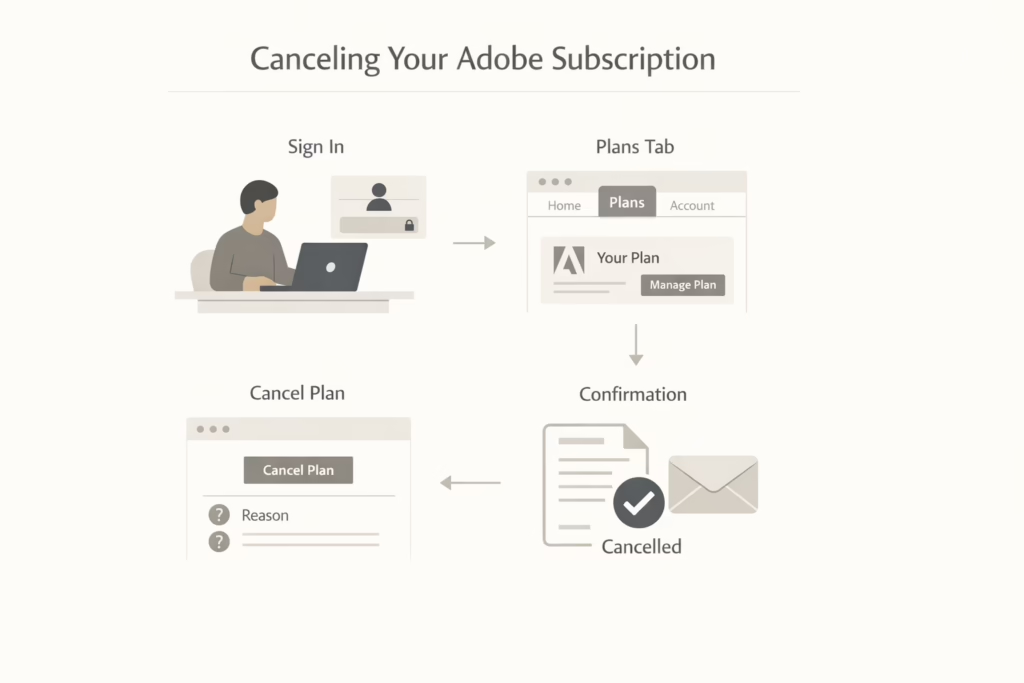
Отмена подписки через Adobe
Если вы приобрели план напрямую у Adobe, процесс довольно прост. Вот что нужно сделать:
- Перейдите на сайт account.adobe.com и войдите в систему.
- На вкладке “Планы” найдите план, который хотите отменить.
- Нажмите «Управление планом».
- Выберите «Отменить план» и следуйте инструкциям на экране.
Вам будет предложено выбрать причину отмены, а затем подтвердить несколько дополнительных сведений. После этого вы получите электронное письмо с подтверждением отмены. Это ваш чек — сохраните его на всякий случай.
Что происходит после отмены?
После отмены подписки ваша учетная запись остается активной, но вы получаете только ограниченный доступ к услугам Adobe. Это означает, что вы потеряете доступ к большинству приложений, таких как Photoshop, Illustrator или Premiere Pro. Некоторые бесплатные версии или стартовые тарифные планы могут остаться доступными. Вы сохраните доступ к облачному хранилищу, но его объем сократится до 5 ГБ. Если вы используете более 5 ГБ, у вас будет 30 дней, чтобы переместить файлы в другое место, прежде чем они будут удалены.
Вы по-прежнему можете войти в систему, используя свой Adobe ID. И если вы решите вернуться позже, ваша старая учетная запись будет по-прежнему доступна.
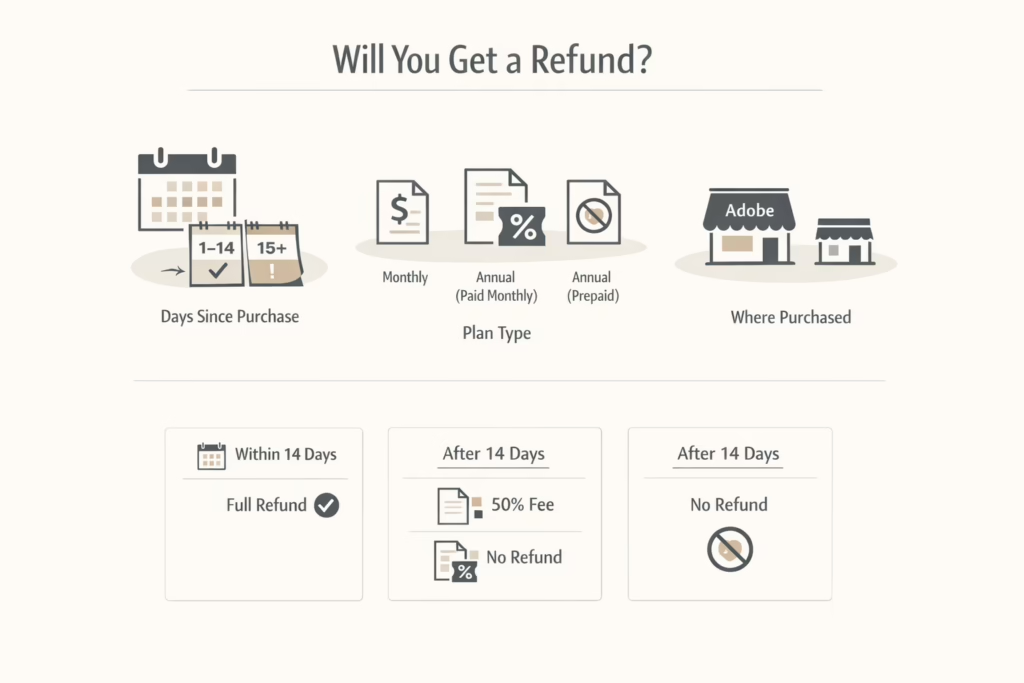
Вы получите возмещение?
Здесь все становится немного сложнее. Возврат денег зависит от следующих факторов:
- Сколько времени прошло с момента вашей регистрации
- Какой у вас план
- У кого вы его купили
Общие правила возврата средств Adobe
Вот условия возврата, на которые вы можете положиться:
- В течение 14 дней с момента первоначальной покупки: Вы имеете право на полный возврат средств без каких-либо вопросов.
- Через 14 дней (годовой, оплата ежемесячно): С вас будет взиматься штраф за расторжение договора в размере 50% от остаточной стоимости вашего контракта.
- Через 14 дней (годовой, предоплата): Возврат средств не производится. Вы теряете оставшуюся сумму.
- Месяц за месяцем: без штрафов за досрочное расторжение договора и без возврата средств за текущий расчетный период.
Так что, если вы находитесь в первые две недели, отмена не вызовет никаких проблем. После этого срока проверьте все расчеты, прежде чем принимать окончательное решение.
Как избежать неожиданных сборов
Плата за досрочное расторжение годовых ежемесячных тарифных планов застает многих врасплох. Adobe называет это “компромиссом со скидкой”, и технически это верно. Вы получаете более дешевый ежемесячный тариф в обмен на 12-месячное обязательство.
Но если вы хотите выйти раньше, вот как рассчитывается комиссия:
- Допустим, вы ежемесячно оплачиваете тарифный план $50.
- Вы отменяете подписку в 8-м месяце.
- Вы все еще должны 4 месяца.
- Ваша плата составляет 50% за эти 4 месяца, или около $100.
После истечения 14-дневного срока это невозможно, если только служба поддержки Adobe не сделает исключение (что бывает, но не гарантируется).
Если вы подписались через Apple, Google или Microsoft
Отмена работает по-другому, если ваша подписка осуществляется через мобильную платформу. В таких случаях Adobe не может помочь — вам необходимо отменить подписку через:
- Apple App Store (iPhone, iPad, Mac): Воспользуйтесь [Настройки > Apple ID > Подписки] или откройте App Store.
- Магазин Google Play: Перейдите на страницу [play.google.com > Подписки] или воспользуйтесь приложением Play Store на Android.
- Магазин Microsoft: Посетите сайт [account.microsoft.com] и проверьте раздел «Услуги и подписки».
Каждая платформа имеет свои собственные условия возврата и оплаты, поэтому не стоит полагать, что действует 14-дневная политика Adobe.
А как насчет планов команды или бизнеса?
Если вы являетесь участником подписки Creative Cloud для команд или предприятий, процесс немного отличается. Если вы приобрели план напрямую у Adobe, администратор команды может отменить подписку через консоль администратора. Если вы приобрели план у реселлера, вам необходимо связаться с ним для отмены подписки.
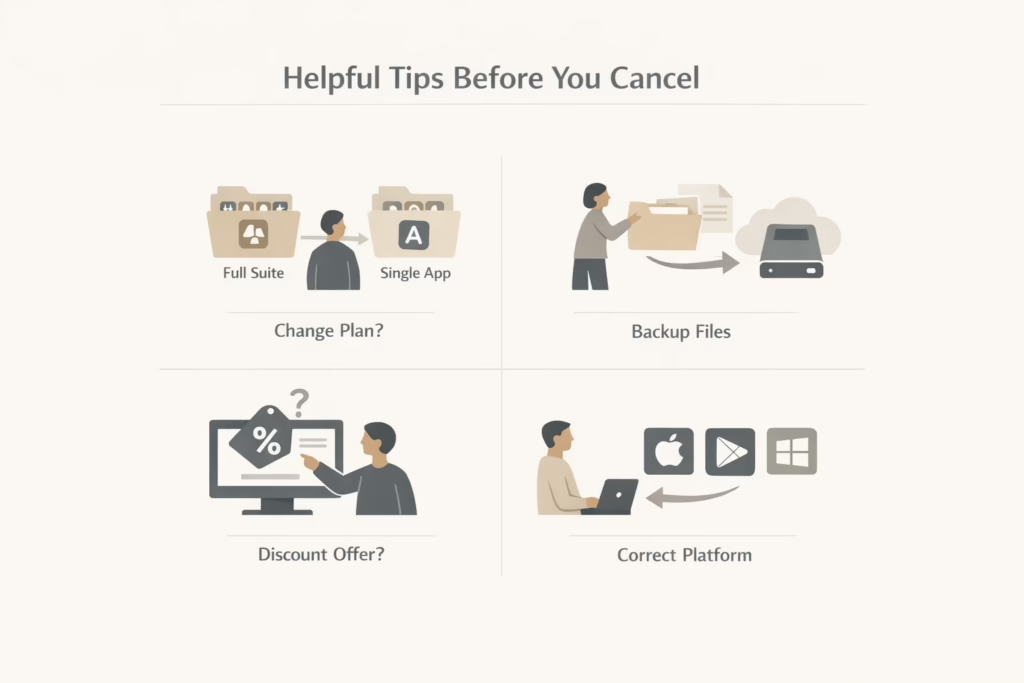
Полезные советы перед отменой
Отказ от услуг Adobe может показаться очевидным следующим шагом, но прежде чем принять окончательное решение, стоит сделать несколько вещей. Эти быстрые проверки могут сэкономить вам деньги, время или и то, и другое:
Посмотрите, будет ли изменение плана работать лучше
Возможно, вам больше не нужен полный набор приложений. Adobe позволяет вам перейти на другой тарифный план вместо полной отмены подписки. Например, если вы используете только Photoshop, вы можете перейти на тарифный план с одним приложением и платить меньше. Стоит рассмотреть этот вариант, если ваша главная цель — сократить расходы, а не полностью отказаться от подписки.
Очистите свое облачное хранилище
После отмены подписки Adobe снижает лимит облачного хранилища до 5 ГБ. Если вы превысили этот лимит, у вас есть 30 дней, чтобы скачать или переместить свои файлы, прежде чем Adobe начнет их удалять. Не ждите до последней минуты. Откройте папку Creative Cloud и убедитесь, что все важные файлы скопированы или перенесены в безопасное место.
Проверьте наличие предложений о продлении подписки
Время от времени Adobe предлагает скидки тем, кто собирается отменить подписку. Это не гарантировано, но если вы еще не определились и просто тестируете процесс, вам может появиться предложение остаться по более низкой цене. Некоторые люди даже проходят весь процесс отмены, чтобы посмотреть, появится ли предложение. Проверить не помешает.
Убедитесь, что вы отменяете в нужном месте
Это звучит просто, но многие люди упускают этот момент. Если вы подписались через App Store, Google Play или Microsoft, отмена через веб-сайт Adobe не даст никакого результата. Вам нужно будет вернуться на ту же платформу, где вы изначально подписались. В противном случае вы будете думать, что подписка отменена, но в следующем месяце с вас все равно будет списана плата.
Заключительные мысли
Отмена подписки Adobe не должна вызывать стресса, но полезно знать, с чем вы имеете дело. Независимо от того, сокращаете ли вы расходы, меняете инструменты или просто не хотите больше пользоваться подпиской, главное — отменить ее в нужное время и через нужный канал. Самая большая ошибка, которую делают люди, — это предположение, что все планы работают одинаково, а это не так.
Поэтому уделите минуту времени, проверьте тип своего тарифного плана и воспользуйтесь этим руководством, чтобы избежать типичных проблем. А если вы все еще не уверены, служба поддержки Adobe поможет вам разобраться (просто будьте готовы немного подождать).
Часто задаваемые вопросы
1. Могу ли я отменить подписку на Adobe в любое время или мне нужно подождать?
Это зависит от вашего тарифного плана. Если у вас ежемесячная подписка, вы можете отменить ее в любое время без комиссии. Но если у вас годовой тарифный план (с ежемесячной оплатой или предоплатой), то он предполагает определенные обязательства. Слишком ранняя отмена может стоить вам дополнительных расходов, поэтому перед тем, как нажать кнопку «Отменить», стоит проверить детали вашего тарифного плана.
2. Буду ли я иметь доступ к своим файлам после отмены подписки?
Да, но с ограничениями. Вы сохраните доступ к своей учетной записи Adobe и сохраненным файлам, но объем вашего облачного хранилища сократится до 5 ГБ. Если вы используете больше, Adobe дает вам 30 дней на то, чтобы сделать резервную копию или переместить файлы в другое место. После этого все, что превышает лимит, может быть удалено.
3. Как узнать, зарегистрировался ли я через Apple, Google или Adobe?
Если вы подписались с помощью телефона или планшета, скорее всего, это было сделано через Apple или Google. Вы можете проверить это, перейдя в раздел подписок в App Store или Play Store. Если вы не видите там Adobe, это, вероятно, означает, что вы подписались напрямую на сайте Adobe.com.
4. Есть ли способ избежать платы за отмену бронирования?
Иногда, да. Если вы отмените подписку в течение первых 14 дней с момента начала действия плана, Adobe предложит вам полный возврат средств.
5. Что произойдет, если я просто перестану платить, не отменив подписку?
Не лучшая идея. Adobe будет продолжать пытаться списать деньги с вашего платежного средства. Если списание средств будет по-прежнему не удаваться, ваша учетная запись может быть приостановлена, но оставшаяся сумма по контракту все равно будет оставаться задолженностью. Лучше пройти надлежащую процедуру отмены, чтобы избежать неприятных сюрпризов в будущем.